Попытки объяснить решение технической проблемы по телефону нередко превращают пятиминутную задачу в длительный и утомительный разговор, особенно если собеседник плохо ориентируется в системных меню. Намного проще подключиться к удаленному рабочему столу напрямую и самостоятельно устранить неполадку. Своевременная удаленная помощь Windows позволяет быстро наладить работу системы близких без необходимости личного визита, используя надежные бесплатные инструменты.
Что понадобится
- Компьютер под управлением операционной системы Windows (а также удаленный ПК, требующий настройки).
- Стабильное подключение к интернету на обоих устройствах.
- Учетная запись Microsoft (для использования стандартной службы Quick Assist) либо учетная запись Google (для настройки доступа через Chrome).
1. Quick Assist: встроенное решение для разовых и простых задач
Если человек на другом конце провода способен выполнить базовые указания и запустить программу, оптимальным выбором становится встроенная системная утилита Quick Assist («Быстрая помощь»). Инструмент не требует предварительного конфигурирования сложных прав и подходит для оперативного решения мелких сбоев без сохранения постоянного доступа к устройству.
Процедура подключения выстроена с упором на безопасность:
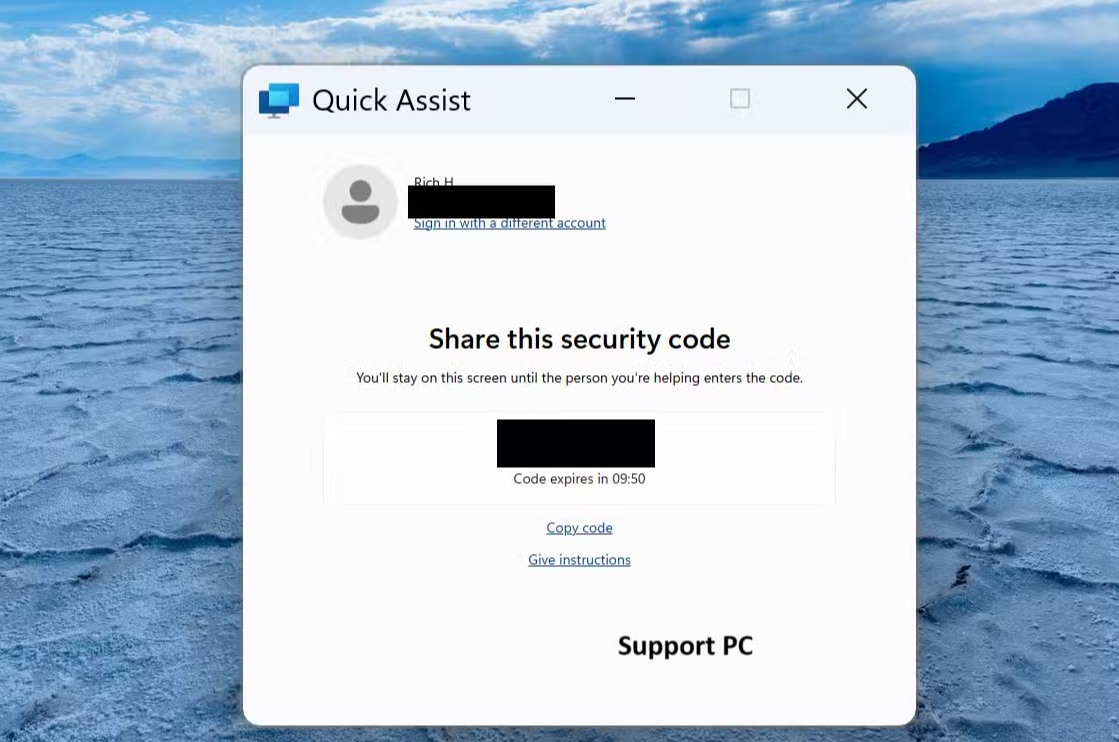
- Пользователь, оказывающий поддержку, запускает приложение, выбирает пункт
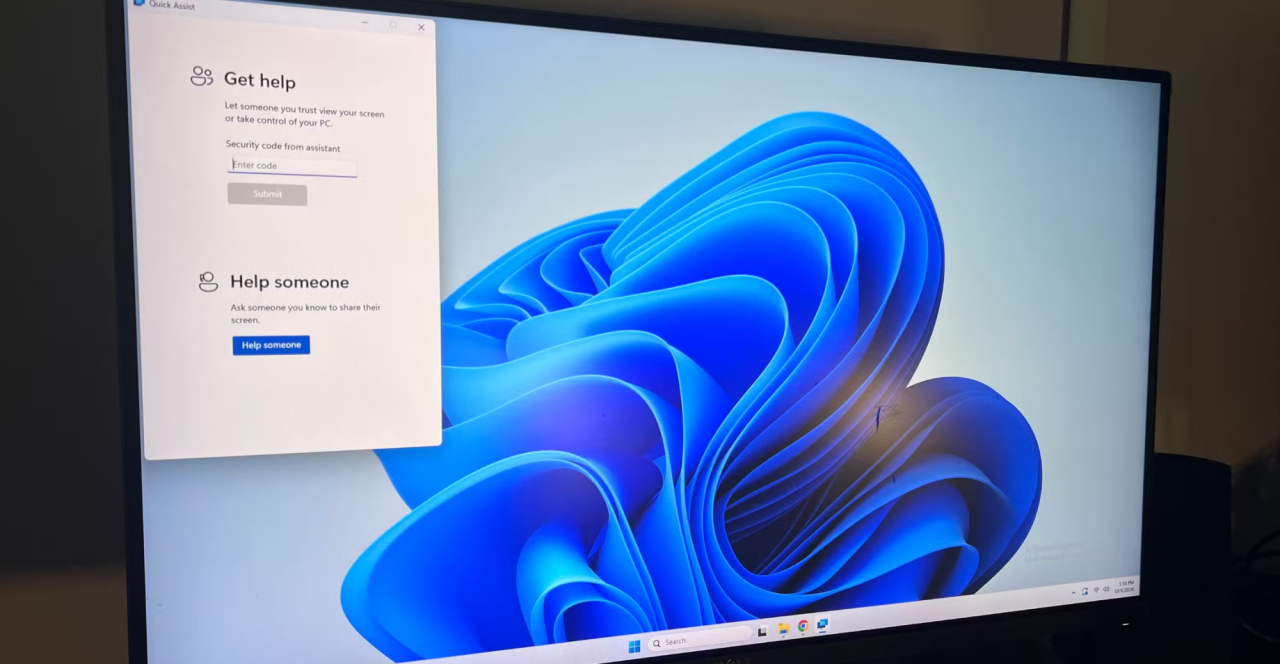
Help Someone(«Помочь другому»), авторизуется в своей учетной записи Microsoft и генерирует одноразовый защитный код безопасности. - Пользователь, которому требуется помощь, открывает утилиту на своем компьютере, вводит полученный код в поле
Get Help(«Получить помощь») и подтверждает сеанс. - Изначально помощник видит только экран. Чтобы начать управлять курсором и открывать системные окна, необходимо отправить отдельный запрос на управление, который удаленная сторона должна вручную подтвердить во всплывающем окне.
Подобный пошаговый контроль исключает скрытые подключения, однако может вызвать сложности у неопытных пользователей, которым трудно ориентироваться в нескольких подтверждающих уведомлениях подряд.
2. Chrome Remote Desktop: комфортный регулярный доступ без участия владельца
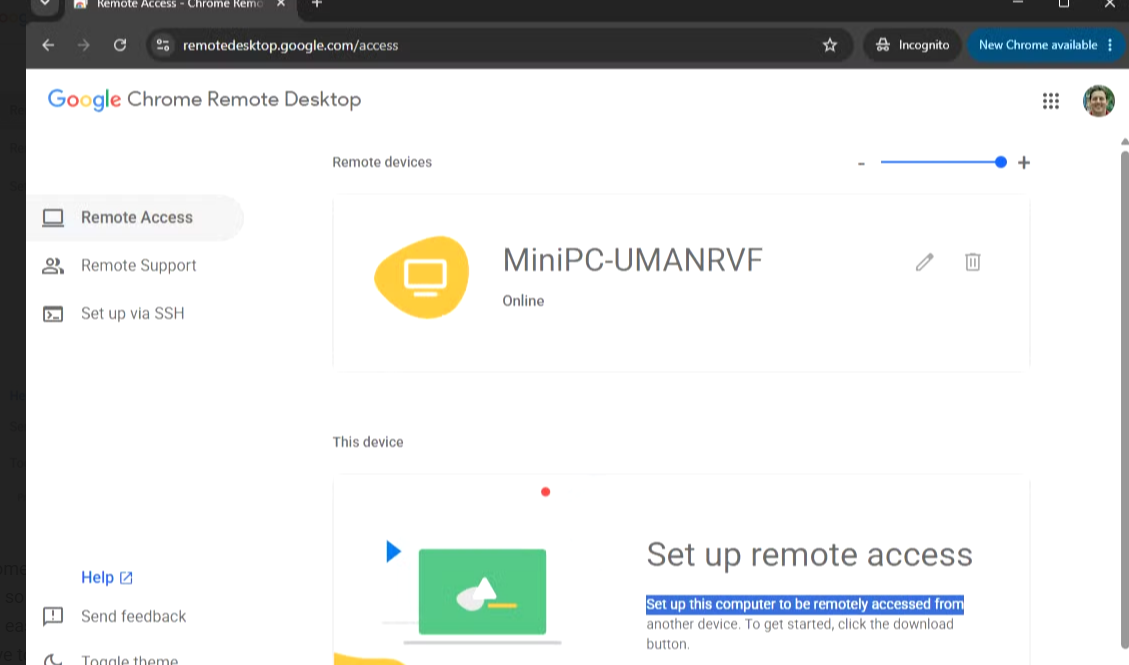
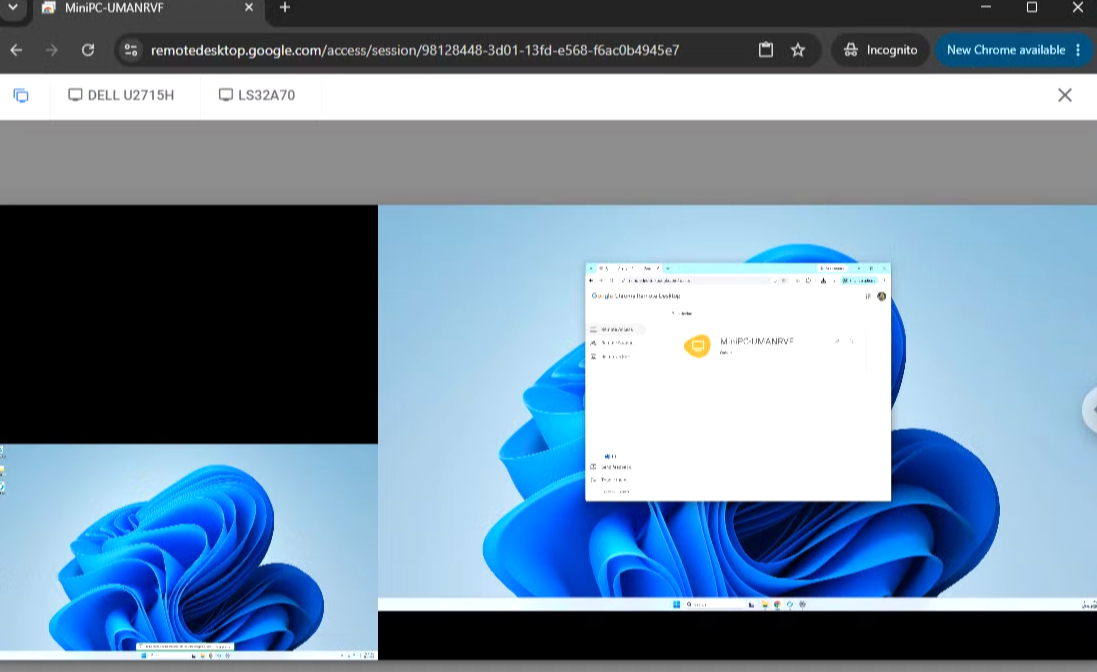
Когда требуется помогать пожилым родственникам или пользователям, которым тяжело каждый раз вводить коды и нажимать кнопки подтверждения, удобнее настроить постоянное неконтролируемое подключение через сервис Chrome Remote Desktop («Удаленный рабочий стол Chrome»).
Главное преимущество сервиса — возможность разовой предварительной настройки постоянного удаленного доступа. На обслуживаемом компьютере устанавливается специальный хост-компонент, ПК присваивается имя и задается защитный PIN-код. После завершения конфигурации устройство автоматически отображается в списке доступных хостов каждый раз, когда оно включено и находится в сети. Для подключения помощнику достаточно выбрать нужный компьютер в веб-интерфейсе и ввести заданный PIN-код без каких-либо ответных действий со стороны владельца ПК.
3. RustDesk: максимальный контроль и расширенный инструментарий
В случаях, когда возможностей простых утилит недостаточно и требуется устранение сложных системных сбоев, применяется RustDesk — бесплатное приложение с открытым исходным кодом, служащее функциональной альтернативой коммерческим решениям уровня GoToMyPC без платных подписок.
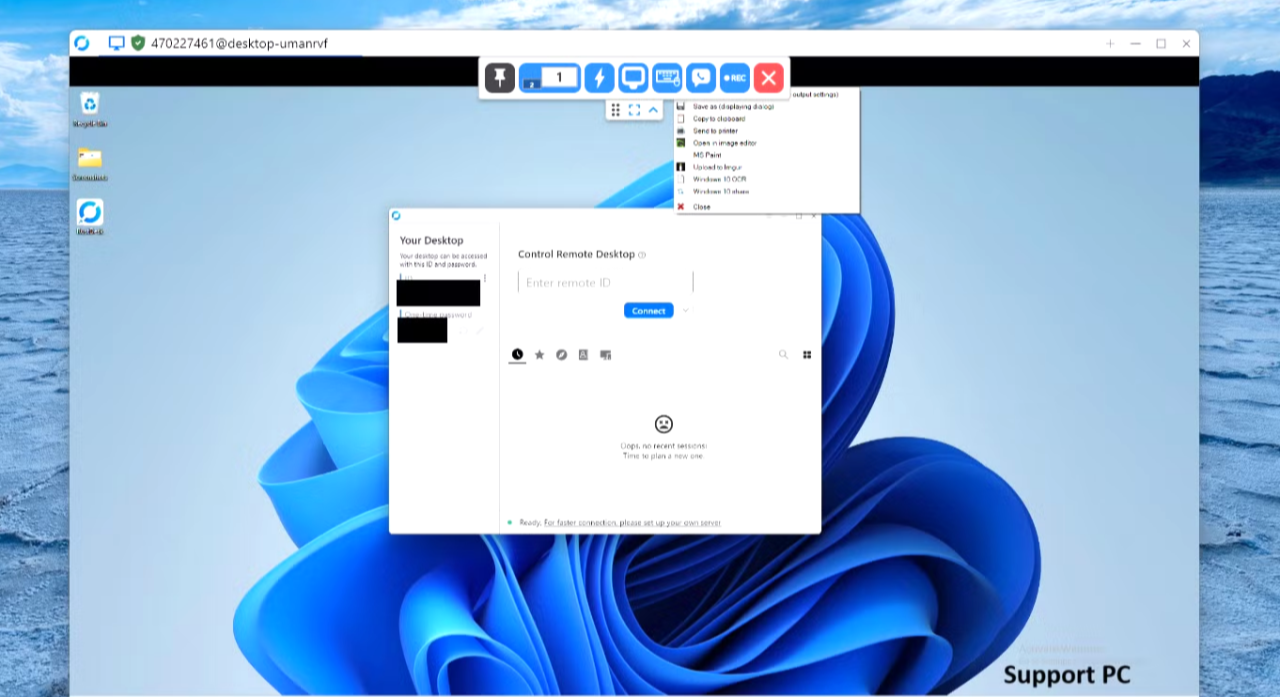
Для работы программа устанавливается на оба устройства. В стандартном режиме при запуске утилиты генерируются идентификатор (ID) и одноразовый пароль, которые передаются помощнику для разового подключения. Однако программа также поддерживает настройку постоянного пароля для неконтролируемого доступа (unattended access), избавляя от необходимости подтверждать каждую сессию вручную.
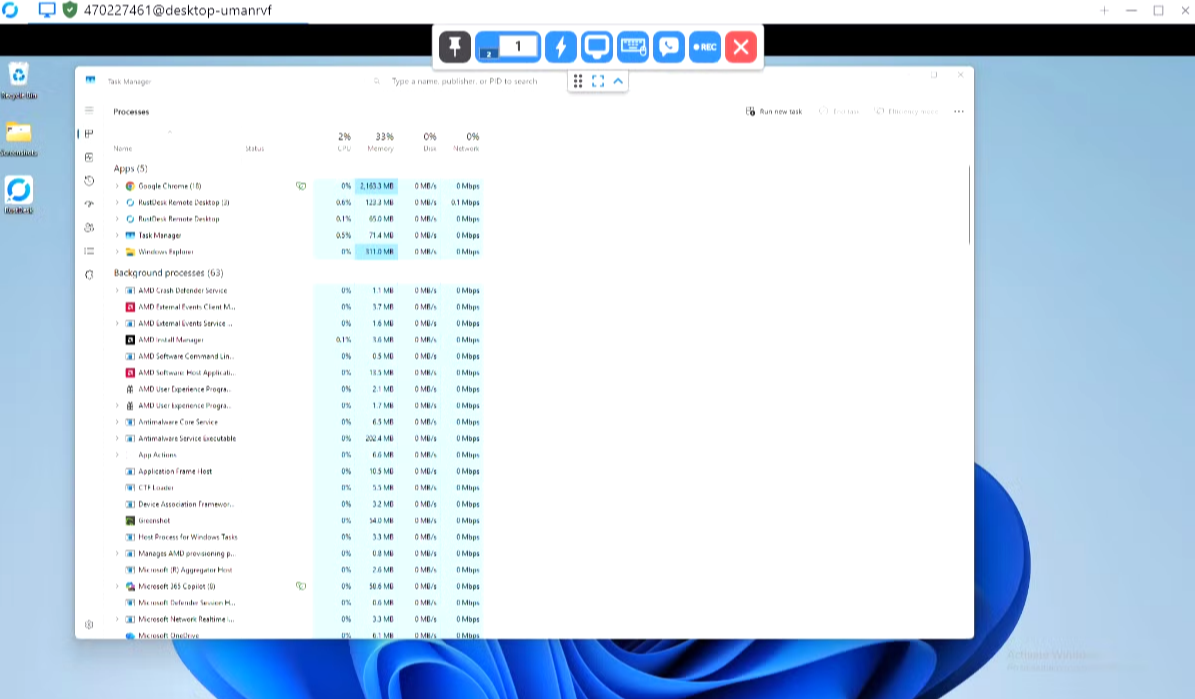
Помимо прямой трансляции и перехвата управления рабочим столом, RustDesk предоставляет специализированный арсенал администратора:
- Встроенный модуль двусторонней передачи файлов между устройствами.
- Тонкое управление параметрами отображения и разрешения экрана.
- Общий буфер обмена для копирования текста и команд.
- Встроенный текстовый чат для общения в процессе настройки.
- Детализированные параметры сеанса для адаптации под качество интернет-канала.
Пошаговая инструкция по настройке неконтролируемого доступа через Chrome Remote Desktop
- Откройте браузер на компьютере, требующем регулярной помощи, и перейдите на страницу сервиса
remotedesktop.google.com. - В разделе настройки удаленного доступа нажмите кнопку загрузки и установите системный хост-компонент Chrome Remote Desktop.
- Укажите понятное имя для данного компьютера, чтобы легко находить его в списке устройств.
- Придумайте надежный цифровой PIN-код (не менее 6 цифр) и подтвердите его сохранение в системе.
- На своем компьютере перейдите на ту же страницу сервиса под тем же Google-аккаунтом, выберите появившийся в списке ПК, введите заданный PIN-код и начните сеанс администрирования.
Где скачать и ссылки
- Quick Assist («Быстрая помощь») — штатное приложение удаленной поддержки Microsoft — Microsoft Store
- Chrome Remote Desktop — веб-сервис и хост-компонент для организации удаленного доступа — Официальный сайт Google
- RustDesk — бесплатная программа с открытым исходным кодом для удаленного управления — Репозиторий на GitHub
Частые вопросы
Оптимальным решением является сервис Chrome Remote Desktop: его достаточно настроить один раз, после чего подключаться к ПК по PIN-коду без необходимости просить владельца диктовать временные пароли или нажимать кнопки на экране.
Авторизация в учетной записи Microsoft обязательна для пользователя, который оказывает помощь и формирует код подключения. Принимающая сторона может ввести полученный код без сложной регистрации.
Да, утилита RustDesk содержит встроенный файловый менеджер, позволяющий передавать документы, установочные пакеты и скрипты напрямую между локальным и удаленным устройствами.
Нет, программа распространяется с открытым исходным кодом и доступна для частного использования абсолютно бесплатно без ограничений по времени сессии.
При старте сессии служба активирует только режим просмотра. Чтобы начать управлять системой, помощник должен нажать кнопку запроса управления на верхней панели, а удаленный пользователь — нажать кнопку согласия в появившемся системном диалоговом окне.