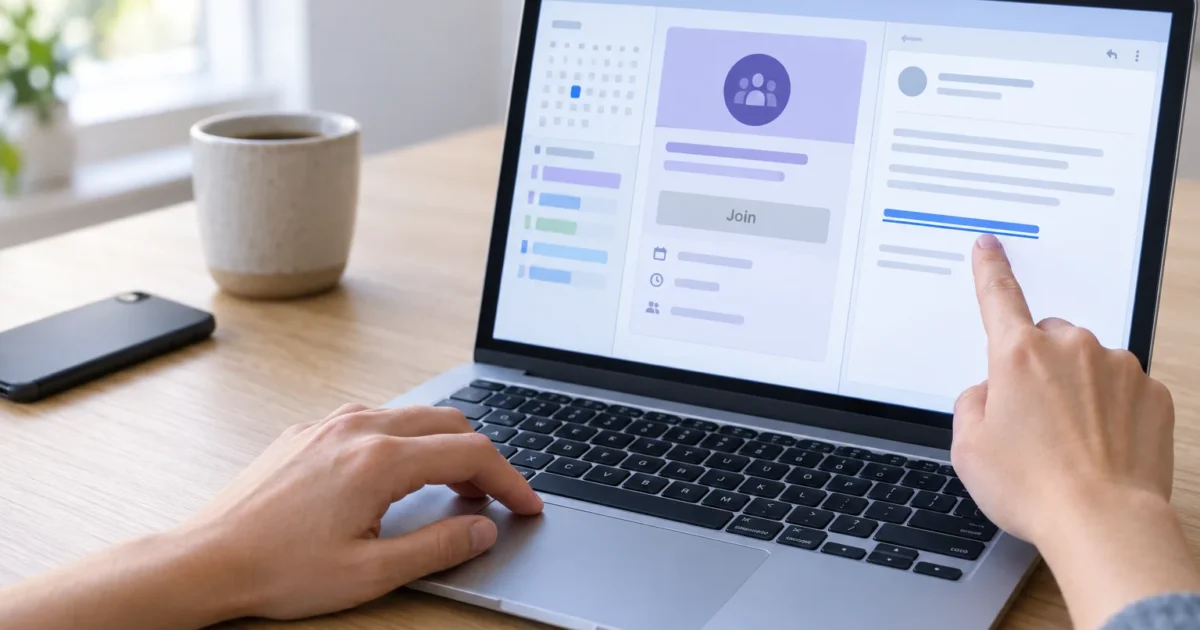
Если кнопка «Присоединиться» в Microsoft Teams отсутствует или неактивна, когда встреча уже началась, вы всё равно можете попасть на неё. Сначала попробуйте присоединиться к встрече через ссылку-приглашение, веб-версию Teams или с помощью ID встречи и пароля, а затем устраните причину проблемы.
Как присоединиться к встрече, если кнопка «Присоединиться» пропала
Есть несколько способов попасть на встречу, даже если кнопка «Присоединиться» не работает в приложении:
Вариант А: Нажмите на ссылку в приглашении
Это самый простой способ, если вы получили приглашение по электронной почте или через календарь.
- Откройте исходное письмо-приглашение или событие календаря в Outlook, Gmail или другом календаре, куда пришло приглашение.
- Прокрутите до блока Teams внизу и нажмите «Присоединиться к встрече сейчас». В старых приглашениях может быть написано «Нажмите здесь, чтобы присоединиться к встрече».
- Когда браузер спросит, выберите «Открыть Microsoft Teams». Если приложение работает некорректно, выберите «Продолжить в этом браузере».
Вариант Б: Присоединиться по ID встречи и паролю
Этот способ требует наличия ID встречи и пароля, которые обычно указаны в приглашении.
- Найдите в приглашении Teams ID встречи и пароль. Если их нет, используйте ссылку для присоединения или запросите данные у организатора.
- В десктопном приложении Teams перейдите в «Календарь» и выберите «Присоединиться по ID» вверху.
- Введите ID встречи и пароль, затем нажмите «Присоединиться к встрече».
- Если само приложение не работает, откройте публичную страницу Microsoft Join a meeting в любом браузере и введите те же данные там.
Ограничения аккаунта: Документация поддержки Microsoft указывает, что опция «Присоединиться по ID» в Календаре требует почтового ящика Exchange Online. На публичной странице присоединения также говорится, что личные аккаунты Teams должны использовать ссылку-приглашение. Если ваш аккаунт не поддерживает опцию ID, используйте ссылку-приглашение из первого варианта.
Вариант В: Использовать Teams в браузере
Если десктопное приложение Teams не работает, попробуйте веб-версию.
- Откройте Edge, Chrome или Safari и перейдите на teams.microsoft.com.
- Войдите в аккаунт, на который было отправлено приглашение.
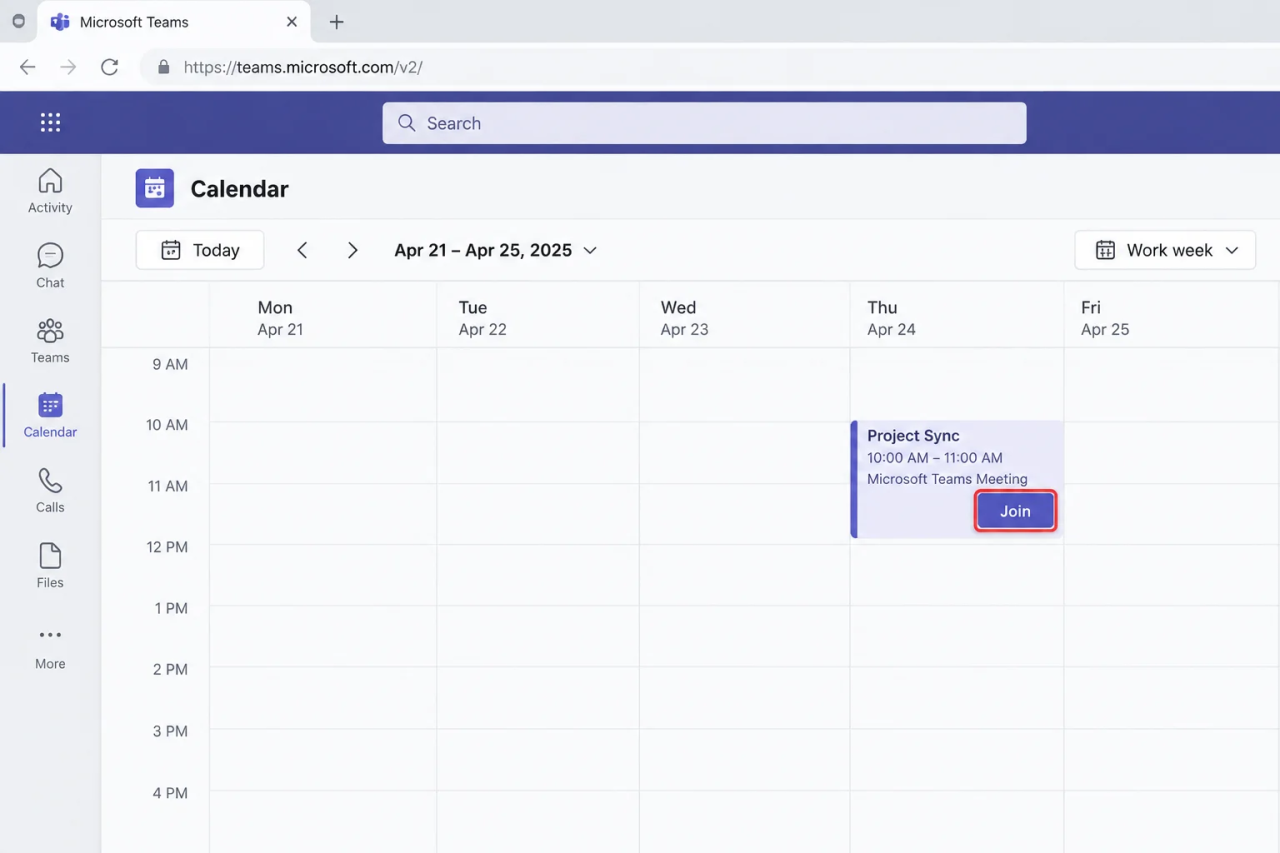
- Выберите «Календарь», откройте встречу и нажмите «Присоединиться».
Если кнопка «Присоединиться» отображается в веб-версии, но не в десктопном приложении, сначала сравните аккаунты, организации и состояния встречи в обоих клиентах. Разные аккаунты, организации, состояния встречи, политики, синхронизация календаря или локальные данные клиента могут приводить к разному отображению.
Быстрая диагностика: Какое исправление вам нужно?
- Нет ссылки для присоединения или ID встречи в приглашении: Отсутствуют детали встречи; уточните приглашение у организатора.
- Встреча отображается в неправильное местное время: Проверьте часовой пояс события или календаря, или настройки времени устройства.
- Встреча вообще не отображается в Teams: Вы вошли не в тот аккаунт или организацию.
- Присоединение работает в веб-версии, но не в десктопном приложении: Разный аккаунт, организация, состояние встречи, сессия клиента или локальные данные приложения.
- Проблема появилась после долгого отсутствия обновлений: Устаревшая версия Teams или операционной системы.
- Не удаётся добавить ссылку Teams при планировании в Outlook: Проблема с надстройкой, переключателем Teams или правом аккаунта.
- Вы вошли, но застряли в ожидании или вам отказали: Это проблема организатора или IT-отдела.
Исправления, которые вы можете сделать сами
Исправление 1: Убедитесь, что это действительно встреча Teams
Элемент календаря Teams может отображать кнопку «Присоединиться к Teams», если событие содержит детали присоединения к Teams, а активный аккаунт и клиент могут их прочитать. Обычная встреча может не иметь ссылки, но различия в аккаунте, клиенте или синхронизации календаря также могут скрывать элемент управления. Проверьте само приглашение, прежде чем решить, что организатор создал неправильное событие.
- Ищите раздел Teams со ссылкой «Присоединиться к встрече сейчас», ID встречи и паролем.
- Если вы не можете найти ни одного из них, напишите организатору. Попросите его включить переключатель встречи Teams (Outlook) или создать событие как «Новая встреча» в Teams, а затем повторно отправить приглашение.
- Проверка: Новое приглашение должно содержать ссылку для присоединения и ID встречи.
Исправление 2: Проверьте дату, время и часовой пояс
Неправильные настройки времени могут вызывать путаницу.
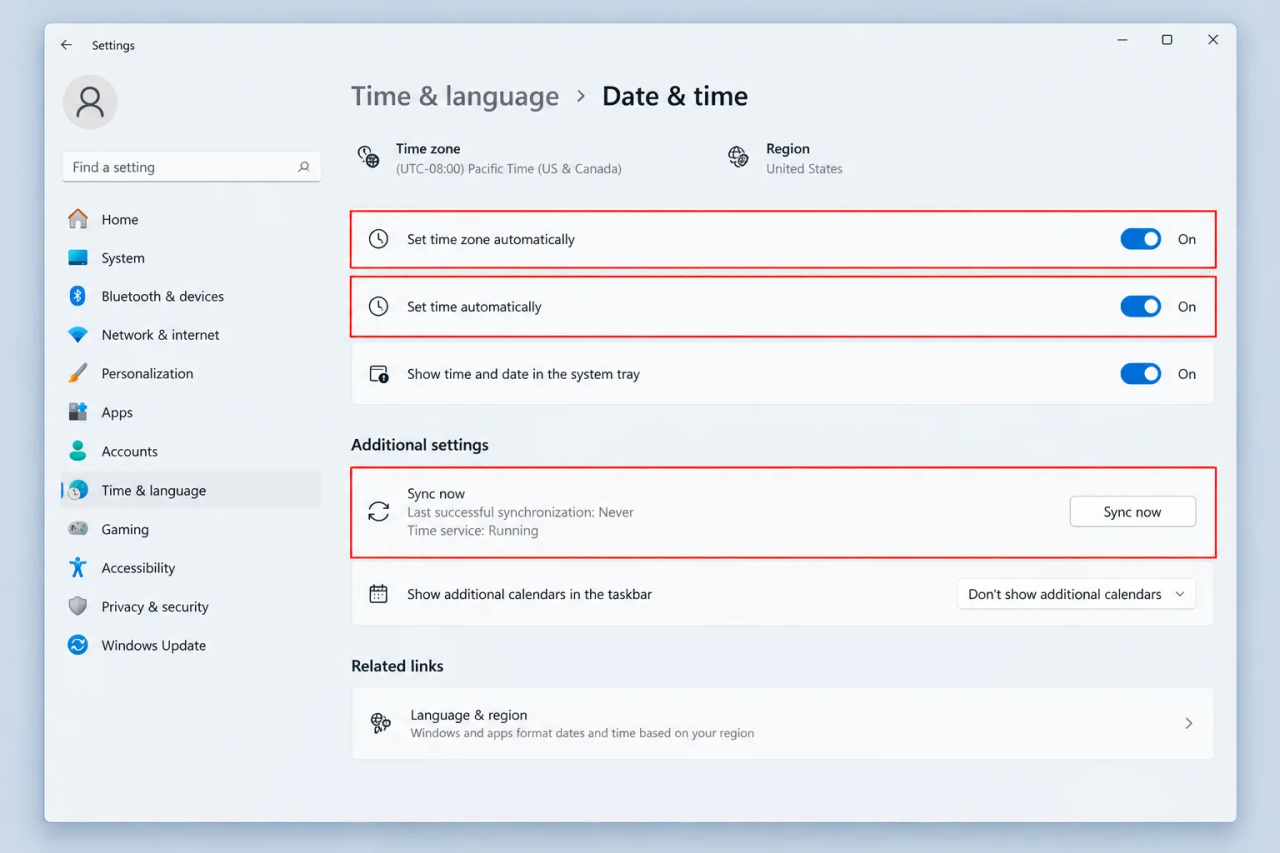
- Откройте приглашение и проверьте его дату, время начала и часовой пояс на соответствие расписанию организатора. Затем проверьте автоматические настройки времени устройства и перезагрузите событие.
- Для Windows:
- Перейдите в «Настройки» (Settings) > «Время и язык» (Time & language) > «Дата и время» (Date & time).
- Включите «Устанавливать время автоматически» (Set time automatically) и «Устанавливать часовой пояс автоматически» (Set time zone automatically).
- Нажмите «Синхронизировать сейчас» (Sync now) в разделе «Дополнительные настройки» (Additional settings).
- Для macOS:
- Перейдите в меню Apple > «Системные настройки» (System Settings) > «Основные» (General) > «Дата и время» (Date & Time).
- Включите «Устанавливать время и дату автоматически» (Set time and date automatically).
- Включите «Устанавливать часовой пояс автоматически, используя текущее местоположение» (Set time zone automatically using your current location).
- Проверка: Снова откройте элемент календаря. Встреча должна отображаться в правильное местное время.
Исправление 3: Переключитесь на правильный аккаунт или организацию
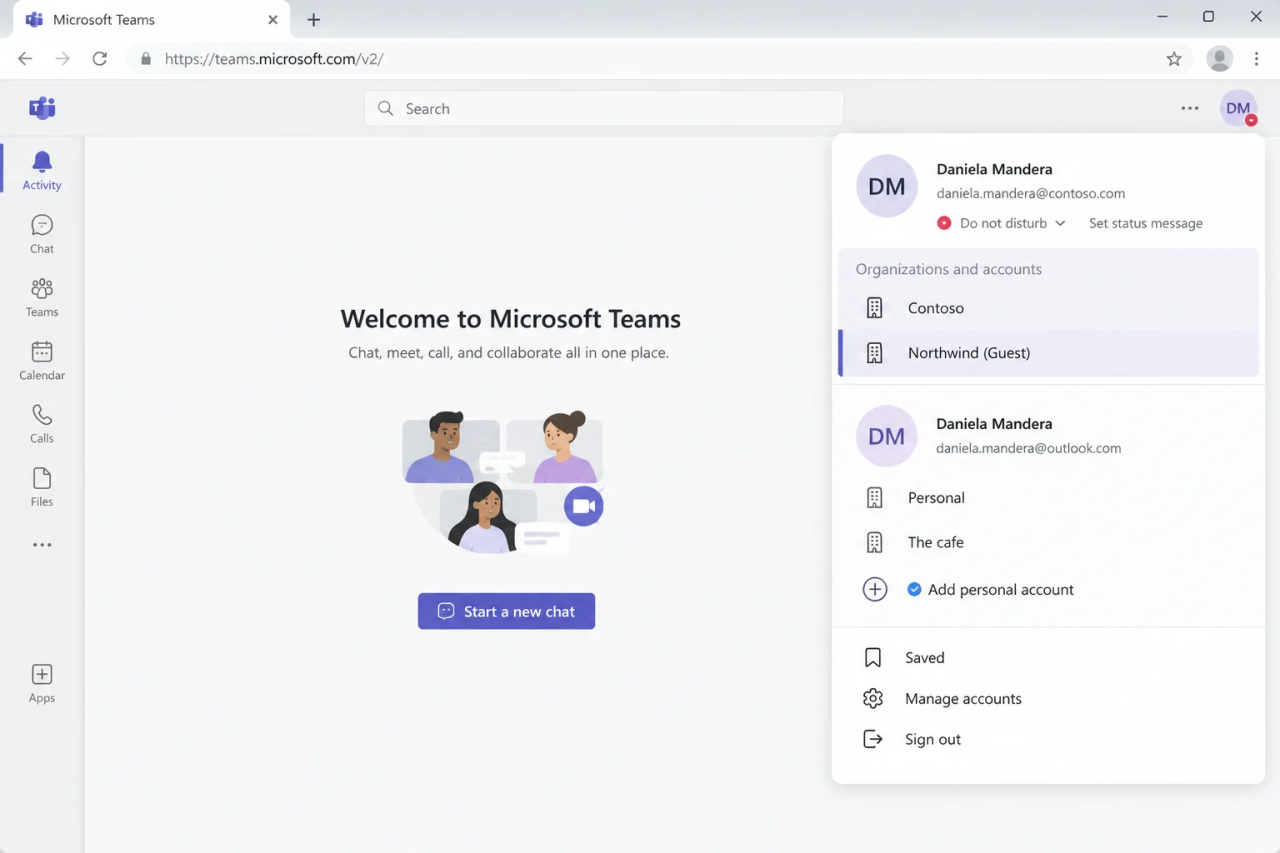
Распространённая причина исчезновения встречи — вход в личный аккаунт Microsoft, когда приглашение было отправлено на рабочий, или наоборот. Это также происходит, когда вы вошли в свою компанию, а встреча принадлежит организации клиента, где вы являетесь гостем.
- В Teams (десктопном или веб-версии) нажмите на свою фотографию профиля в правом верхнем углу.
- Проверьте, в какой аккаунт и организацию вы вошли.
- Выберите правильный аккаунт или организацию из списка. Если его нет в списке, выберите «Добавить другой аккаунт».
- Если у вас нет аккаунта в организации организатора, попробуйте ссылку-приглашение (Вариант А) и следуйте инструкциям Microsoft по присоединению без аккаунта.
- Проверка: Откройте «Календарь». Встреча должна появиться с кнопкой «Присоединиться».
Исправление 4: Полностью выйдите из Teams, затем выйдите и снова войдите
Полный выход из Teams может решить временные проблемы.
- Используйте команду выхода, чтобы полностью закрыть Teams, прежде чем открывать его снова. Закрытие окна не всегда означает завершение сессии приложения.
- Для Windows:
- Щёлкните правой кнопкой мыши значок Teams в системном трее, рядом с часами.
- Выберите «Выйти» (Quit).
- Снова откройте Teams из меню «Пуск».
- Для macOS:
- При активном Teams нажмите
Command + Q. - Снова откройте Teams из «Приложений».
- При активном Teams нажмите
- Если кнопка «Присоединиться» всё ещё отсутствует:
- Нажмите на свою фотографию профиля и выберите «Выйти» (Sign out).
- Снова откройте Teams и войдите в аккаунт, на который было отправлено приглашение.
- Проверка: Откройте встречу из «Календаря» и проверьте наличие кнопки «Присоединиться».
Исправление 5: Очистите или сбросьте кэш Teams
Если встреча работает в веб-версии, но не в приложении, проблема может быть в локальных данных приложения. Сначала сравните аккаунт, организацию и встречу, затем попробуйте «Восстановить» (Repair). Если доступно, «Восстановить» — менее деструктивный первый шаг: документация Microsoft по восстановлению приложений Windows говорит, что это сохраняет данные приложения, пытаясь перезагрузить его. «Сброс» (Reset) идёт дальше — текущие рекомендации Microsoft рассматривают его как шаг удаления данных приложения, а не просто очистку кэша: он удаляет локальные данные приложения, включая кэш и настройки персонализации, и выходит из аккаунта. Поэтому сначала попробуйте «Восстановить» и переходите к «Сбросу», только если «Восстановить» не помогло. В любом случае, ваши чаты и файлы, хранящиеся в облаке, должны оставаться доступными, так как они синхронизируются с серверами Microsoft, но «Сброс» удаляет локальные данные приложения. В качестве меры предосторожности перед сбросом или удалением локальных папок кэша сохраните все неотправленные черновики, завершите загрузки и убедитесь, что необходимый контент синхронизирован. Текущие рекомендации Microsoft по кэшу описывают «Сброс» как удаление данных приложения и предупреждают, что очистка кэша также удаляет диагностические журналы. Сначала соберите необходимые журналы; избегайте очистки кэша как общего исправления для отсутствующих чатов или каналов.
- Полностью выйдите из Teams (см. Исправление 4).
- Для Windows:
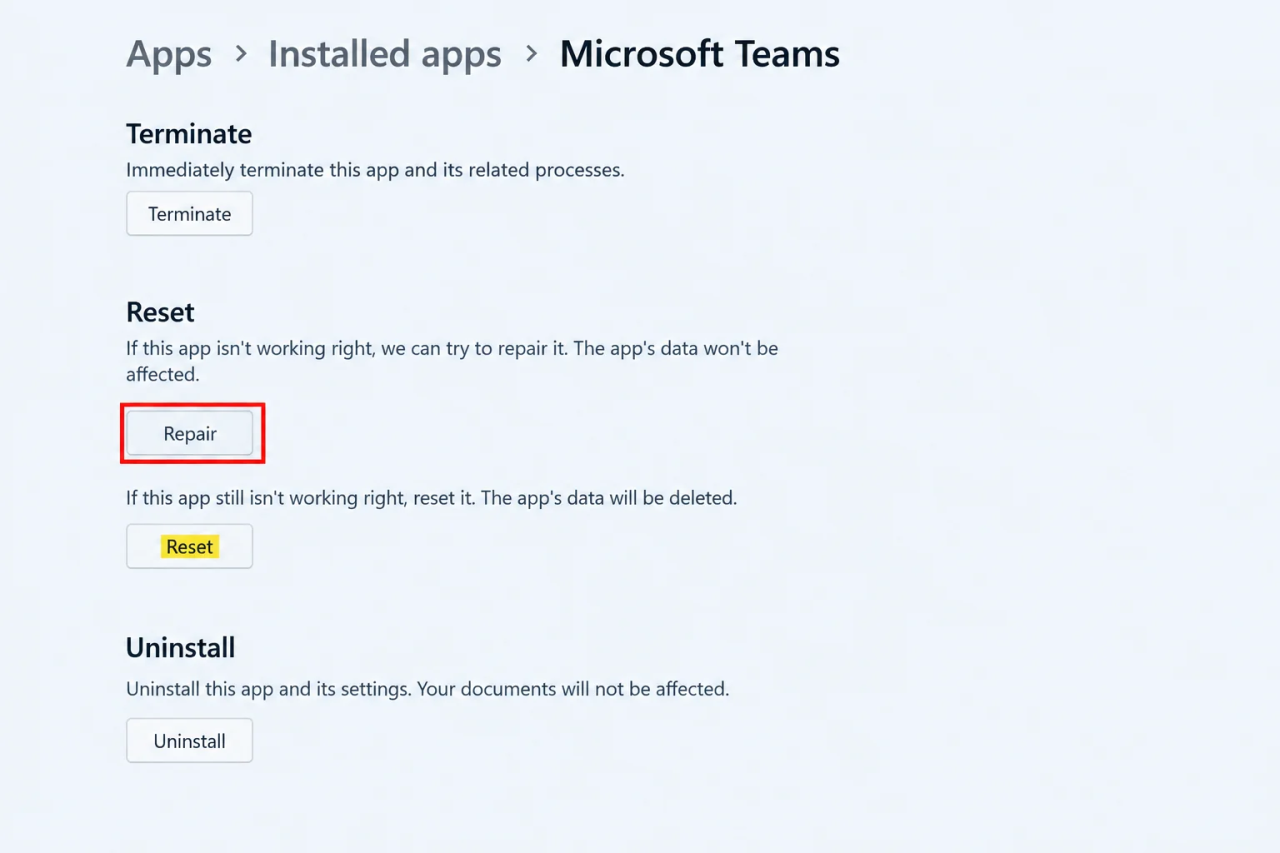
- Перейдите в «Настройки» (Settings) > «Приложения» (Apps) > «Установленные приложения» (Installed apps).
- Найдите Microsoft Teams, нажмите меню с тремя точками и выберите «Дополнительные параметры» (Advanced options).
- Выберите «Восстановить» (Repair), если доступно, затем откройте Teams и проверьте встречу. Инструкции Microsoft по восстановлению Windows 11 рекомендуют сначала попробовать «Восстановить» перед «Сбросом»; некоторые приложения не предлагают «Восстановить».
- Если это не сработает, вернитесь на ту же страницу и нажмите «Сбросить» (Reset). Это удалит локальные данные приложения и настройки персонализации, а также выйдет из аккаунта, поэтому вам нужно будет снова войти.
- Для macOS:
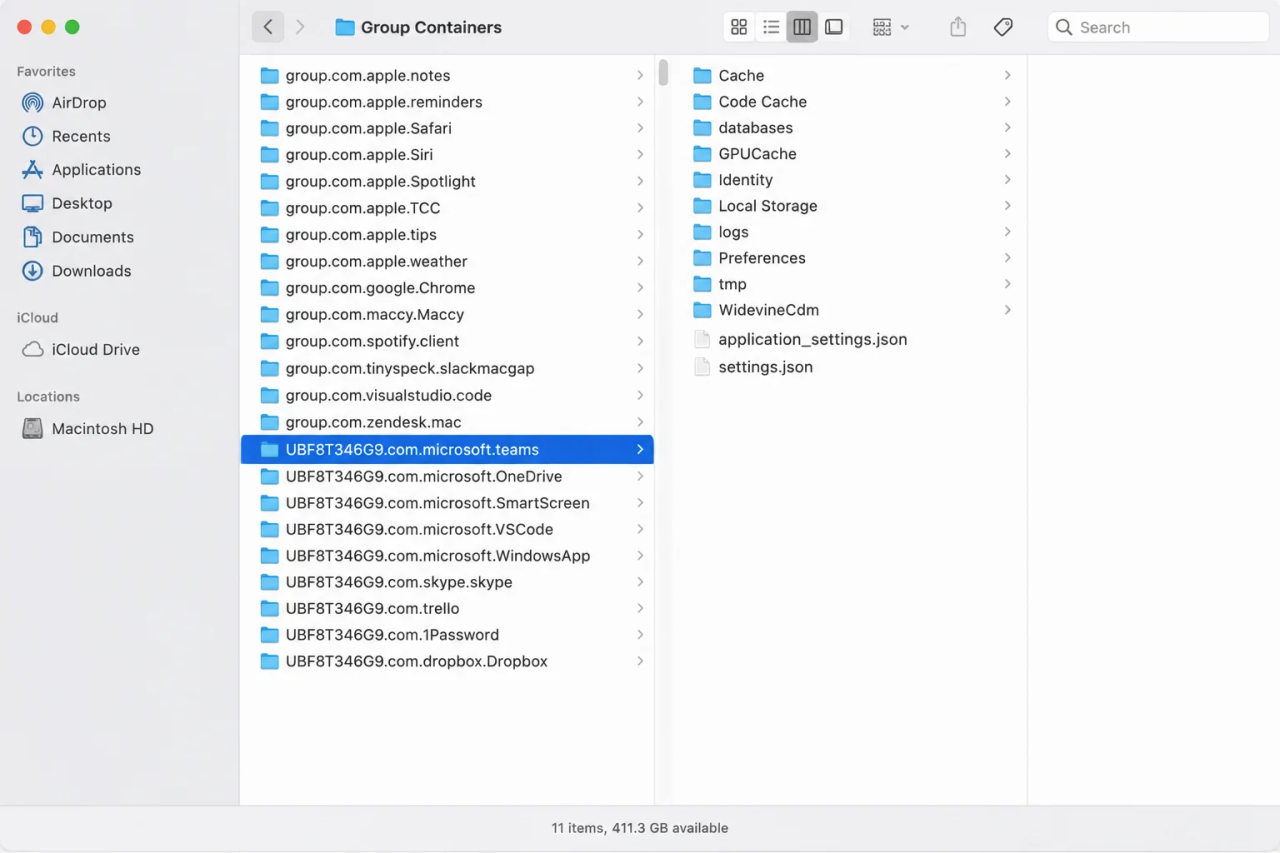
Это удаляет локальные данные приложения, а не только кэшированные файлы. Перед продолжением: сохраните неотправленные черновики, завершите загрузки и соберите необходимые диагностические журналы. Полностью выйдите из Teams. Удаление этих папок может привести к выходу из аккаунта и потере локального состояния; остановитесь, если вы не уверены, какой установленный клиент у вас есть.
- Выйдите из Teams с помощью
Command + Q. - В Finder нажмите
Command + Shift + G, чтобы открыть «Перейти к папке» (Go to Folder). - Введите
~/Library/Group Containers/UBF8T346G9.com.microsoft.teamsи переместите эту папку в «Корзину». - Повторите для
~/Library/Containers/com.microsoft.teams2. - Снова откройте Teams и войдите.
- Выйдите из Teams с помощью
- Проверка: Войдите, откройте «Календарь» и проверьте наличие кнопки «Присоединиться».
Исправление 6: Обновите Teams и операционную систему
Устаревший клиент может не загружать актуальные функции встречи.
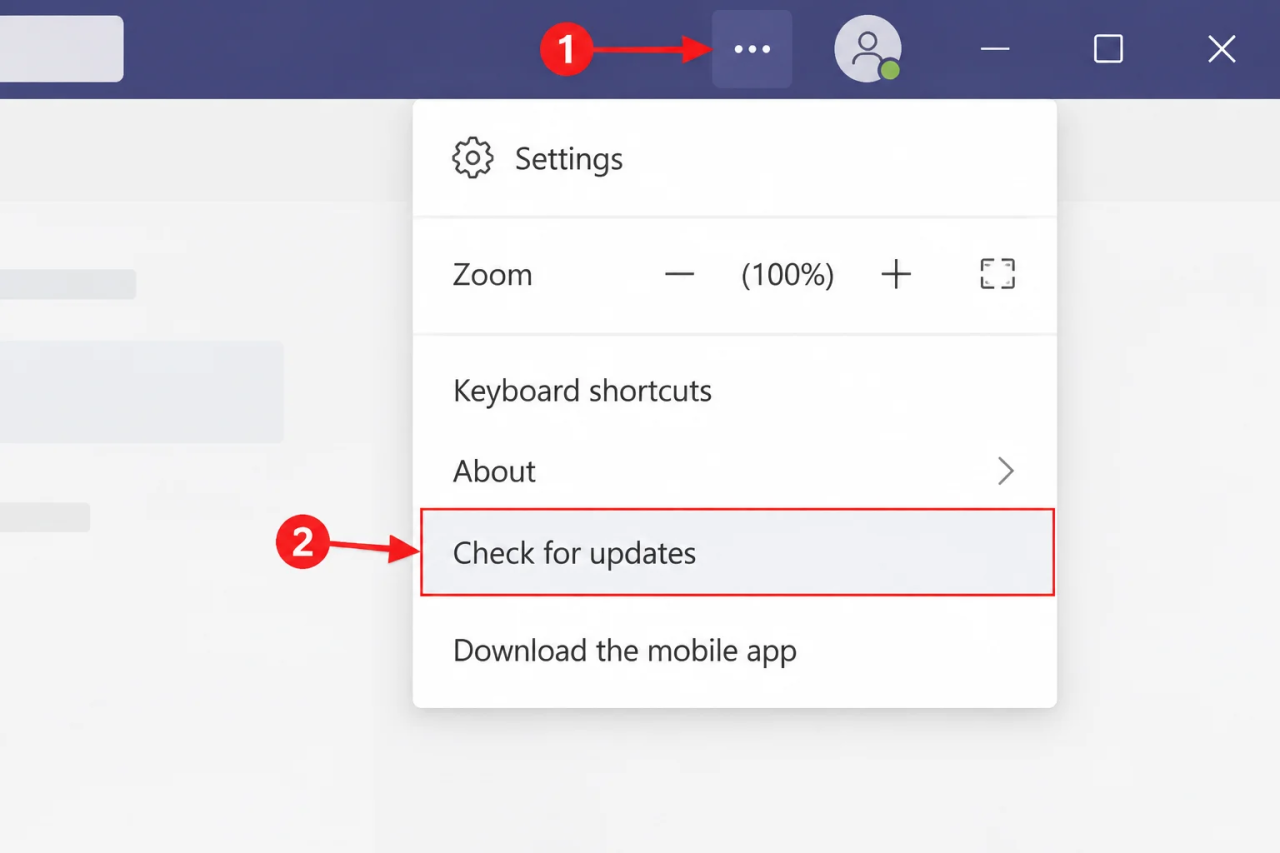
- В десктопном приложении Teams нажмите «Настройки и другое» (...) рядом с вашей фотографией профиля.
- Выберите «Проверить наличие обновлений» (Check for updates), затем перезапустите Teams, если будет предложено.
- Для Windows 11: Перейдите в «Настройки» (Settings) > «Центр обновления Windows» (Windows Update) и нажмите «Проверить наличие обновлений» (Check for updates).
- Для macOS: Перейдите в «Системные настройки» (System Settings) > «Основные» (General) > «Обновление ПО» (Software Update).
- Если Teams не обновляется, удалите его и переустановите свежую копию со страницы загрузки Microsoft.
Исправление 7: Исправьте надстройку Teams Meeting в Outlook
Это исправление в основном для организаторов. Если Outlook не может добавить детали Teams, приглашения, созданные таким образом, могут не содержать ссылку для присоединения к Teams, оставляя получателей без кнопки «Присоединиться к Teams».
- Перейдите в «Файл» (File) > «Параметры» (Options) > «Надстройки» (Add-ins).
- Установите «Управление» (Manage) на «Надстройки COM» (COM Add-ins) и нажмите «Перейти» (Go).
- Установите флажок «Надстройка собраний Microsoft Teams для Microsoft Office» (Microsoft Teams Meeting Add-in for Microsoft Office), затем нажмите «ОК».
- Если её нет в списке, установите «Управление» (Manage) на «Отключенные элементы» (Disabled Items), нажмите «Перейти» (Go) и снова включите её там.
- Перезапустите Outlook и проверьте ленту «Календарь» на наличие «Новой встречи Teams» (New Teams Meeting). Если она всё ещё отсутствует, продолжайте проверять состояние загрузки надстройки, аккаунт и политику IT.
Новый Outlook имеет встроенную поддержку Teams и не требует отдельной надстройки. Шаги ниже применимы к бизнес-аккаунтам Microsoft 365 Business Exchange, как указано в текущих инструкциях Microsoft для нового Outlook для настольных компьютеров и веб-версии. Личные аккаунты, POP и IMAP не имеют такой же поддержки планирования Teams; отсутствие поставщика может отражать право аккаунта, а не неисправную надстройку.
- Для отдельного нового события включите переключатель «Встреча Teams» рядом с заголовком.
- Для настройки по умолчанию выберите «Календарь» (Calendar) > «Настройки календаря» (Calendar settings) > «События и приглашения» (Events and invitations). В разделе «Создаваемые вами события» (Events you create) выберите «Добавить онлайн-встречу ко всем встречам» (Add online meeting to all meetings).
- В разделе «Выбрать поставщика встречи» (Choose a meeting provider) выберите «Microsoft Teams». Если его нет, проверьте выбранный аккаунт в выпадающем списке на уровне аккаунта, затем нажмите «Сохранить» (Save).
Когда проблема у организатора или IT-отдела
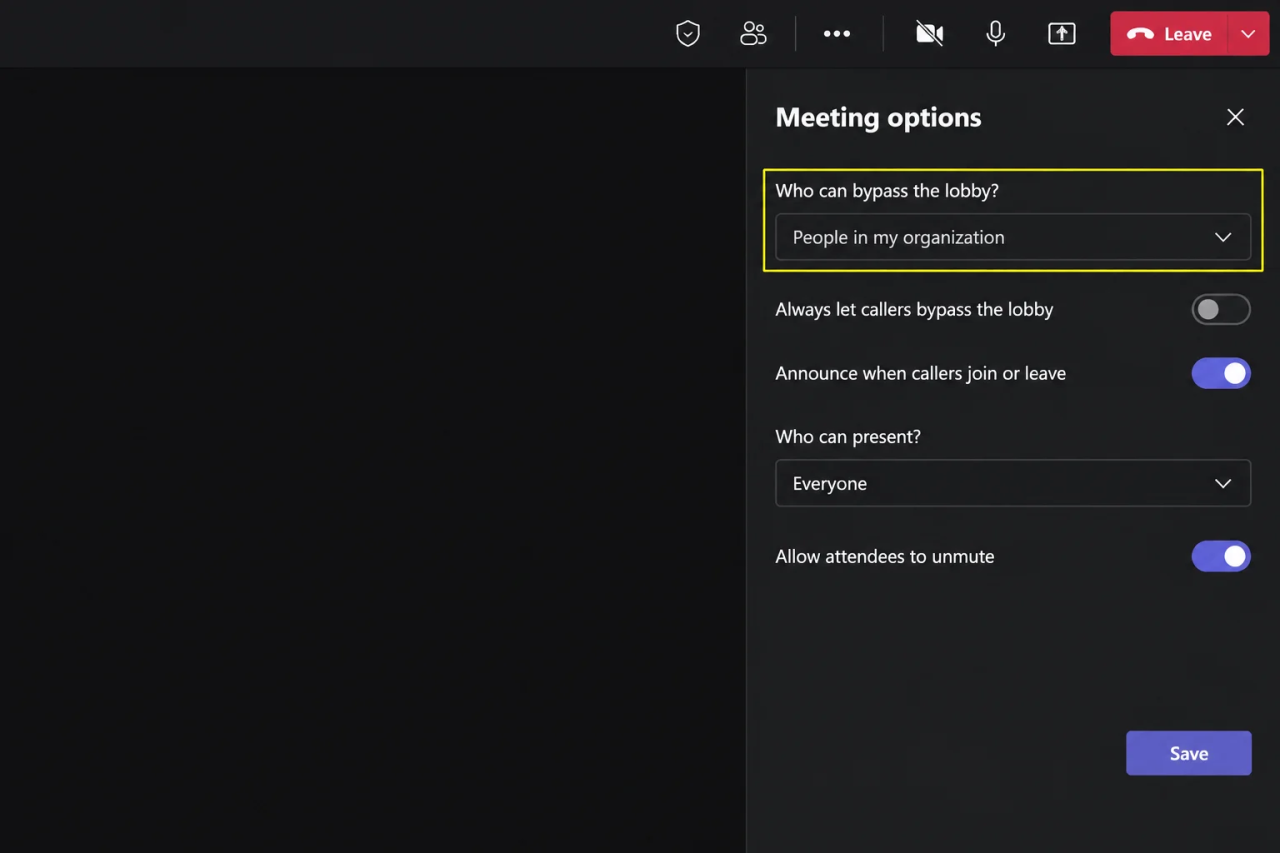
Если все ваши действия не принесли результата, проблема, вероятно, связана с самой встречей. Вы не можете изменить эти настройки. Это должен сделать организатор или ваш IT-администратор.
- Настройки лобби: Организатор контролирует, кто может обойти лобби, в параметрах встречи. Если установлено «только я» или «люди в моей организации», гости ждут, пока их не допустят.
- Политики встреч: IT-политики могут ограничивать внешних или анонимных участников и влиять на то, какие пользователи могут присоединяться к определённым встречам или использовать определённые функции встречи.
- Отменённые, перенесённые или заменённые приглашения: Если организатор редактирует повторяющуюся серию или воссоздаёт встречу, старая ссылка может перестать работать.
Что отправить организатору: «Я пытаюсь присоединиться к [название встречи] как [ваш email]. Можете ли вы подтвердить, что она всё ещё активна, отправить мне новую ссылку и проверить, нужно ли меня допускать из лобби?»
Краткий справочник по сообщениям об ошибках
Точная формулировка может немного отличаться в разных версиях Teams.
- «Кто-то из участников встречи скоро должен вас впустить» (Someone in the meeting should let you in soon): Подождите или напишите организатору, чтобы он вас допустил.
- «Извините, но вам было отказано в доступе к встрече» (Sorry, but you were denied access to the meeting): Кто-то из участников встречи отклонил ваш запрос на вход.
- «Никто не ответил на ваш запрос на присоединение» (Nobody responded to your request to join): Ваш запрос на вход не был допущен или истёк срок ожидания. Попробуйте присоединиться снова и сначала напишите организатору.
- Нет опции «Присоединиться» в событии: Проверьте детали встречи, аккаунт и клиент.
Получение помощи
Если вам нужно связаться с IT-отделом, сначала соберите диагностические журналы.
- Windows: При открытом Teams нажмите
Ctrl + Alt + Shift + 1. - macOS: При открытом Teams нажмите
Option + Command + Shift + 1.
Инструкции Microsoft по диагностическим журналам описывают эти сочетания клавиш и указывают «Загрузки» в качестве папки по умолчанию для сбора. Вы также можете выбрать «Собрать файлы поддержки» (Collect support files) из меню системного трея Teams в Windows или меню «Справка» (Help) на Mac. Дождитесь исчезновения баннера загрузки, прежде чем собирать файлы. Отправьте журналы через утверждённый канал поддержки IT вашей организации, указав время встречи, аккаунт и клиент, которые вы использовали. Для статей самопомощи и контактов поддержки начните с Microsoft Teams Support.
Советы по предотвращению
- Держите автоматическую синхронизацию времени включённой на каждом устройстве, которое вы используете для встреч.
- Входите в систему один раз для каждой организации, используя переключатель аккаунтов, вместо того чтобы многократно выходить и входить.
- Позволяйте Teams обновляться, а не откладывайте обновления на недели.
- Тестируйте заранее: Открывайте важные встречи за 5 минут до их начала, чтобы у вас было время для обходного пути.
- Проверьте подключение: Если Teams не может связаться со службой, проверьте известную рабочую сеть и спросите IT-отдел об ограничениях сети организации.
Где скачать и ссылки
- Microsoft Teams — приложение для совместной работы — официальный сайт
- Outlook — почтовый клиент и календарь — официальный сайт
- Gmail — почтовый клиент и календарь — официальный сайт
- Microsoft Edge — веб-браузер — официальный сайт
- Google Chrome — веб-браузер — официальный сайт
- Safari — веб-браузер — официальный сайт
- Finder — файловый менеджер macOS — официальная страница
Частые вопросы
Используйте ссылку «Присоединиться к встрече сейчас» в приглашении. Для подходящего аккаунта также доступны опции ID встречи и пароля в Teams или на публичной странице присоединения Microsoft. Личные аккаунты Teams должны использовать ссылку-приглашение.
Проверьте, содержит ли приглашение действительные детали встречи Teams и активен ли правильный аккаунт, организация и клиент. Если организатор подтверждает, что это было обычное событие, попросите новое приглашение Teams.
Активный аккаунт и организация, доступ к почтовому ящику и состояние синхронизации влияют на вид календаря. Нажмите на свою фотографию профиля и переключитесь на аккаунт, на который было отправлено приглашение.
В Windows: перейдите в «Настройки» > «Приложения» > «Установленные приложения» > «Microsoft Teams» > «Дополнительные параметры», затем нажмите «Восстановить» или «Сбросить». На Mac: выйдите из Teams и удалите папки Teams в ~/Library/Group Containers и ~/Library/Containers.
Да. Организаторы могут оставить вас в лобби, отклонить ваш запрос или ограничить круг лиц, которые могут присоединиться. IT-политики также могут блокировать внешних или анонимных участников.