Если кнопка записи в Microsoft Teams отсутствует или неактивна, это может быть вызвано несколькими причинами, от настроек клиента до политик организации. Прежде чем обращаться в IT-отдел, можно самостоятельно проверить и исправить некоторые распространённые проблемы, связанные с кнопкой записи в Microsoft Teams.
Что понадобится
- Приложение Microsoft Teams на компьютере с Windows 11.
- Доступ к настройкам встречи (если вы организатор).
Основной раздел
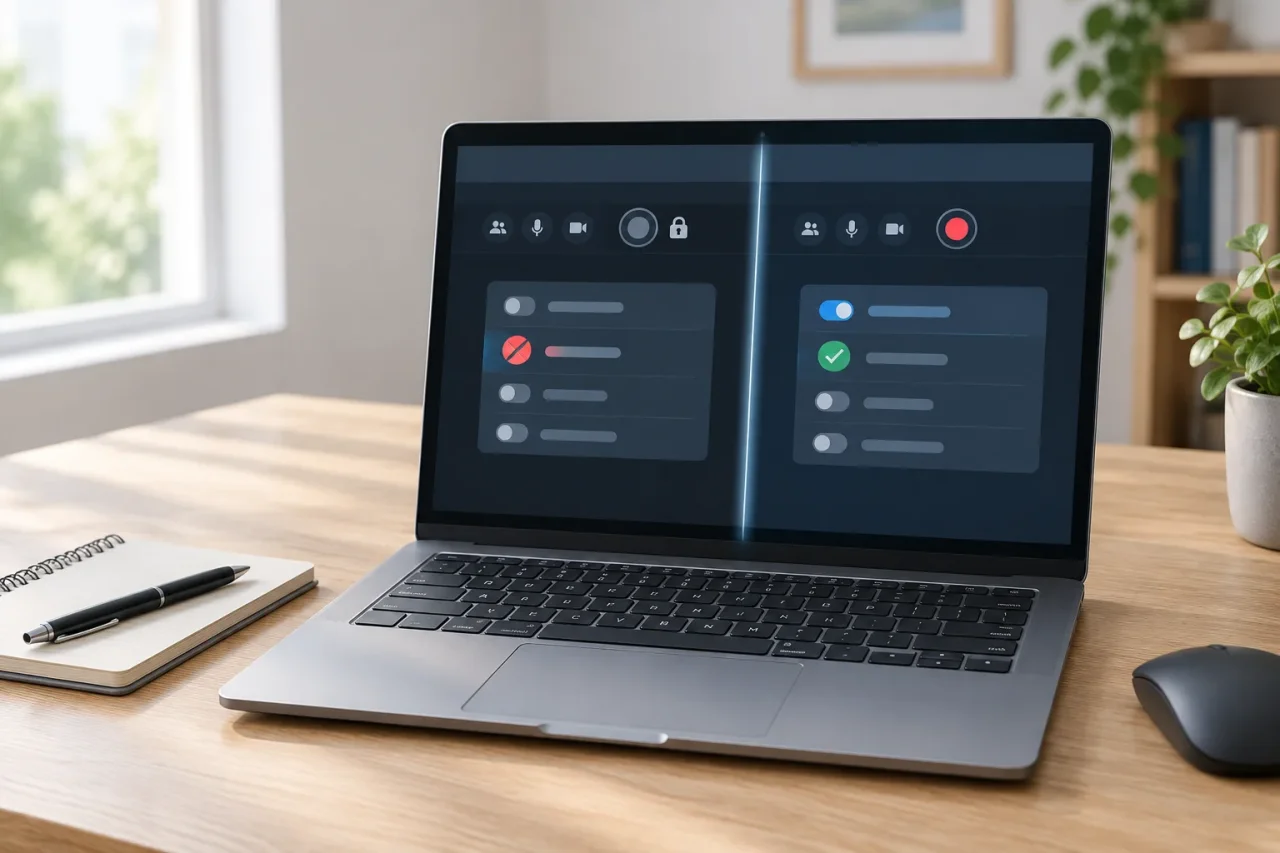
Часто проблема с кнопкой записи в Microsoft Teams проявляется в виде отсутствия самой кнопки или её неактивности (она серая с иконкой замка). При наведении на замок может появиться подсказка, например, «Недоступно для этой встречи из-за политики организации» или «Только пользователи этой организации могут начать запись». Эти сообщения помогают определить причину проблемы.
Для быстрой диагностики присоединитесь к встрече в новом настольном приложении Teams на Windows 11. Нажмите «Дополнительные действия» (...) на панели инструментов встречи и найдите пункт «Запись и расшифровка». Если опция имеет значок замка, наведите на него, чтобы прочитать подсказку. Текст подсказки часто указывает на причину проблемы.
Пошаговая инструкция
1. Проверьте меню «Дополнительные действия»
В новой версии Teams кнопка записи может быть скрыта в меню. Если вы не видите кнопку записи на панели инструментов встречи:
- В окне встречи нажмите «Дополнительные действия» (
...). - Выберите «Запись и расшифровка» (Record and transcribe).
- Убедитесь, что в верхней части встречи появился баннер о начале записи.
2. Убедитесь, что это встреча, а не звонок один на один
Запись в звонках один на один регулируется отдельной политикой, отличной от политики записи встреч. Если запись работает в запланированных встречах, но не при прямом звонке коллеге:
- Проверьте заголовок окна звонка. Прямой звонок показывает только имя другого человека, без темы встречи.
- Если вам нужна запись, запланируйте быструю встречу через «Календарь» > «Новая встреча» или используйте «Начать встречу сейчас» из календаря.
- Если запись звонков один на один необходима, попросите администратора проверить параметр
AllowCloudRecordingForCallsв вашей политике звонков.
3. Войдите в Teams с учётной записью организации организатора
Если подсказка гласит «Только пользователи этой организации могут начать запись», это означает, что гости, внешние или анонимные пользователи не могут начать запись во встрече другой организации:
- Нажмите на свою фотографию профиля в правом верхнем углу Teams.
- Проверьте, с какой учётной записью и организацией вы вошли.
- Если вы присоединились как гость по ошибке, покиньте встречу.
- Переключитесь на свою рабочую учётную запись в клиенте организатора, затем снова присоединитесь.
- Если вы действительно принадлежите к другой компании, попросите внутреннего участника записать встречу и поделиться файлом позже.
4. Измените параметр «Кто может записывать и расшифровывать» в параметрах встречи
Если некоторые участники могут записывать, а другие нет, это может быть связано с настройками встречи, которые устанавливает организатор:
- Откройте встречу из «Календаря» или нажмите «Дополнительные действия» (
...) во время встречи. - Выберите «Параметры встречи» (Meeting options).
- Разверните раздел «Запись и расшифровка» (Recording & transcription).
- Установите параметр «Кто может записывать и расшифровывать» (Who can record and transcribe), чтобы включить роль нужного участника.
- Или наведите курсор на участника в списке «Люди» и выберите «Сделать докладчиком» (Make a presenter).
- Если вы участник, попросите организатора повысить вашу роль или расширить этот параметр.
5. Обновите Teams и очистите кэш клиента
Если запись раньше работала, значок замка не даёт объяснений, или опция остаётся заблокированной после того, как IT-отдел сообщил об исправлении, возможно, проблема в клиенте Teams:
- Нажмите «Настройки и другое» (
...) рядом с фотографией профиля. - Выберите «Настройки» (Settings) > «О Teams» (About Teams) и проверьте наличие обновлений.
- Установите все доступные обновления. Затем щёлкните правой кнопкой мыши по значку Teams в системном трее и выберите «Выйти» (Quit).
- Перезапустите Teams и снова присоединитесь к встрече.
- Если проблема не решена, полностью закройте Teams из системного трея.
- Нажмите
Win + R, вставьте%userprofile%\AppData\Local\Packages\MSTeams_8wekyb3d8bbwe\LocalCache\Microsoft\MSTeamsи нажмитеEnter. - Удалите всё содержимое этой папки.
- Перезапустите Teams и войдите в систему.
Частые вопросы
Кнопка записи может быть неактивна из-за политик организации, типа встречи (звонок один на один вместо запланированной встречи), вашей роли в встрече или устаревшей версии клиента Teams.
Нет, гости, внешние и анонимные пользователи не могут начать запись встречи, организованной другой организацией. Запись могут начать только пользователи из организации организатора.
Попробуйте обновить приложение Teams до последней версии и очистить кэш клиента. Это часто помогает решить общие сбои в работе приложения.
Организатор может изменить параметр «Кто может записывать и расшифровывать» в «Параметрах встречи» или повысить роль участника до докладчика.