LogTransport2.exe — это фоновый процесс, связанный с установкой и работой приложений Adobe. Ошибки, связанные с этим файлом, могут возникать во время установки, закрытия приложений или завершения работы Windows. В этой статье мы расскажем, как исправить ошибки LogTransport2.exe, используя проверенные методы.
Что понадобится
- Компьютер с операционной системой Windows.
- Установленное приложение Adobe, вызывающее ошибку.
- Доступ к интернету для загрузки обновлений.
Что такое LogTransport2.exe и как определить проблему
Adobe упоминает LogTransport2 в своих рекомендациях по установке, связанных с фоновыми процессами. Этот процесс важен для установки Adobe, но его наличие или имя файла не гарантируют безопасность. Если вы столкнулись с подозрительным файлом, используйте Windows Security для сканирования. Никогда не загружайте исполняемые файлы с сторонних сайтов.
Прежде чем что-либо менять, запишите следующую информацию:
- Полное сообщение об ошибке, включая любые коды.
- Когда появляется ошибка: во время установки, при закрытии приложения или при завершении работы Windows.
- Название и версию приложения Adobe, а также версию Windows.
- Любые обновления, плагины или изменения конфигурации, которые предшествовали появлению проблемы.
Определите тип проблемы
Важно точно определить, с какой проблемой вы столкнулись, чтобы выбрать правильное решение:
- Установщик просит закрыть LogTransport2: следуйте процедуре закрытия процесса, описанной ниже, затем повторите попытку установки.
- Диалоговое окно ошибки приложения называет LogTransport2.exe: запишите точное сообщение и затронутое приложение; используйте шаги по устранению неполадок, специфичные для обновлений и приложений.
- Незнакомое расположение, недействительная подпись или подозрительная загрузка: обратитесь в службу поддержки по безопасности или используйте Windows Security; не предполагайте, что имя файла идентифицирует безопасный файл Adobe.
Как исправить ошибки LogTransport2.exe
Способ 1: Закройте процесс, блокирующий установщик Adobe
Этот метод подходит, если установщик явно просит закрыть LogTransport2. Сохраните всю открытую работу и закройте приложение Adobe, указанное установщиком. Затем повторите установку.
Если запрос остается, выполните следующие действия:
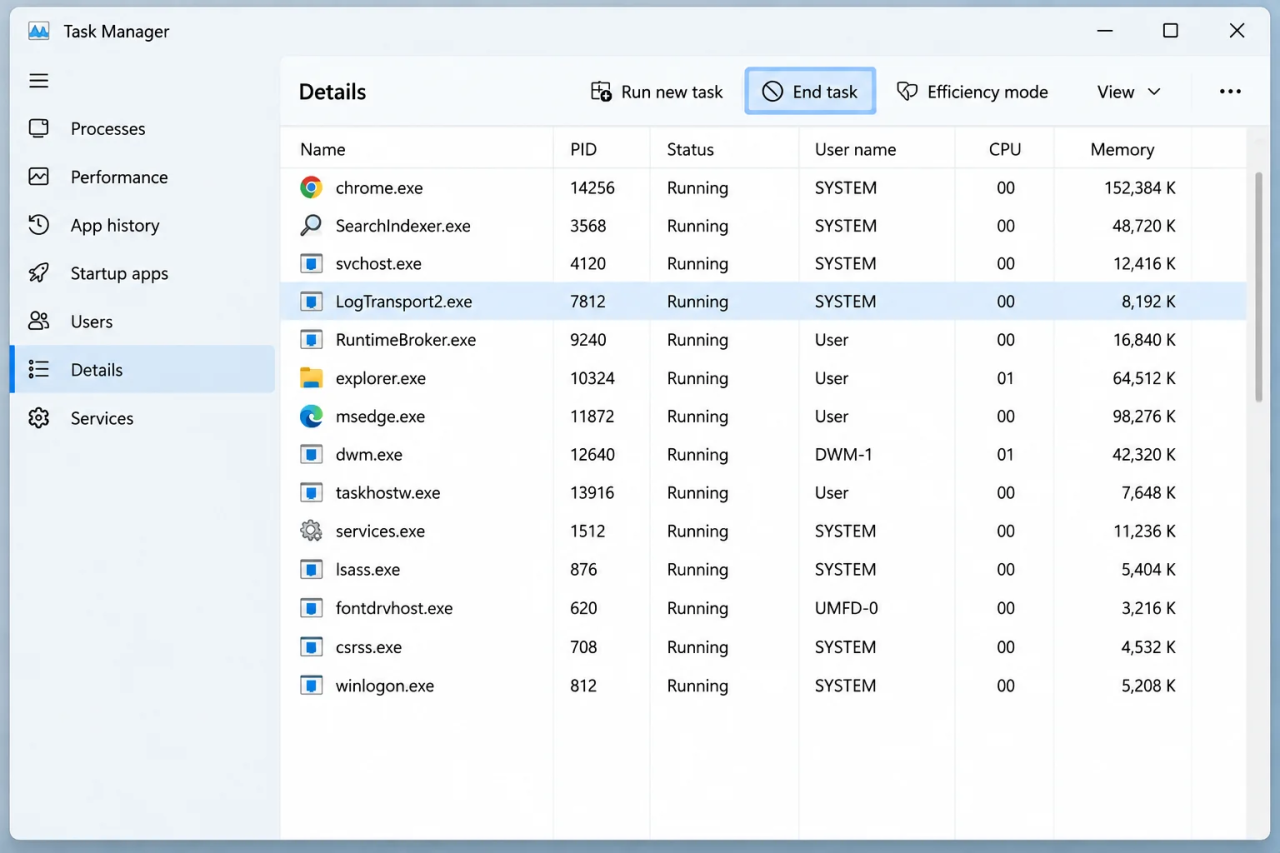
- Откройте Диспетчер задач (Task Manager).
- Перейдите на вкладку Подробности (Details).
- Найдите процесс, указанный в сообщении установщика.
- Щелкните правой кнопкой мыши по этому процессу и выберите Снять задачу (End task).
- Повторите попытку установки и запишите, продолжается ли она или сообщает о другой ошибке.
Если установщик продолжает работу после этого запроса, значит, эта конкретная блокировка установки была устранена. Если запрос возвращается, сохраните его точную формулировку для службы поддержки Adobe, вместо того чтобы принудительно закрывать процессы.
Способ 2: Обновите затронутое приложение Adobe
Для Acrobat в Windows следуйте этим инструкциям по ручному обновлению:
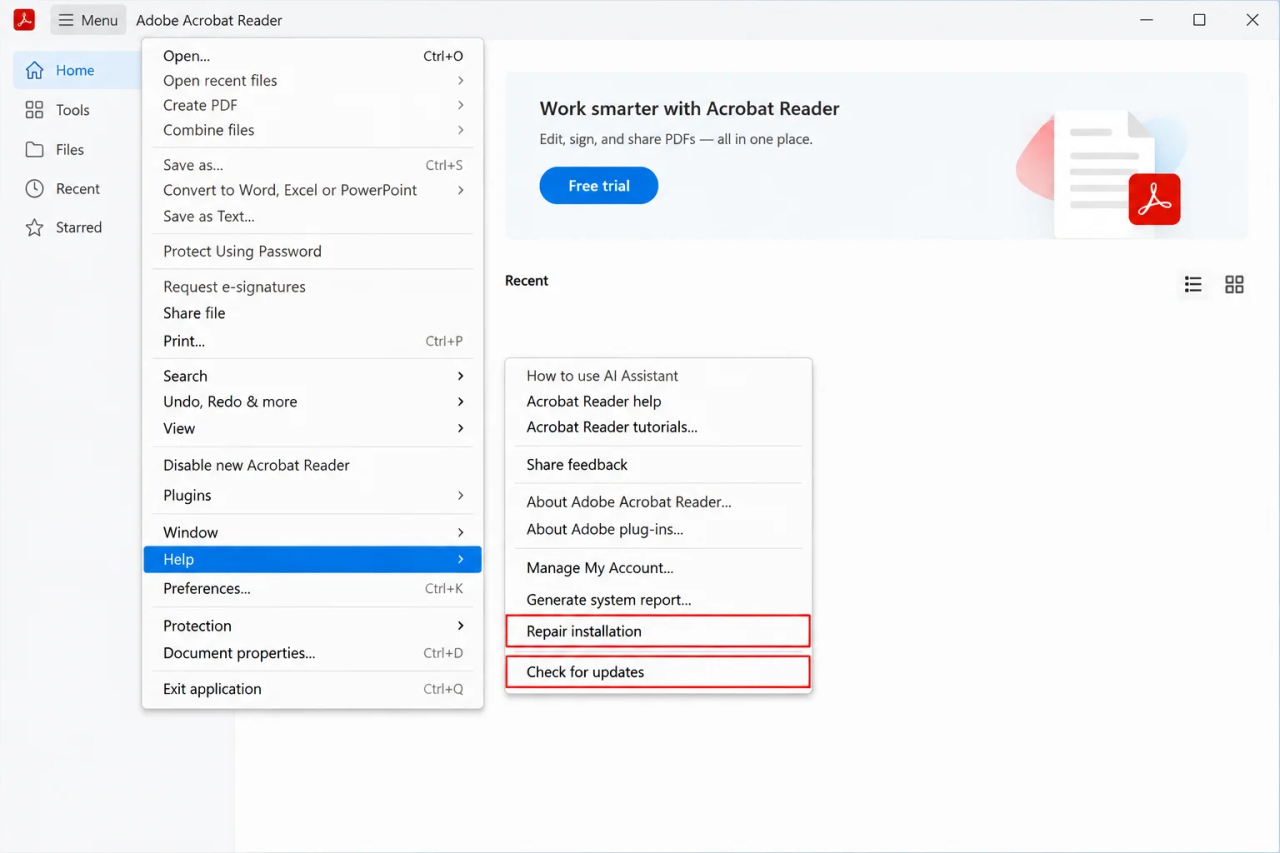
- Откройте Acrobat и выберите Меню (Menu) > Справка (Help) > Проверить наличие обновлений (Check for updates).
- Если предлагается обновление, загрузите его и следуйте инструкциям.
- Если появится запрос на закрытие Acrobat, сделайте это и повторите обновление.
- Дождитесь сообщения об успешном обновлении, прежде чем закрывать программу обновления.
После обновления запишите версию, чтобы предоставить точный отчет в службу поддержки, если ошибка вернется. Повторите действие, которое вызвало исходное сообщение, после сохранения работы. Отметьте, повторяется ли оно и изменился ли код.
Способ 3: Восстановите Acrobat, если проблема в его установке
Если проблема связана с поврежденной установкой Acrobat, выполните процедуру восстановления:
- Сохраните все PDF-файлы и другую работу.
- Откройте Acrobat и выберите Меню (Menu) > Справка (Help) > Восстановить установку (Repair installation).
- Подтвердите восстановление и следуйте инструкциям на экране.
- Перезагрузите компьютер после завершения восстановления.
Используйте этот метод только для сценария Acrobat, описанного Adobe. Если меню или продукт отличаются, используйте инструкции поддержки этого продукта. Откройте и закройте затронутое приложение и сравните с исходным сбоем. Если ошибка сохраняется, не повторяйте восстановление бесконечно и не отключайте параметры безопасности; обратитесь в службу поддержки Adobe с собранными доказательствами.
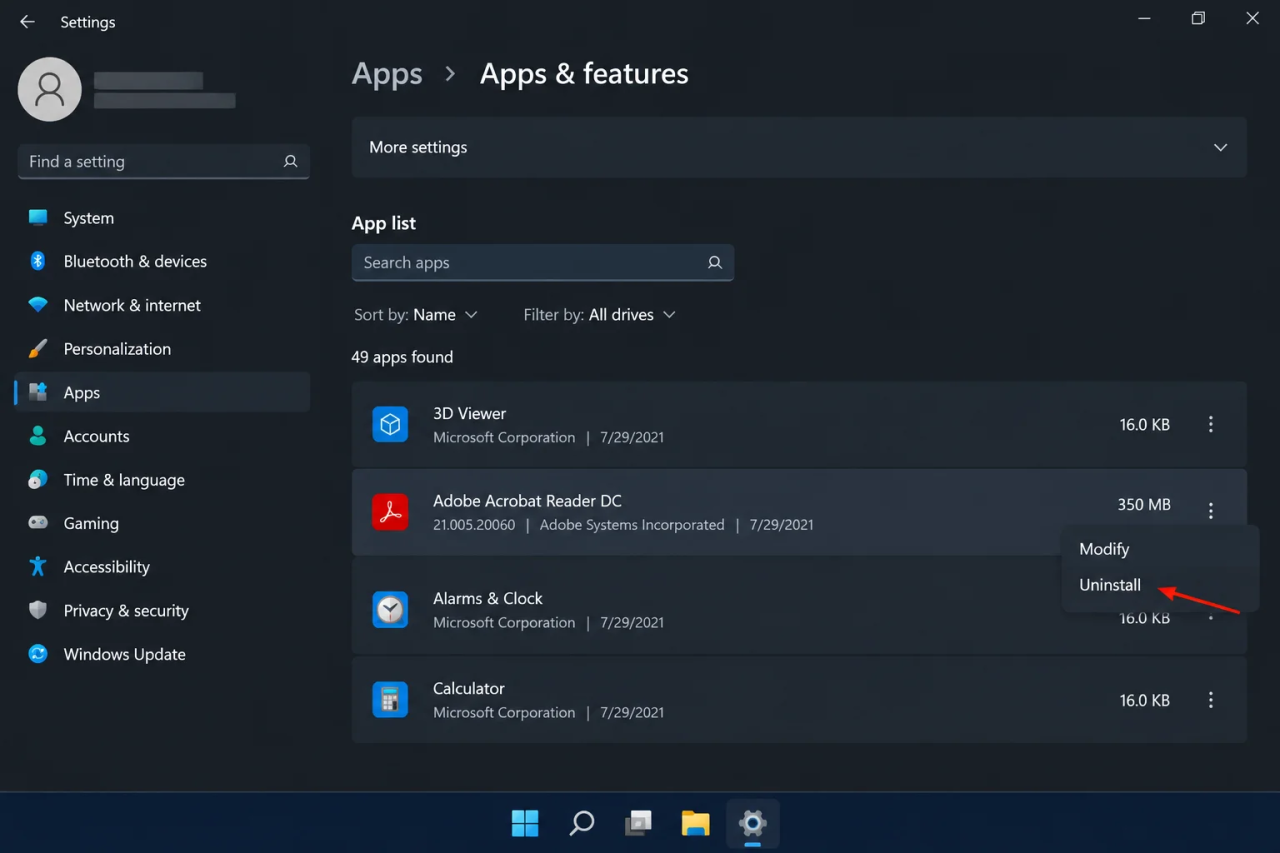
Способ 4: Запланируйте переустановку по инструкциям продукта
Переустановка — это более серьезное изменение, чем проверка обновлений. Перед удалением сохраните свою работу, убедитесь, как вы будете переустанавливать лицензионный продукт, и проверьте, управляется ли он ИТ-отделом. Сохраните необходимый доступ к учетной записи и установщику.
Используйте текущие инструкции Adobe по удалению и установке для конкретного продукта. Не удаляйте все папки Adobe и не запускайте очиститель только потому, что это предлагает общее руководство. Если проблема сохраняется, обратитесь в службу поддержки с точной версией приложения и ошибкой, прежде чем предпринимать деструктивные шаги по очистке.
Избегайте неподдерживаемых решений
Не переименовывайте LogTransport2.exe, чтобы отключить его, не удаляйте исполняемый файл и не заменяйте его загруженным файлом. Это не является диагностикой исходной ошибки. Также не применяйте изменения реестра, упомянутые в обсуждениях сообщества Adobe, в качестве замены документированных шагов установки, обновления или восстановления.
Получение помощи при повторяющейся ошибке приложения
Если ошибка сохраняется после выполнения соответствующих документированных шагов, соберите краткий, воспроизводимый отчет:
- Скопируйте полный текст ошибки и любой код исключения.
- Укажите, появляется ли сообщение во время установки, выхода из приложения, выхода из системы или завершения работы.
- Включите затронутое приложение Adobe, версию приложения, версию Windows и когда проблема началась.
- Опишите предпринятые вами поддерживаемые обновления или ремонт и фактический результат.
- Если у вас уже есть журнал ошибок приложения, включите неисправное приложение и модуль, не публикуя частные пути к документам или данные учетной записи.
Используйте сообщество Adobe для обсуждения или свяжитесь со службой поддержки Adobe для диагностики, специфичной для продукта.
Где скачать и ссылки
- Adobe — разработчик программного обеспечения — официальный сайт
- Windows — операционная система — официальный сайт
- Windows Security — встроенный антивирус Windows — документация Microsoft
- Диспетчер задач (Task Manager) — системная утилита Windows — документация Microsoft
- Acrobat — программа для работы с PDF от Adobe — официальный сайт
Частые вопросы
Нет, имя файла само по себе не гарантирует безопасность. Adobe документирует процесс с этим именем в контексте установщика. Если вы не можете установить происхождение файла или получили предупреждение безопасности, используйте Windows Security или обратитесь в службу поддержки по безопасности, прежде чем рассматривать это как обычную проблему Adobe.
Adobe документирует закрытие конфликтующего процесса для продолжения установки. Это не является исправлением для отдельного сбоя при завершении работы. Запишите и устраните этот сбой в соответствии с затронутым приложением и точным сообщением.
Используйте ее только для случая Acrobat, документированного Adobe. Другие продукты могут иметь другие процедуры обслуживания и восстановления. Если ваше меню отличается, остановитесь и проверьте текущие рекомендации для этого продукта.
Сохраните работу, закройте указанное приложение и используйте процедуру Adobe с Диспетчером задач, если запрос сохраняется. Если установка по-прежнему завершается неудачей, предоставьте службе поддержки Adobe полное сообщение и продукт/версию, которую вы пытаетесь установить.
Ни то, ни другое не является частью поддерживаемых шагов по исправлению в этом руководстве. Избегайте применения рецептов реестра или отключения установленного исполняемого файла для скрытия ошибки.