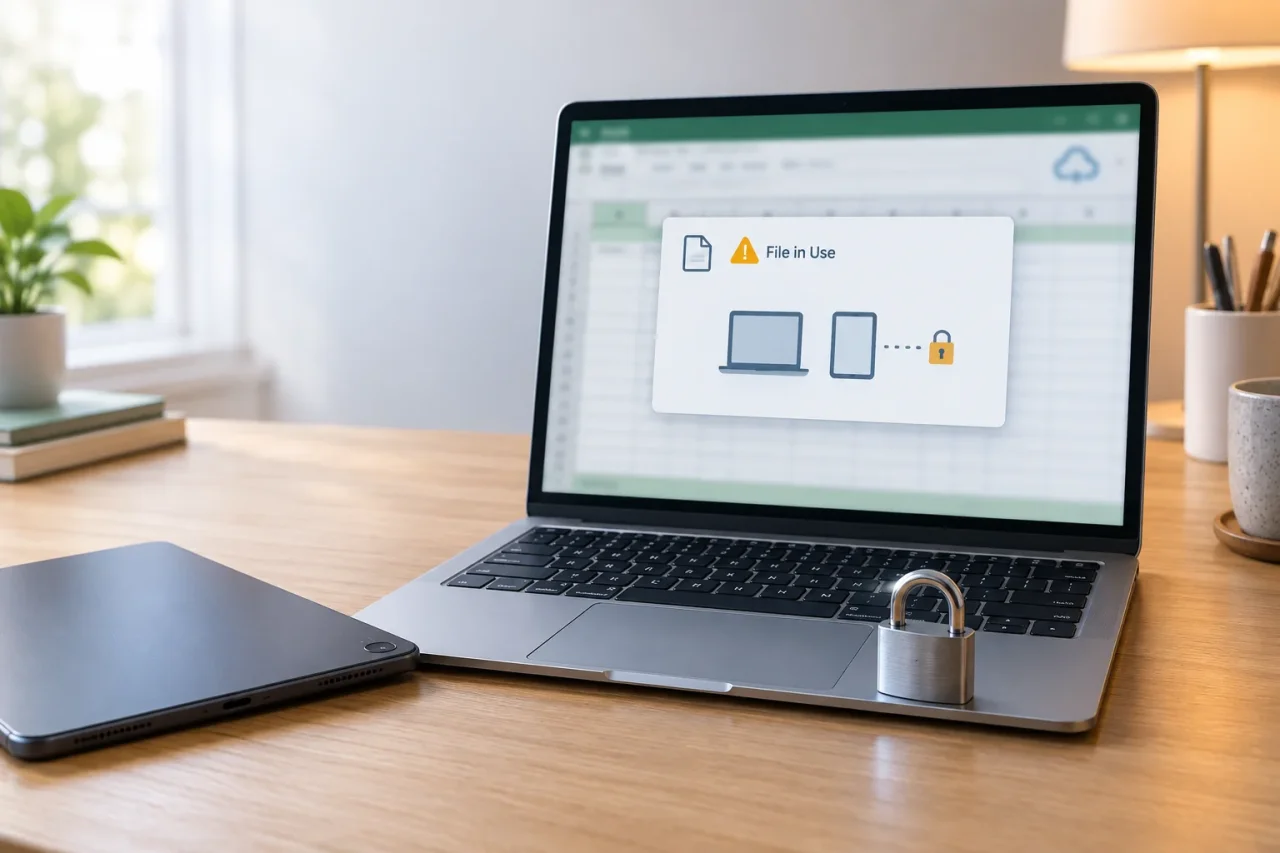
Если при попытке открыть файл Excel вы видите сообщение, что он «заблокирован для редактирования другим пользователем», это может быть вызвано несколькими причинами. Даже если вы единственный пользователь, файл может быть занят вашей же сессией на другом устройстве или зависшим процессом. Ниже мы рассмотрим основные способы, как разблокировать файл Excel и вернуть его в рабочее состояние.
Что понадобится
- Компьютер с установленным Microsoft Excel.
- Доступ к Диспетчеру задач (для Windows).
- Доступ к Проводнику файлов.
Основные причины блокировки файла Excel
Сообщение о блокировке файла может появиться по нескольким причинам:
- Ваша собственная сессия: файл остался открытым на другом устройстве, или предыдущая сессия завершилась некорректно (сбой, принудительное завершение работы, потеря сетевого соединения).
- Другой пользователь: реальный коллега действительно открыл файл.
- Проблемы с соавторством: если вы используете функции совместного редактирования, но что-то пошло не так, Excel может вернуться к режиму блокировки для одного пользователя.
- Зависший процесс Excel: фоновый процесс Excel продолжает удерживать файл, даже если вы закрыли программу.
- Проблемы синхронизации: для облачных файлов (OneDrive, SharePoint) блокировка может быть связана с приостановленной или устаревшей синхронизацией.
- Временные файлы: в локальных или сетевых папках может остаться временный файл
~$, который Excel не удалил после сбоя.
Пошаговая инструкция
1. Закройте файл везде и подождите
Если блокировка указывает на ваше имя или вы единственный пользователь файла:
- Закройте книгу Excel на всех компьютерах, которые вы используете.
- Закройте её в приложении Excel на вашем телефоне или планшете.
- Закройте все вкладки браузера, где файл открыт в Excel для интернета.
- Подождите несколько минут. Серверу может потребоваться время, чтобы распознать, что файл больше не открыт.
2. Завершите процесс Excel в Диспетчере задач
Если Excel завис, не закрывается или вы закрыли его, но блокировка осталась:
- Сохраните все другие открытые книги, если Excel хоть как-то реагирует.
- Нажмите
Ctrl + Shift + Esc, чтобы открыть Диспетчер задач. - На вкладке «Процессы» выберите «Microsoft Excel». Вы также можете перейти на вкладку «Подробности» и выбрать
EXCEL.EXE. - Нажмите «Снять задачу» (End task).
- Подождите минуту или две, затем снова откройте книгу.
3. Запросите доступ или сохраните копию
Если файл действительно открыт коллегой, а вам нужно получить доступ немедленно:
- Откройте файл в режиме «Только для чтения» (Read Only).
- В правом верхнем углу Excel выберите «Просмотр» (Viewing) или аналогичную формулировку.
- Выберите «Запросить больше доступа» (Request more access).
- Выберите «Запросить редактирование» (Ask to edit) или «Запросить проверку» (Ask to review).
- Добавьте необязательную заметку и отправьте запрос. Владелец файла получит электронное письмо.
Если вам нужно внести изменения прямо сейчас:
- Откройте файл в режиме «Только для чтения».
- Перейдите в меню «Файл» (File) > «Сохранить как» (Save As) > «Обзор» (Browse).
- Дайте копии новое имя и нажмите «Сохранить» (Save).
- Объедините свои изменения с оригиналом, как только он освободится.
4. Проверьте и возобновите синхронизацию OneDrive
Если облачный файл остаётся заблокированным после того, как все его закрыли, или не отображаются последние изменения:
- Щёлкните значок облака OneDrive в системном трее Windows 11.
- Проверьте сообщение о состоянии синхронизации.
- Если синхронизация приостановлена, откройте меню настроек и выберите опцию возобновления.
- Установите все обновления OneDrive, которые предлагает всплывающее окно.
- Дождитесь завершения синхронизации, затем снова откройте книгу.
5. Удалите оставшийся временный файл ~$
Если книга в локальной или сетевой папке всё ещё отображается как заблокированная после того, как все её закрыли:
Важно: Выполняйте это только после того, как убедитесь, что никто не открывал файл. Этот метод применяется только к файлам, хранящимся в локальных или сетевых папках. Для облачных файлов в OneDrive или SharePoint используйте методы 1 и 4.
- Откройте Проводник файлов и перейдите в папку, содержащую книгу.
- Выберите «Вид» (View) > «Показать» (Show) > «Скрытые элементы» (Hidden items).
- Найдите файл, который начинается с
~$и соответствует имени вашей книги (например,~$Бюджет.xlsx). - Щёлкните по нему правой кнопкой мыши и выберите «Удалить» (Delete).
6. Проверьте требования к соавторству
Если вы и коллега не можете редактировать один и тот же файл одновременно:
Совместное редактирование работает только при определённых условиях:
- Версии Excel: Excel для Microsoft 365 на Windows и Mac, а также Excel для интернета.
- Форматы файлов:
.xlsx,.xlsmили.xlsb. - Место хранения: OneDrive или SharePoint.
- Попросите всех открыть «Файл» (File) > «Учётная запись» (Account), чтобы узнать версию Excel.
- Нажмите «Параметры обновления» (Update Options) > «Обновить сейчас» (Update Now), чтобы установить последнюю сборку.
- Сохраните файл в OneDrive или SharePoint, затем поделитесь этой копией.
Частые вопросы
Это означает, что Excel считает, что кто-то другой открыл файл. Это может быть реальный пользователь или устаревшая блокировка от предыдущей сессии.
Скорее всего, файл остался открытым на другом вашем устройстве, или предыдущая сессия Excel завершилась с ошибкой и не сняла блокировку.
В этом случае нужно завершить процесс Excel через Диспетчер задач, как описано в шаге 2.
Убедитесь, что все пользователи используют совместимые версии Excel (например, Microsoft 365), файл сохранён в OneDrive или SharePoint, и его формат поддерживает соавторство (.xlsx, .xlsm, .xlsb).