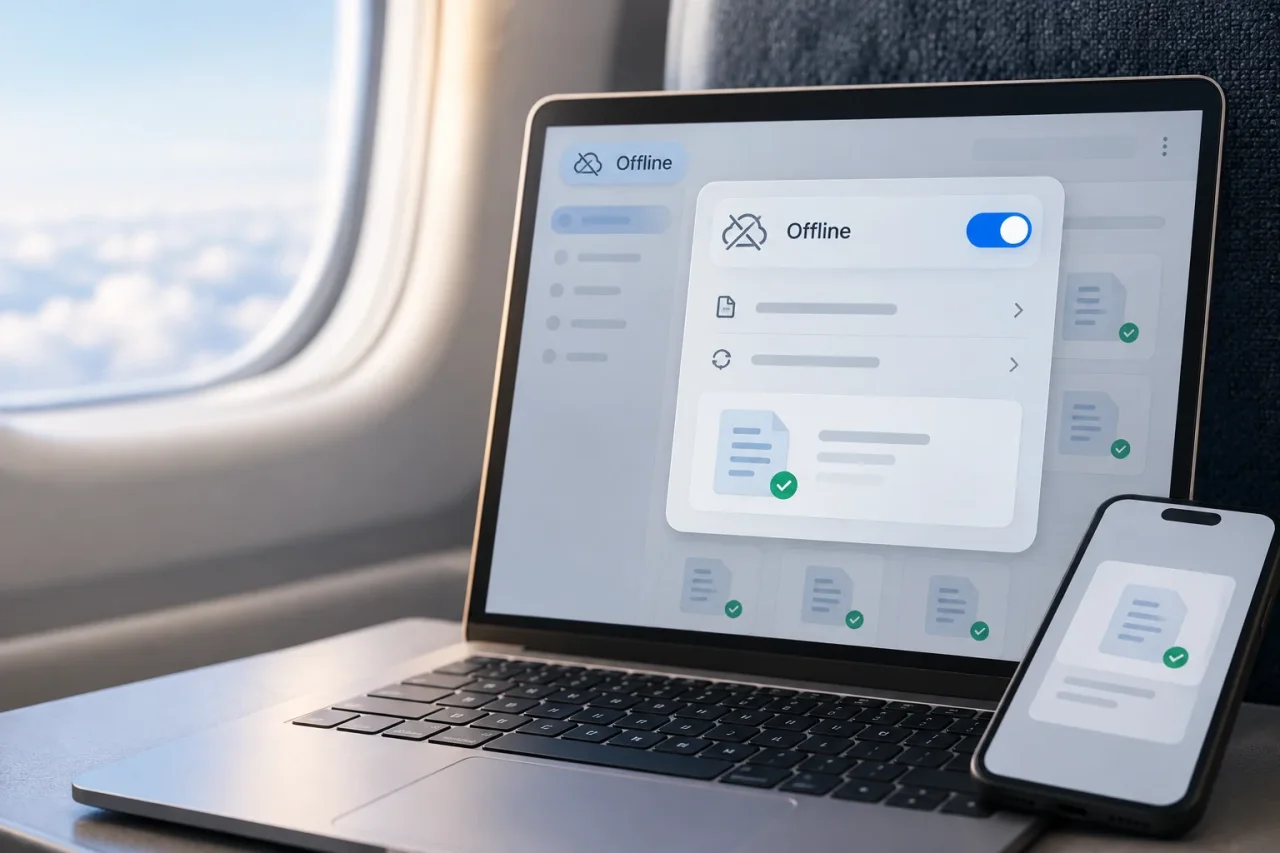
Google Docs позволяет создавать, открывать и редактировать документы без подключения к интернету, если вы заранее настроите эту функцию. Это удобно для путешественников, студентов и всех, кто сталкивается с нестабильным интернетом. Ваши изменения сохранятся на устройстве и синхронизируются с Google Drive, как только вы снова подключитесь к сети.
Что понадобится
- Аккаунт Google (личный или рабочий/учебный с разрешенным офлайн-доступом).
- Браузер Google Chrome или Microsoft Edge на ПК с Windows или Mac.
- Обычное окно браузера (не «Инкогнито» или приватное).
- Приложение Google Docs на телефоне или планшете Android, iPhone или iPad.
- Достаточно свободного места на устройстве для хранения файлов.
- Подключение к интернету для первоначальной настройки и последующей синхронизации.
Что такое Google Docs Offline
Google Docs Offline — это встроенная функция, которая позволяет создавать, открывать и редактировать документы Google Docs (а также Sheets и Slides) без подключения к интернету. Изменения синхронизируются с Google Drive при следующем подключении к сети. Для работы на компьютере требуется настройка в Google Drive и небольшое расширение для браузера.
Офлайн-режим на компьютере работает только в Chrome или Edge через расширение Google Docs Offline и соответствующую настройку Google Drive. Firefox и Safari не поддерживаются для офлайн-редактирования документов на компьютере. Вы можете выбрать конкретные документы для офлайн-доступа, и Drive покажет галочку в нижнем левом углу файла, когда он будет доступен офлайн. Также Drive автоматически сохраняет некоторые недавно открытые файлы офлайн, если на компьютере достаточно места.
Мобильные приложения Google Docs для Android и iPhone/iPad имеют собственный переключатель офлайн-доступа для каждого файла. Все изменения, сделанные офлайн, синхронизируются с Drive после восстановления подключения к интернету.
Пошаговая инструкция
- Откройте Chrome или Edge на компьютере. Запустите браузер и войдите в аккаунт Google, который вы планируете использовать офлайн. Убедитесь, что это обычное окно браузера, не приватное.
- Включите офлайн-настройку в Google Drive. Перейдите на страницу настроек Google Drive. Найдите раздел «Офлайн» и установите флажок рядом с пунктом «Создавать, открывать и редактировать недавние файлы Google Документов, Таблиц и Презентаций на этом устройстве в автономном режиме». Нажмите «Готово», если кнопка присутствует.
- Установите расширение Google Docs Offline.
Если Drive предложит, следуйте инструкциям для добавления или включения расширения. В Chrome оно установится автоматически. В Edge вы будете перенаправлены в Chrome Web Store, где нужно нажать «Добавить в Chrome» (или «Получить») и подтвердить установку. Чтобы проверить, что расширение включено, введите
chrome://extensionsв адресной строке Chrome илиedge://extensionsв Edge и убедитесь, что переключатель Google Docs Offline активен. - Отметьте конкретные документы как доступные офлайн.
Нажмите правой кнопкой мыши на файл Docs, Sheets или Slides в Google Drive. Выберите «Сделать доступным офлайн» (Make available offline). Если документ уже открыт, вы можете перейти в меню «Файл» > «Сделать доступным офлайн». Для выбора нескольких файлов удерживайте
Ctrl(Windows) илиCommand(Mac) и кликните по ним, затем нажмите правой кнопкой мыши на выделение. - Подтвердите значок офлайн-статуса. После того как файл станет доступен офлайн, Drive покажет галочку в нижнем левом углу файла. Для более точной проверки откройте файл и нажмите «Посмотреть статус документа» рядом с его названием. Если документ не готов к офлайн-редактированию, там появится объяснение. Сделайте это до отключения от интернета.
- Настройте офлайн-файлы на Android. Подключитесь к интернету и откройте приложение Google Docs. Найдите нужный документ и нажмите на значок «Еще» (три точки). Включите опцию «Сделать доступным офлайн» (Make available offline). Позже вы сможете найти подготовленные файлы, нажав «Меню» > «Офлайн».
- Настройте офлайн-файлы на iPhone и iPad. Подключитесь к интернету и откройте приложение Google Docs. Найдите файл и нажмите на значок «Еще» (три точки). Выберите «Сделать доступным офлайн» (Make available offline). Чтобы просмотреть готовые файлы, откройте «Меню» > «Офлайн».
Где скачать и ссылки
- Google Docs Offline — расширение для браузера — Chrome Web Store
- Google Docs — мобильное приложение — Google Play
Частые вопросы
Нет, Google официально поддерживает офлайн-редактирование документов на компьютере только в браузерах Chrome и Edge. Если вы обычно используете Safari или Firefox, вам потребуется установить Chrome или Edge специально для этой цели.
Ваши изменения сохраняются на устройстве, и Google Docs автоматически загружает их в Google Drive, как только вы снова подключаетесь к сети. Для надежной синхронизации рекомендуется открыть тот же профиль браузера или приложение, которое вы использовали офлайн, и оставить документ открытым на некоторое время.
После подключения к интернету откройте документ в том же браузере или приложении, что и офлайн. Оставьте его открытым на минуту и следите за значком статуса документа рядом с названием файла, пока он не покажет, что файл сохранен в Drive. Также можно проверить историю версий через «Файл» > «История версий» > «Посмотреть историю версий».
Офлайн можно создавать, просматривать и редактировать документы, таблицы и презентации. Функции, зависящие от других людей или онлайн-сервисов (например, совместная работа в реальном времени, дополнения), скорее всего, потребуют подключения к интернету.