Диск восстановления Windows 11 — это загрузочный USB-накопитель, который поможет вам восстановить операционную систему, если компьютер не запускается. Он создается с помощью встроенной утилиты recoverydrive.exe и загружает среду восстановления Windows (WinRE).
Коротко
| Способ | Когда подходит |
|---|---|
| Создание диска восстановления | Для ремонта или переустановки Windows 11 |
| Проверка загрузки диска | Чтобы убедиться в работоспособности |
| Устранение ошибок создания | Если диск восстановления не создаётся |
Что понадобится
- Пустой USB-накопитель, который можно полностью очистить.
- Достаточная ёмкость USB-накопителя (рекомендуется 32 ГБ).
- Учётная запись администратора для подтверждения запроса контроля учётных записей.
- Ноутбук, подключенный к сети переменного тока (для предотвращения отключения во время записи).
Что такое диск восстановления и чем он отличается
Диск восстановления загружает WinRE для ремонта Windows. Если включить резервное копирование системных файлов, он также может переустановить Windows с учётом настроек производителя и обновлений, которые были на момент создания диска. Этот диск привязан к ПК, на котором он был создан.
Важно не путать диск восстановления с образом системы или установочным USB-накопителем. Образ системы — это полный снимок всего диска, включая приложения и личные файлы, он больше и медленнее. Установочный USB — это общий установщик Windows 11, который работает на любом совместимом ПК, но не включает файлы восстановления вашего ПК или настройки производителя.
Microsoft заявляет, что диск восстановления не включает ваши личные файлы, поэтому фотографии и документы не хранятся на USB-накопителе. Для резервного копирования личных файлов используйте Windows Backup или «Журнал файлов».
Пошаговая инструкция по созданию диска восстановления Windows 11
- Вставьте USB-накопитель в USB-порт компьютера (не в хаб).
- Нажмите кнопку «Пуск» (Start) и введите «Диск восстановления» (Recovery Drive).
- Выберите «Диск восстановления» из результатов поиска. Также можно нажать
Win + R, ввестиrecoverydrive.exeи нажатьEnter. - Нажмите «Да» (Yes) в запросе контроля учётных записей.
- На первом экране мастера убедитесь, что опция «Создать резервную копию системных файлов на диске восстановления» (Back up system files to the recovery drive) отмечена (по умолчанию она включена). Рекомендуется оставить её включённой.
- Нажмите «Далее» (Next). Windows может потратить минуту на подготовку перед появлением следующего экрана.
- Выберите ваш USB-накопитель из списка доступных дисков.
- Прочитайте предупреждение о том, что все данные на диске будут удалены, затем нажмите «Создать» (Create).
- Дождитесь сообщения мастера о готовности диска восстановления, затем нажмите «Готово» (Finish). Не отключайте накопитель во время копирования.
- Извлеките накопитель через «Проводник» (File Explorer) и подпишите его названием ПК и датой создания.
Как проверить загрузку диска восстановления
- Оставьте USB-накопитель подключенным и перезагрузите ПК.
- Откройте меню загрузки ПК при включении. Клавиша зависит от производителя (проверьте сайт поддержки вашего ПК или материнской платы).
- Выберите USB-накопитель из списка загрузочных устройств.
- Если ПК пропускает меню загрузки и загружает Windows, войдите в настройки прошивки UEFI и переместите USB-накопитель выше внутреннего диска в порядке загрузки.
- Убедитесь, что вы достигли экрана с запросом выбора раскладки клавиатуры. Выберите свою.
- Нажмите «Устранение неполадок» (Troubleshoot) и убедитесь, что опции появились. Не запускайте ничего.
- Вернитесь назад и выберите «Выключить ПК» (Turn off your PC), затем извлеките USB-накопитель.
- Если вы изменили порядок загрузки на шаге 4, верните внутренний диск на первое место.
Что делать после загрузки с диска восстановления
После выбора раскладки клавиатуры выберите «Устранение неполадок» (Troubleshoot). Если включено шифрование BitLocker, вам понадобится ключ восстановления BitLocker для доступа к большинству опций восстановления из WinRE. Microsoft подробно описывает эти инструменты на странице Recovery options in Windows.
- Восстановление при загрузке (Startup Repair): сканирует и пытается исправить проблемы, мешающие загрузке Windows.
- Удалить обновления (Uninstall Updates): удаляет последние обновления качества или функций.
- Восстановление системы (System Restore): откатывает системные файлы и настройки к более ранней точке восстановления.
- Командная строка (Command Prompt): текстовая консоль для ручного ремонта. Используйте, только если следуете конкретным инструкциям.
- Восстановление с диска (Recover from a drive): переустанавливает Windows с файлов на вашем USB-накопителе. Это крайняя мера.
Устранение проблем при создании диска восстановления
Попробуйте другой USB-накопитель или порт
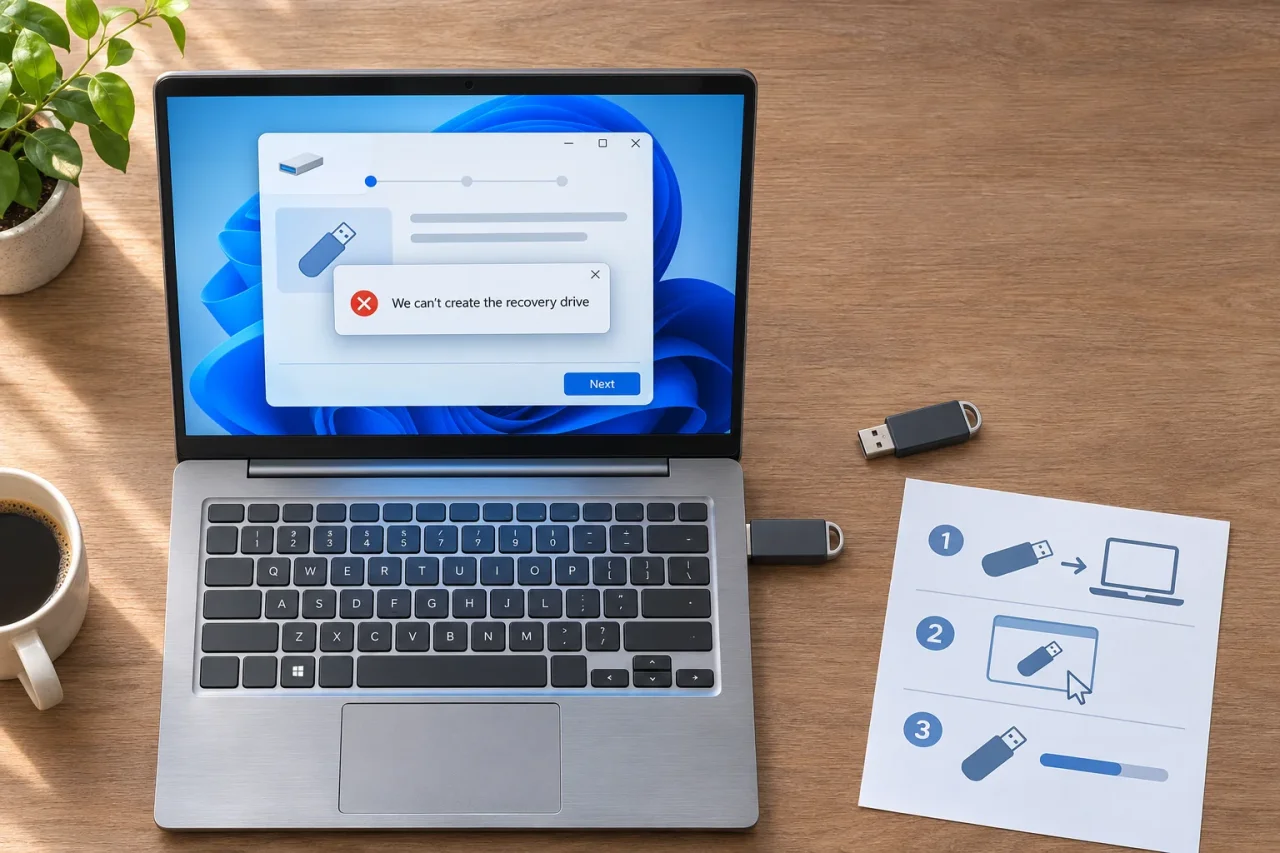
Ошибка «Не удаётся создать диск восстановления» (We can’t create the recovery drive) может быть связана с самим USB-накопителем. Попробуйте другой накопитель, желательно USB 3.0, и другой порт.
Перезагрузите ПК и дождитесь завершения
Медленное создание диска — это нормально, особенно с системными файлами. Дайте процессу достаточно времени. Если ничего не меняется долгое время, отмените, установите все ожидающие обновления Windows, перезагрузите ПК и попробуйте снова.
Проверьте права администратора
Если опция создания диска восстановления неактивна, проверьте, что ваша учётная запись имеет права администратора. Перейдите в «Параметры» (Settings) > «Учётные записи» (Accounts) > «Ваши данные» (Your info) и убедитесь, что указано «Администратор» (Administrator).
Сброс WinRE с помощью reagentc
Если проблема сохраняется, возможно, повреждена среда восстановления на вашем ПК. Попробуйте отключить и снова включить WinRE с помощью команды reagentc.
- Нажмите «Пуск» (Start), введите
cmdи выберите «Запуск от имени администратора» (Run as administrator). - Проверьте текущее состояние WinRE:
reagentc /info. - Отключите WinRE:
reagentc /disable. - Включите WinRE:
reagentc /enable. - Снова проверьте состояние:
reagentc /info, убедитесь, что статус «Включено» (Enabled). - Перезагрузите ПК и снова запустите
recoverydrive.exe.
Частые вопросы
Да, рекомендуется оставлять эту опцию включённой. Это позволит диску не только выполнять базовый ремонт, но и переустанавливать Windows с учётом настроек производителя и установленных обновлений.
Нет, диск восстановления привязан к ПК, на котором он был создан, и включает специфические файлы для этой системы.
Microsoft рекомендует пересоздавать диск восстановления ежегодно, чтобы он включал последние обновления Windows.
Если ваш ПК использует шифрование BitLocker, найдите и сохраните ключ восстановления BitLocker перед использованием диска восстановления, иначе зашифрованные файлы станут недоступны.