Встроенный инструмент для прямого переноса файлов с ПК на ПК в Windows 11 был удалён в октябре 2026 года с обновлением KB5127648. Теперь Microsoft предлагает использовать Windows Backup и восстановление для переноса данных, что требует учётной записи Microsoft и облачного хранилища OneDrive.
Что случилось с инструментом миграции
Инструмент «Перенос с ПК на ПК» (PC-to-PC Migration) позволял перемещать файлы и настройки напрямую между двумя компьютерами, подключёнными к одной сети Wi-Fi или Ethernet/LAN, без использования облака. Он был удалён с выходом опционального предварительного обновления KB5124010 в сентябре 2026 года и стал недоступен для большинства пользователей с обновлением Patch Tuesday KB5127648 от 13 октября 2026 года.
Если вы не можете найти опцию «переместить файлы на новый ПК», это не означает поломку вашего компьютера. Microsoft намеренно удалила эту функцию, заменив её на Windows Backup, которая требует личную учётную запись Microsoft и хранит файлы в OneDrive.
Что предлагает Windows Backup
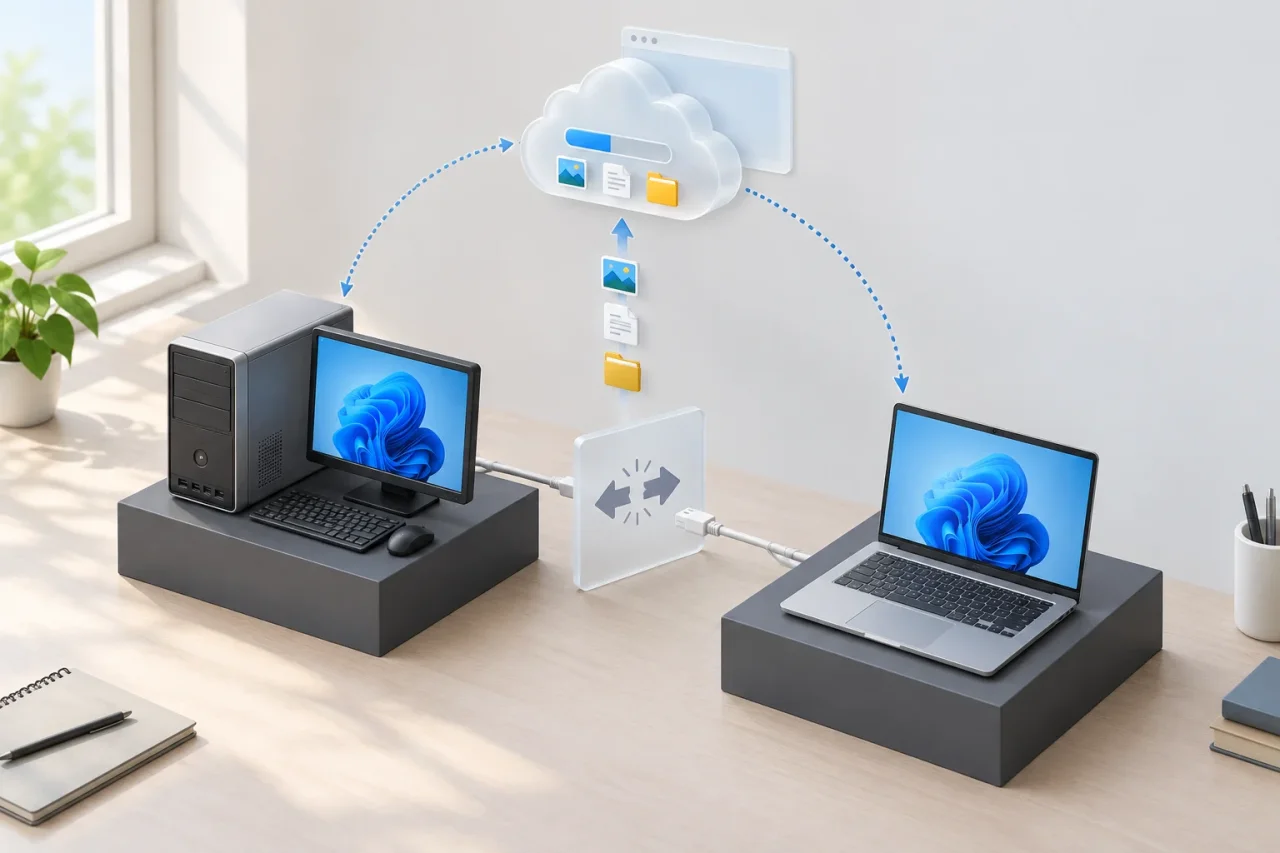
Windows Backup использует вашу личную учётную запись Microsoft для загрузки поддерживаемых папок (Рабочий стол, Документы, Изображения, Видео и Музыка) в OneDrive. При входе в новую систему с той же учётной записью эти папки загружаются обратно, а также восстанавливаются некоторые настройки и приложения. Важно отметить, что это не полная копия старого ПК, и не все установленные программы будут автоматически восстановлены.
Среди восстанавливаемых настроек могут быть сети Wi-Fi и пароли. Microsoft описывает результат как «восстановление некоторых настроек и приложений», поэтому стоит ожидать, что приложения из Microsoft Store будут восстанавливаться легче, а для других программ потребуется ручная установка.
Ограничение в 5 ГБ
Бесплатные учётные записи OneDrive включают 5 ГБ хранилища. Этого может быть недостаточно для больших коллекций фотографий, видео или рабочих архивов. Если ваши файлы превышают этот объём, у вас есть несколько вариантов:
- Купить дополнительное хранилище OneDrive.
- Пропустить Windows Backup и перенести файлы вручную.
Кому это изменение важно
- Всем, кто настраивает новый ПК с Windows 11 после выхода обновлений KB5124010 или KB5127648, так как локальная опция миграции больше не появится.
- Пользователям без учётной записи Microsoft или с локальной учётной записью, поскольку Windows Backup требует личную учётную запись Microsoft.
- Людям с большим объёмом личных файлов (более нескольких гигабайт), так как бесплатный лимит OneDrive составляет 5 ГБ.
- Специалистам по поддержке техники в семьях и офисах, привыкшим к прямому подключению двух компьютеров для переноса данных.
Как перенести файлы на новый ПК с Windows 11
Прежде чем начать перенос, проверьте размер папок Рабочий стол, Документы, Изображения, Видео и Музыка на старом компьютере. Для этого щёлкните правой кнопкой мыши по каждой папке в Проводнике и выберите «Свойства» (Properties).
Выберите метод переноса в зависимости от объёма данных:
- Если у вас менее 5 ГБ данных и вы используете учётную запись Microsoft:
Используйте Windows Backup. Это самый простой способ, который также восстановит пароли Wi-Fi и настройки персонализации.
- Если у вас более 5 ГБ данных или вы не хотите хранить файлы в OneDrive:
Скопируйте пользовательские папки на внешний SSD или большую USB-флешку, а затем перенесите их на новый ПК. Портативный SSD объёмом 1 ТБ или 2 ТБ может быть более экономичным решением в долгосрочной перспективе, чем постоянная подписка на облачное хранилище.
- Если оба ПК находятся в одной домашней сети:
Используйте сетевую папку. Подключение обоих компьютеров к маршрутизатору с помощью кабеля Ethernet Cat6 вместо Wi-Fi обеспечит более высокую скорость при передаче большого объёма данных, при условии, что оба ПК имеют порты Ethernet или адаптеры.
Частые вопросы
Microsoft не предлагает документированного способа восстановления инструмента «Перенос с ПК на ПК». Удаление обновлений, которые убрали эту функцию, не является рекомендованным решением, так как это может отменить важные исправления безопасности.
Microsoft обещает восстановление «некоторых настроек и приложений», но не предоставляет точного списка. Предполагается, что приложения из Microsoft Store восстанавливаются легче, но для других программ, вероятно, потребуется ручная переустановка.
Windows Backup требует личную учётную запись Microsoft. Если у вас её нет или вы предпочитаете локальную учётную запись, вам придётся переносить файлы вручную, используя внешний накопитель или сетевую папку.
Чтобы узнать размер папок Рабочий стол, Документы, Изображения, Видео и Музыка, щёлкните правой кнопкой мыши по каждой папке в Проводнике и выберите «Свойства» (Properties).