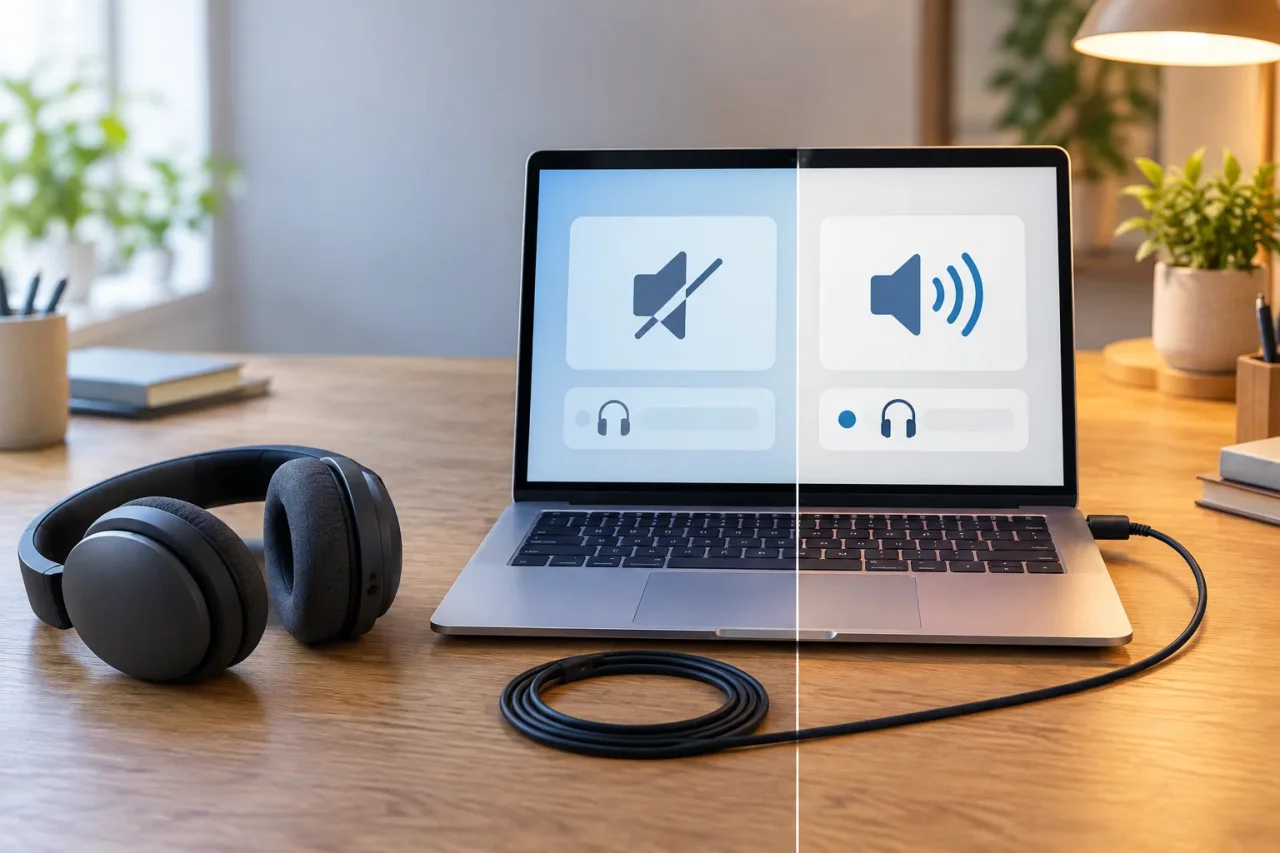
Если в вашей системе Windows 11 пропал звук, это может быть вызвано несколькими причинами, от неправильных настроек до проблем с драйверами. Чаще всего решение проблемы не требует сложных действий. В этой статье мы рассмотрим, как исправить отсутствие звука в Windows 11, начиная с самых простых проверок.
Что понадобится
- Компьютер с Windows 11.
- Внешние колонки или наушники (для проверки).
Основные причины отсутствия звука
Проблемы со звуком в Windows 11 обычно возникают из-за следующих факторов:
- Отключена громкость или выбрано неверное устройство вывода. Звук может воспроизводиться через телевизор, монитор или наушники вместо колонок.
- Отключен звук в одном приложении. Если звук отсутствует только в конкретной программе, а в других работает, проблема может быть в микшере громкости этого приложения.
- Остановлены аудиослужбы Windows. Фоновые программы, отвечающие за обработку звука, могут быть остановлены или работать некорректно.
- Включены звуковые улучшения. Дополнительные звуковые эффекты иногда вызывают искажения или полное отсутствие звука.
- Неправильный аудиоформат. Устройство может не поддерживать текущий формат вывода звука.
- Проблемы с аудиодрайвером. Драйвер может быть поврежден, устарел, отключен или отсутствовать, что приводит к сообщению «Не установлено ни одного аудиовыходного устройства».
- Сбой после обновления Windows. Обновление операционной системы может заменить или повредить текущий аудиодрайвер.
Пошаговая инструкция по устранению проблем со звуком
Прежде чем приступать к основным шагам, выполните быстрые проверки: убедитесь, что внешние колонки подключены и включены, наушники вставлены в правильный разъем (обычно зеленый), и попробуйте перезагрузить компьютер. Если это не помогло, переходите к следующим шагам.
- Проверьте громкость и отключение звука.
Нажмите значок динамика в правой части панели задач, чтобы открыть панель быстрых настроек. Убедитесь, что ползунок громкости не находится в крайнем левом положении и значок динамика рядом с ним не показывает крестик. Если крестик есть, нажмите на него, чтобы включить звук. Переместите ползунок громкости примерно до середины. Также проверьте физические регуляторы громкости и кнопки отключения звука на ваших колонках, гарнитуре или клавиатуре.
- Выберите правильное устройство вывода звука.
Windows одновременно отправляет звук только на одно устройство. Если вы подключали HDMI-монитор, телевизор или Bluetooth-наушники, система могла автоматически переключиться на них. Чтобы изменить устройство:
- Быстрый способ: Нажмите значок динамика на панели задач, затем нажмите стрелку справа от ползунка громкости. Выберите нужное устройство, например, ваши колонки или наушники.
- Через настройки: Откройте «Пуск» > «Параметры» > «Система» > «Звук». В разделе «Вывод» найдите список устройств и выберите то, которое хотите использовать. Убедитесь, что ползунок громкости под ним установлен на достаточный уровень.
- Используйте микшер громкости для отдельных приложений.
Если звук отсутствует только в одном приложении (например, в браузере или игре), а в других программах работает, возможно, оно отключено в микшере громкости. Откройте приложение, в котором нет звука, и запустите воспроизведение. Затем перейдите в «Параметры» > «Система» > «Звук» > «Микшер громкости». Вы также можете щелкнуть правой кнопкой мыши значок динамика на панели задач и выбрать «Микшер громкости». В разделе «Приложения» найдите нужное приложение, убедитесь, что оно не отключено, и увеличьте громкость его ползунком. Проверьте также встроенные регуляторы громкости в самом приложении.
- Запустите средство устранения неполадок со звуком.
Это автоматизированный инструмент Windows 11, который может выявить и исправить распространенные проблемы со звуком. Нажмите «Пуск», введите
Получить помощьи откройте приложение. Выберите средство устранения неполадок со звуком и следуйте инструкциям. Оно может попросить указать устройство, с которым возникла проблема. Дождитесь завершения и примените предложенные исправления. В некоторых версиях Windows 11 его также можно запустить из «Параметры» > «Система» > «Устранение неполадок» > «Другие средства устранения неполадок». - Перезапустите аудиослужбы Windows.
Windows использует фоновые службы для обработки звука, такие как «Windows Audio» и «Средство построения конечных точек Windows Audio». Если они остановлены или работают некорректно, звук может пропасть. Для этого может потребоваться доступ администратора. Нажмите клавиши
Windows + R, введитеservices.mscи нажмитеEnter. Прокрутите список до «Windows Audio», щелкните правой кнопкой мыши и выберите «Перезапустить». Повторите то же самое для «Средство построения конечных точек Windows Audio». Если «Перезапустить» недоступно, выберите «Запустить». - Отключите звуковые улучшения.
Звуковые улучшения — это дополнительные эффекты, такие как усиление басов или виртуальный объемный звук, которые применяются драйвером. Иногда они вызывают искажения или отсутствие звука. Перейдите в «Параметры» > «Система» > «Звук». В разделе «Вывод» нажмите на ваше устройство (название или стрелку рядом с ним), чтобы открыть его свойства. Найдите «Звуковые улучшения» (в некоторых сборках «Улучшение звука») и отключите эту опцию.
- Обновите или переустановите аудиодрайвер.
Если вы видите сообщение «Не установлено ни одного аудиовыходного устройства» или настройки звука неактивны, возможно, проблема в драйвере. Драйвер — это программное обеспечение, которое позволяет Windows взаимодействовать с вашим звуковым оборудованием.
- Щелкните правой кнопкой мыши «Пуск» и выберите «Диспетчер устройств».
- Разверните раздел «Звуковые, игровые и видеоустройства».
- Если устройство отображается серым цветом или с иконкой, указывающей на его отключение (например, стрелка вниз), щелкните правой кнопкой мыши и выберите «Включить устройство», если такая опция доступна.
- Для обновления драйвера щелкните правой кнопкой мыши устройство и выберите «Обновить драйвер» > «Искать драйверы автоматически».
- Для переустановки драйвера щелкните правой кнопкой мыши устройство, выберите «Удалить устройство», подтвердите и перезагрузите ПК. Windows попытается переустановить драйвер при запуске.
- Если Windows не может найти подходящий драйвер, загрузите последнюю версию с официального сайта производителя вашего ПК (поищите по модели ноутбука или настольного компьютера).
Частые вопросы
Обновления Windows иногда заменяют текущий аудиодрайвер на версию, которая некорректно работает с вашим оборудованием. Попробуйте откатить драйвер через «Диспетчер устройств» или переустановить его.
Убедитесь, что устройство физически подключено. В «Диспетчере устройств» выберите «Вид» > «Показать скрытые устройства», затем «Действие» > «Обновить конфигурацию оборудования». Если это не поможет, возможно, потребуется загрузить драйвер с сайта производителя вашего ПК.
Да, некоторые сторонние аудиоутилиты или программы для обработки звука могут конфликтовать с системными настройками. Попробуйте временно отключить или удалить такие программы, чтобы проверить, решит ли это проблему.
Восстановление системы может помочь, если звук работал в определенный момент в прошлом, и вы не смогли решить проблему другими способами. Это вернет систему к предыдущему состоянию, не затрагивая личные файлы.