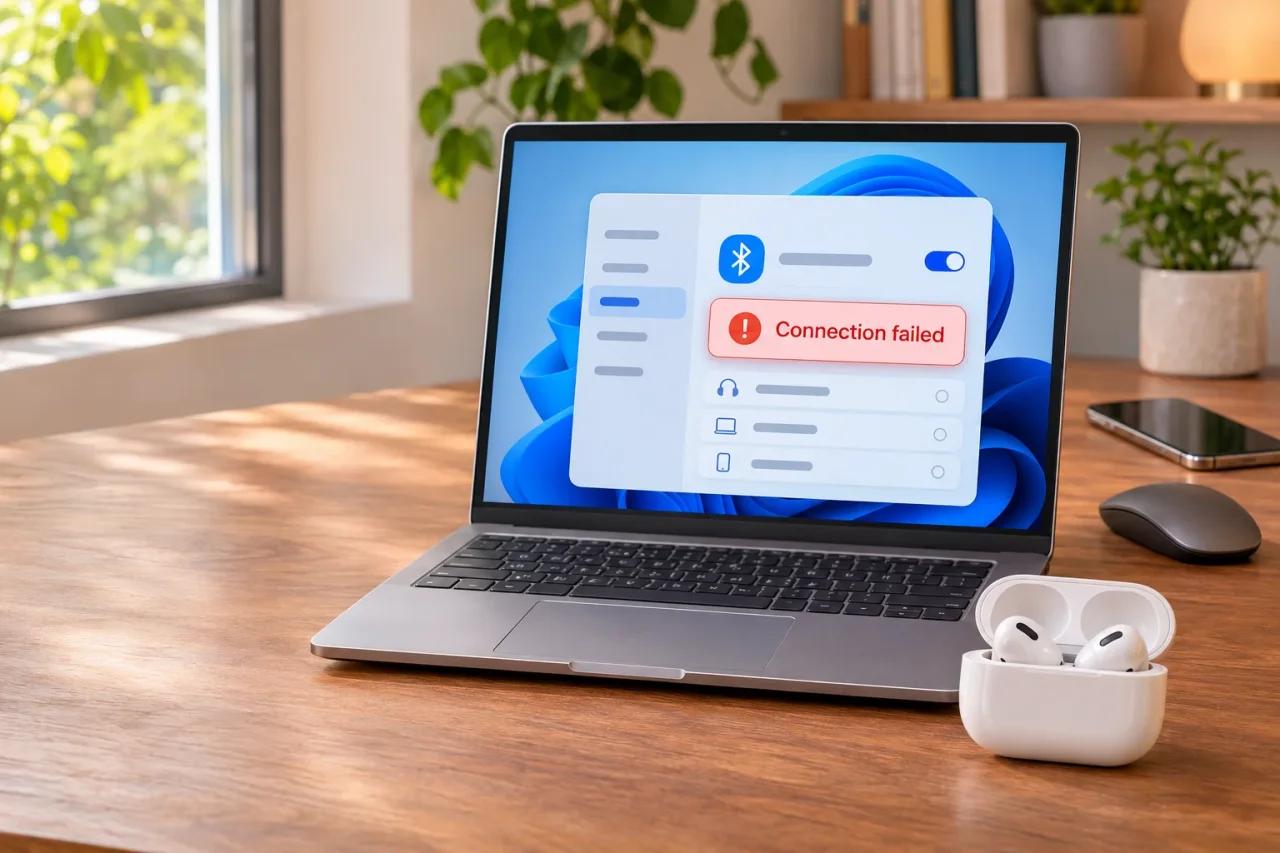
Наушники AirPods, AirPods Pro и AirPods Max обычно быстро подключаются к iPhone, но могут возникнуть проблемы при сопряжении с ПК под управлением Windows 10 или Windows 11. Устройства могут не отображаться в списке доступных, отключаться через несколько минут или подключаться без звука. В этом руководстве представлены 9 способов решения проблем с подключением AirPods к Windows.
Основные причины и быстрые решения
Чаще всего проблемы с подключением AirPods к ПК с Windows возникают из-за устаревшего сопряжения. В большинстве случаев достаточно выполнить три простых шага:
- Удалите AirPods из раздела «Настройки» > «Bluetooth и устройства» > «Устройства».
- Поместите оба AirPods в чехол, откройте крышку и удерживайте кнопку на задней стороне чехла, пока индикатор не начнет мигать белым.
- В Windows выберите «Добавить устройство» > «Bluetooth» и выберите свои AirPods из списка.
Если эти действия не помогли, можно попробовать другие, более детальные способы устранения неполадок.
Различия между проблемами подключения и отсутствия звука
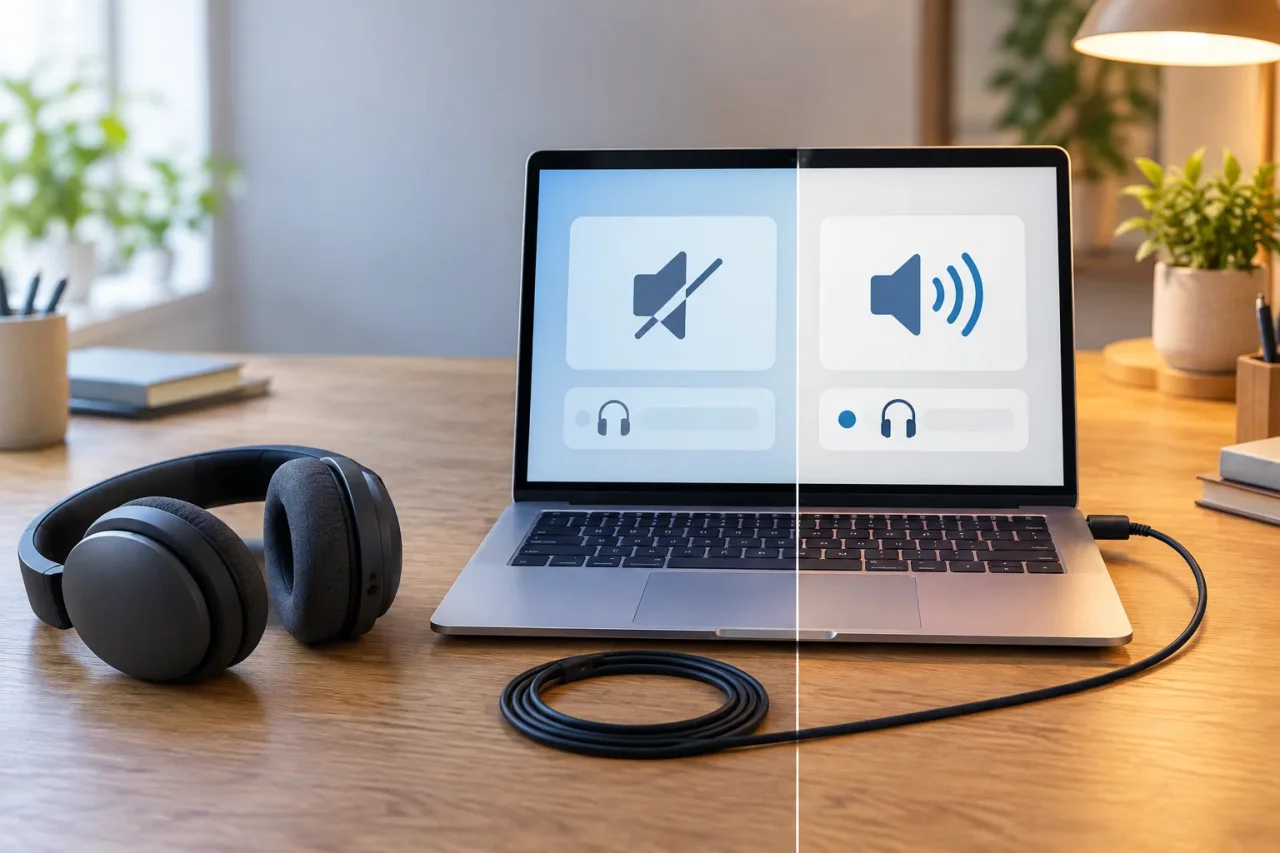
Важно различать две основные категории проблем: AirPods не подключаются или не остаются подключенными, и AirPods подключены, но нет звука. Если наушники не появляются в списке устройств, не завершают сопряжение или постоянно отключаются, это проблема подключения. Если Windows показывает AirPods как «Подключено», но звук воспроизводится через динамики ноутбука или отсутствует, это проблема маршрутизации звука. Для каждой проблемы существуют свои решения.
Детальные способы устранения неполадок
Ниже представлены девять методов, которые помогут решить проблемы с подключением AirPods к ПК с Windows, расположенные от самых быстрых до более сложных:
- Проверьте Bluetooth, режим полета и заряд батареи. Убедитесь, что Bluetooth включен, режим полета выключен, а AirPods и их чехол заряжены.
- Удалите и повторно подключите AirPods. Удаление старой записи сопряжения и повторное подключение часто решает проблемы с устаревшими данными. Для AirPods Max удерживайте кнопку шумоподавления, пока индикатор не начнет мигать белым. Если AirPods не отображаются, попробуйте изменить режим обнаружения Bluetooth на «Расширенный» в настройках устройства.
- Предотвратите конфликты с другими устройствами Apple. Если рядом есть iPhone или Mac, которые подключены к тому же Apple ID, они могут перехватывать соединение. Отключите AirPods от других устройств или вынесите их из зоны действия.
- Сбросьте настройки AirPods или AirPods Max. Сброс очищает память AirPods о прошлых подключениях. Для AirPods и AirPods Pro поместите их в чехол, закройте крышку на 30 секунд, затем откройте и удерживайте кнопку на задней стороне чехла около 15 секунд, пока индикатор не мигнет желтым, а затем белым. Для AirPods Max удерживайте кнопку шумоподавления и Digital Crown около 15 секунд, пока индикатор не мигнет желтым, а затем белым.
- Перезапустите службу поддержки Bluetooth. Эта фоновая служба управляет Bluetooth-соединениями. Откройте «Выполнить» (Windows + R), введите
services.msc, найдите «Служба поддержки Bluetooth», щелкните правой кнопкой мыши и выберите «Перезапустить» или «Запустить». - Запустите средство устранения неполадок Bluetooth в Windows. В Windows 11 откройте приложение «Получить справку» и найдите «Bluetooth». В Windows 10 это можно найти в «Настройки» > «Обновление и безопасность» > «Устранение неполадок» > «Дополнительные средства устранения неполадок».
- Перезагрузите ПК. Полная перезагрузка может помочь Windows перезагрузить системные службы и драйверы. Выберите «Пуск» > «Питание» > «Перезагрузка», а не «Завершение работы».
- Обновите драйвер адаптера Bluetooth. Устаревший или поврежденный драйвер может быть причиной проблем. Откройте «Диспетчер устройств», найдите Bluetooth-адаптер (обычно Intel, Realtek или Qualcomm), щелкните правой кнопкой мыши и выберите «Обновить драйвер» > «Искать драйверы автоматически». Если это не помогает, посетите сайт производителя ПК. Для проблем с отключением после выхода из спящего режима, в свойствах адаптера Bluetooth на вкладке «Управление электропитанием» снимите флажок «Разрешить компьютеру отключать это устройство для экономии энергии».
- Установите ожидающие обновления Windows. Обновления Windows могут включать исправления Bluetooth и обновления прошивки.
Частые вопросы
Чаще всего проблема заключается в устаревшем или поврежденном сопряжении, когда Windows пытается использовать старые данные для подключения, которые больше не работают.
Если AirPods подключены, но звук не воспроизводится, убедитесь, что они выбраны в качестве устройства вывода звука по умолчанию в настройках звука Windows.
Для AirPods и AirPods Pro поместите их в чехол, закройте крышку на 30 секунд, затем откройте и удерживайте кнопку на задней стороне чехла около 15 секунд, пока индикатор не мигнет желтым, а затем белым.
Да, если рядом находится iPhone или Mac, подключенные к тому же Apple ID, они могут перехватывать соединение AirPods, создавая конфликт.
Если Bluetooth отсутствует, это может указывать на отсутствующий или поврежденный драйвер Bluetooth-адаптера. В этом случае следует обновить или переустановить драйвер через «Диспетчер устройств» или с сайта производителя ПК.