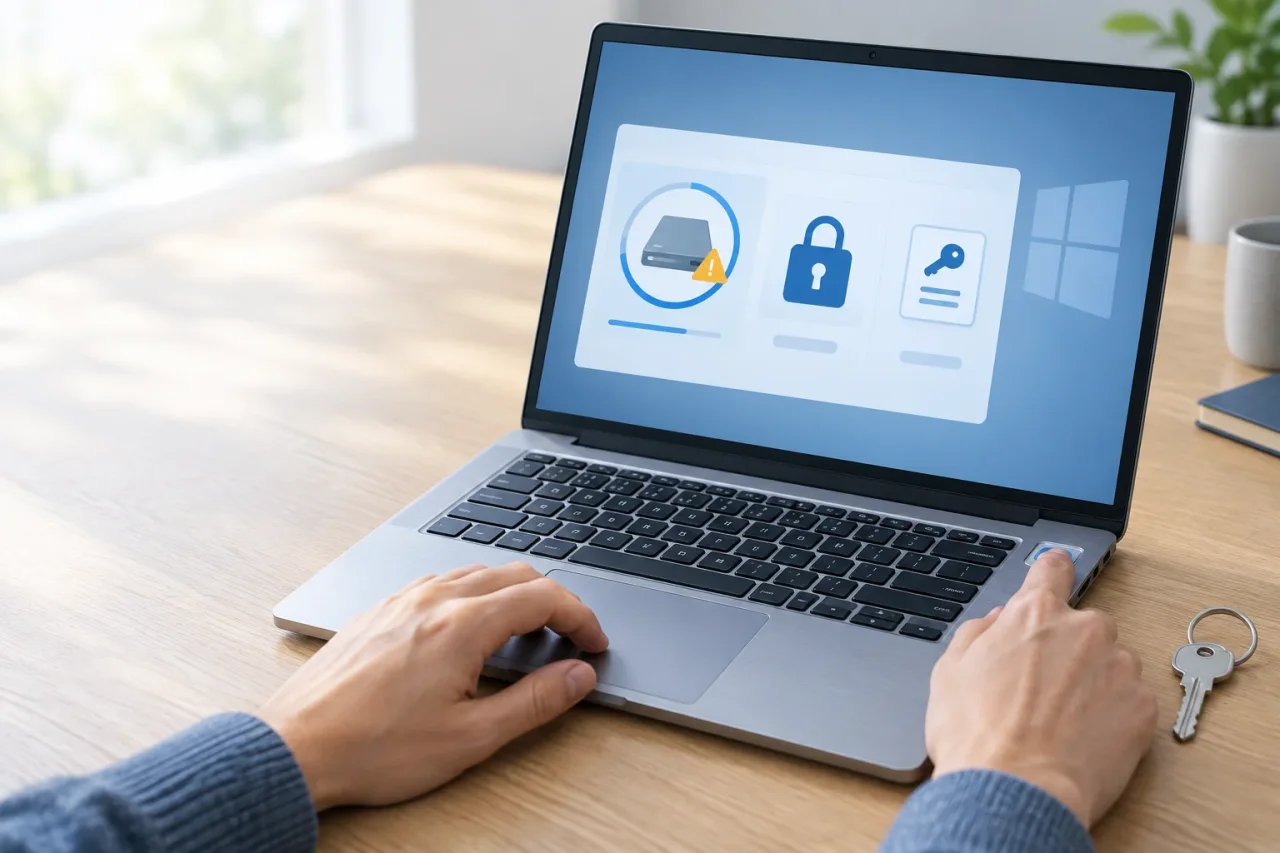
Если на вашем диске с Windows 11 в разделе BitLocker отображается статус «Ожидание активации», часто с предупреждающим значком, это означает, что шифрование не завершено. Чтобы полностью активировать защиту BitLocker, необходимо сохранить ключ восстановления и завершить активацию в зависимости от вашей версии Windows 11.
Что понадобится
- Компьютер с Windows 11.
- Доступ к учётной записи Microsoft (для Windows 11 Домашняя).
- USB-накопитель или другое устройство для сохранения ключа восстановления.
Что означает «Ожидание активации» BitLocker
На многих новых ПК и при чистой установке Windows автоматически запускает шифрование устройства после настройки. Microsoft называет это состояние «чистым ключом»: данные диска зашифрованы, но ключ хранится незащищённым на диске, что эквивалентно приостановленному состоянию BitLocker. Диск не находится в защищённом состоянии, пока не будет добавлен безопасный протектор.
Windows завершает работу, добавляя безопасный протектор, обычно привязанный к чипу безопасности TPM вашего ПК. На персональном ПК, который соответствует требованиям для шифрования устройства (требуется пригодный для использования TPM, а политика может изменить поведение), это происходит, когда администратор входит в систему с учётной записью Microsoft (или рабочей/учебной учётной записью на ПК организации). Windows удаляет чистый ключ, загружает ключ восстановления в эту учётную запись и создаёт протектор TPM.
Ваши файлы в безопасности и доступны для чтения на вашем ПК. Однако до завершения активации защита отключена, что делает их уязвимыми для того, кто получит физический доступ к диску. Именно поэтому Windows помечает это состояние предупреждением.
Пошаговая инструкция
Прежде чем что-либо менять, всегда сохраняйте ключ восстановления.
- Проверьте версию Windows 11
Путь исправления зависит от вашей версии. Windows 11 Домашняя использует более простой переключатель шифрования устройства в «Параметрах». Windows 11 Pro, Корпоративная и Образовательная используют полный инструмент «Шифрование диска BitLocker» в «Панели управления».- Нажмите Win + I, чтобы открыть «Параметры».
- Перейдите в «Параметры» > «Система» > «О системе».
- Найдите строку «Выпуск» в разделе «Характеристики Windows».
- Подтвердите статус диска
На диске в «Панели управления» BitLocker может отображаться значок предупреждения, или страница «Шифрование устройства» может предлагать войти в систему или завершить настройку.- На Windows 11 Домашняя: откройте «Параметры» > «Конфиденциальность и безопасность» > «Шифрование устройства».
- На Windows 11 Pro, Корпоративная или Образовательная: выберите «Пуск», введите
BitLockerи откройте «Управление BitLocker». - Необязательно: щёлкните правой кнопкой мыши «Пуск» и выберите «Терминал (Администратор)».
- Выполните команду
manage-bde -statusи нажмите Enter. В выводе команды диск обычно отображается как зашифрованный, а «Состояние защиты» — как «Выкл.».
- Создайте резервную копию и проверьте ключ восстановления
Это самый важный шаг. Отсутствующий ключ восстановления — наиболее частая причина блокировки доступа к данным.- На другом устройстве или в браузере на этом ПК перейдите по адресу aka.ms/myrecoverykey.
- Войдите с учётной записью Microsoft, которую вы используете на этом ПК.
- Найдите запись, соответствующую имени этого ПК.
- Сравните идентификатор ключа на этой странице с идентификатором, отображаемым для вашего диска. Первые 8 символов должны совпадать.
- Если Windows предлагает «Создать резервную копию ключа восстановления» для диска (в «Управлении BitLocker» на Pro или на странице «Шифрование устройства»), откройте его.
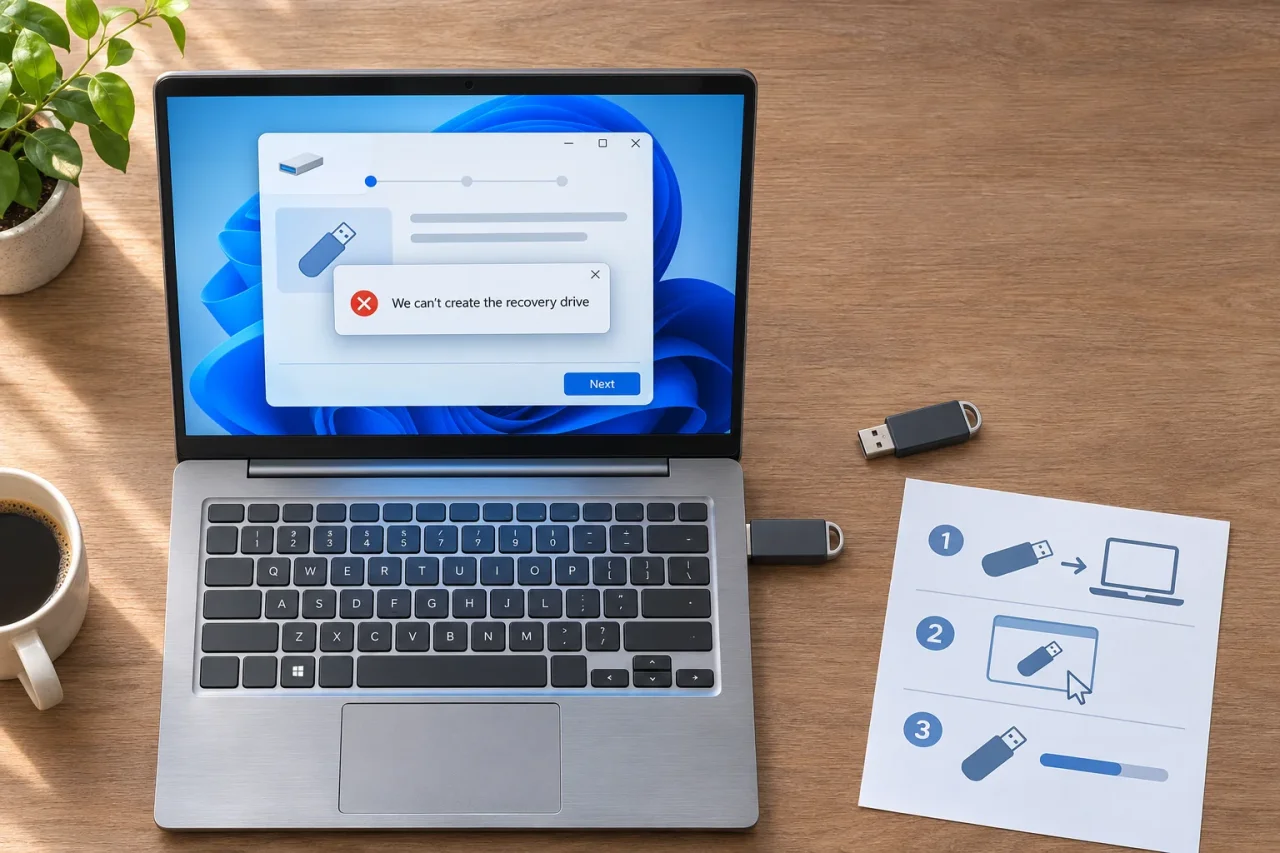
- Выберите одно из предложенных Windows мест назначения. Это может быть ваша учётная запись Microsoft, рабочая или учебная учётная запись, USB-накопитель, файл или распечатка. Сохраните хотя бы одну копию вне этого ПК.
- Завершите активацию на Windows 11 Домашняя
На персональном ПК шифрование устройства завершается, когда администратор входит в систему с учётной записью Microsoft. Локальная учётная запись не запускает этот процесс.- Откройте «Параметры» > «Учётные записи» > «Ваши данные».
- Убедитесь, что ваша учётная запись указана как «Администратор».
- Если вы видите «Войти с учётной записью Microsoft», выберите это и следуйте инструкциям.
- Перезагрузите ПК и войдите с учётной записью Microsoft.
- Повторите шаг 3 и убедитесь, что ключ теперь отображается на aka.ms/myrecoverykey.
- Только после подтверждения ключа откройте «Параметры» > «Конфиденциальность и безопасность» > «Шифрование устройства».
- Если переключатель доступен, но выключен, включение «Шифрования устройства» запустит или возобновит шифрование, что может занять некоторое время.
- Завершите активацию на Windows 11 Pro, Корпоративная или Образовательная
Диск был зашифрован только с «чистым протектором» и нуждается в добавлении безопасного протектора ключа, прежде чем он будет полностью защищён.- Убедитесь, что ваш ключ восстановления сохранён (шаг 3).
- Выберите «Пуск», введите
BitLockerи откройте «Управление BitLocker». - Разверните диск C: и проверьте перечисленные параметры. Если Windows предлагает включить, возобновить или завершить BitLocker, выберите это и завершите мастер, выбрав, куда создать резервную копию ключа восстановления.
- Если подходящий вариант не появляется, щёлкните правой кнопкой мыши «Пуск», выберите «Терминал (Администратор)» и сначала выполните команду
manage-bde -protectors -get C:, чтобы получить список существующих протекторов. - Если в списке уже есть протектор «Числовой пароль», убедитесь, что вывод показывает его 48-значный пароль и что он соответствует копии, к которой у вас есть доступ (шаг 3). Сохраните его где-нибудь, кроме этого ПК. Если вы не можете подтвердить пригодное для использования 48-значное значение или «Числовой пароль» не указан, выполните команду
manage-bde -protectors -add -recoverypassword C:и сохраните новый 48-значный пароль восстановления, который он отображает, где-нибудь, кроме этого ПК. - Если в списке ещё нет протектора TPM, выполните команду
manage-bde -protectors -add C: -tpm, чтобы добавить его. - Перезагрузите ПК, если Windows попросит вас об этом.
- Исправьте отсутствующую опцию шифрования устройства
Это может произойти, если оборудование не соответствует требованиям или вошедшая в систему учётная запись не является администратором.- Выберите «Пуск» и введите
Сведения о системе. - Щёлкните правой кнопкой мыши и выберите «Запуск от имени администратора».
- В разделе «Сводка системы» прокрутите до «Поддержка шифрования устройства».
- Прочитайте указанную причину. Она может ссылаться на такие проблемы, как непригодный для использования TPM, не настроенная среда восстановления Windows (WinRE) или Secure Boot/PCR7.
- Выберите «Пуск» и введите
Частые вопросы
Да, ваши файлы зашифрованы и доступны для чтения на вашем ПК, но защита неактивна, что делает их уязвимыми для физического доступа к диску.
Если вы не можете найти ключ на aka.ms/myrecoverykey или в сохранённых копиях, вам необходимо создать его резервную копию, как описано в шаге 3, прежде чем продолжать.
На персональных ПК активация завершается, когда администратор входит в систему с учётной записью Microsoft. Использование локальной учётной записи не запускает этот процесс.
Это может указывать на то, что ваше оборудование не соответствует требованиям для шифрования устройства или ваша учётная запись не имеет прав администратора. Проверьте «Сведения о системе» для получения дополнительной информации.