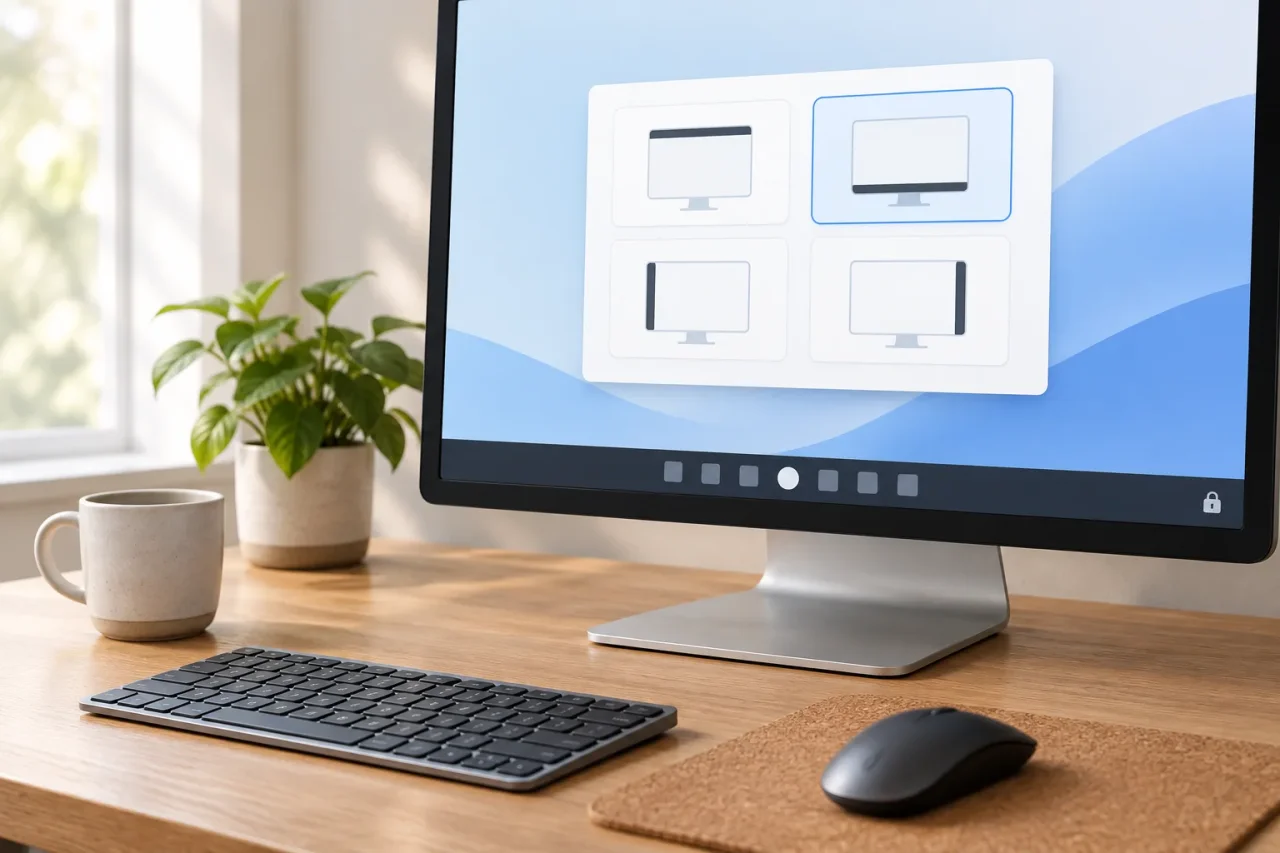
В Windows 11 теперь можно перемещать панель задач на верхний, нижний, левый или правый край экрана. Эта функция реализована через системные настройки, а не путём перетаскивания мышью, как это было в Windows 10. Изменения доступны после установки соответствующего обновления.
Что понадобится
- Компьютер с Windows 11 версии 24H2 или 25H2.
- Установленное обновление KB5120998 или более позднее.
Перемещение панели задач: новые возможности
Хотя в Windows 11 нельзя перетаскивать панель задач мышью, как это было в Windows 10, Microsoft добавила специальную настройку для её перемещения. Диего Бака, вице-президент по дизайну Microsoft, объяснил, что отказ от перетаскивания — это «намеренное дизайнерское решение, а не отсутствующая возможность». По его словам, исследования показали, что перетаскивание часто приводило к случайным перемещениям, а изменение положения панели задач — нечастая операция.
Новая функция включает в себя:
- Четыре положения: Панель задач можно разместить сверху, снизу, слева или справа экрана.
- Выравнивание значков: Для левого и правого расположения значки могут быть выровнены по верхнему краю или по центру. Для верхнего и нижнего — по левому краю или по центру.
- Меню следуют за панелью задач: Меню «Пуск», «Поиск» и другие всплывающие окна открываются относительно текущего положения панели задач.
- Больше вертикального пространства: Размещение панели задач сбоку может освободить ценное вертикальное пространство на экране.
- Ограничения: Поле поиска и опция уменьшенной панели задач в настоящее время поддерживаются только при верхнем и нижнем расположении.
Эта встроенная настройка Windows появляется после того, как поэтапное развёртывание обновления достигнет вашего устройства.
Пошаговая инструкция
Чтобы переместить панель задач в Windows 11, выполните следующие действия, если обновление уже установлено на вашем ПК:
- Щёлкните правой кнопкой мыши по пустому месту на панели задач и выберите «Параметры панели задач» (Taskbar settings), или откройте «Параметры» (Settings) > «Персонализация» (Personalization) > «Панель задач» (Taskbar).
- Разверните раздел «Поведение панели задач» (Taskbar behaviors).
- В опции «Положение панели задач» (Taskbar position) выберите нужный край экрана.
Если вы не видите опцию положения панели задач, это означает, что обновление ещё не достигло вашего устройства. Развёртывание происходит поэтапно, поэтому даже после установки всех доступных обновлений функция может появиться не сразу.
Положение против выравнивания: не одно и то же
Важно различать «Положение панели задач» и «Выравнивание панели задач». В Windows 11 давно существует настройка «Выравнивание панели задач» (Taskbar alignment), которая перемещает значки (по центру или влево) внутри самой панели задач, но не меняет её положение на экране. Новая настройка «Положение панели задач» (Taskbar position) позволяет выбрать, на каком краю экрана будет располагаться панель задач целиком.
Частые вопросы
Нет. Microsoft отказалась от перетаскивания мышью, но добавила возможность менять положение панели задач через настройки.
Настройка находится в «Параметры» (Settings) > «Персонализация» (Personalization) > «Панель задач» (Taskbar) > «Поведение панели задач» (Taskbar behaviors).
Нет. Выравнивание значков перемещает их внутри панели задач, а новая настройка перемещает всю панель задач на другой край экрана.
Нет, обновление добавляет гибкость в настройке панели задач, а не удаляет её.