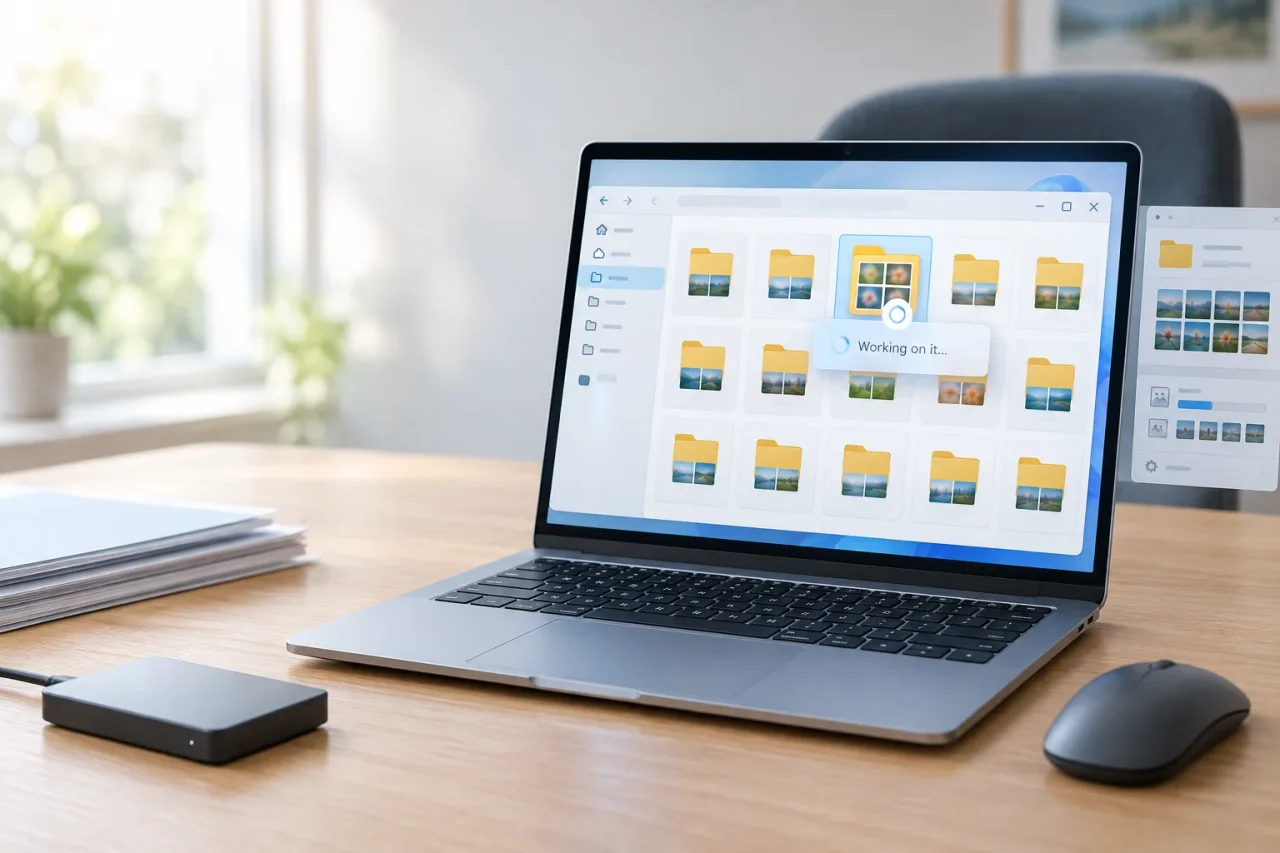
Если при попытке открыть конкретную папку в Проводнике Windows 11 вы видите сообщение «Идёт обработка…», «Отказано в доступе» или окно Проводника зависает, это может быть связано с различными причинами. Проблема, когда папка не открывается в Проводнике Windows 11, часто затрагивает только одну директорию, в то время как другие открываются нормально. Ниже представлены решения, которые помогут вам устранить эту неполадку.
Что понадобится
- Компьютер с Windows 11.
- Доступ к командной строке с правами администратора.
Диагностика проблемы
Прежде чем приступать к исправлению, важно определить, является ли проблема общей для всего Проводника или затрагивает только одну папку. Нажмите Windows + E, чтобы открыть Проводник, и попробуйте открыть несколько других папок (например, «Документы», «Загрузки» или папку на другом диске). Если другие папки открываются без проблем, то проблема связана именно с одной конкретной папкой. Если же Проводник не открывается вообще или зависает при открытии любой папки, это указывает на системную проблему, для решения которой рекомендуется использовать руководство Microsoft по устранению неполадок Проводника.
Когда проблема касается только одной папки, причинами могут быть: автоматическое определение типа папки для больших медиафайлов, поврежденный кэш эскизов, проблемы с разрешениями, поврежденный файл, зависшая синхронизация OneDrive или сторонние расширения оболочки.
Пошаговая инструкция
1. Перезапустите Проводник Windows
Если окно Проводника зависло, перезапуск поможет выйти из этого состояния без перезагрузки компьютера и устранит временные сбои.
- Нажмите
Ctrl + Shift + Esc, чтобы открыть «Диспетчер задач». - В левом меню выберите «Процессы».
- Найдите «Проводник Windows» в списке, щелкните по нему правой кнопкой мыши.
- Выберите «Перезапустить» (Restart).
- Панель задач и рабочий стол на секунду исчезнут, а затем снова появятся. Попробуйте снова открыть проблемную папку.
2. Отключите автоматическое определение типа папки
Сообщение «Идёт обработка…» часто означает, что Проводник пытается определить тип содержимого папки (фото, видео, музыка, документы) и построить соответствующие эскизы и столбцы. Для папок с тысячами файлов или на медленных дисках этот процесс может занять много времени.
- Перейдите в родительскую папку проблемной директории (не открывайте саму проблемную папку).
- Щелкните правой кнопкой мыши по проблемной папке и выберите «Свойства».
- Перейдите на вкладку «Настройка» (Customize), если она присутствует.
- В выпадающем меню «Оптимизировать эту папку для» (Optimize this folder for) выберите «Общие элементы» (General items).
- Если папка содержит много медиафайлов в подпапках, установите флажок «Применить этот шаблон ко всем подпапкам» (Also apply this template to all subfolders).
- Перезапустите Проводник (как в Fix #1), затем попробуйте открыть папку.
3. Очистите кэш эскизов
Windows кэширует миниатюры изображений, чтобы не перестраивать их каждый раз. Повреждение этого кэша может привести к проблемам с отображением предварительного просмотра в папках с фото или видео, что может вызывать зависания или сбои Проводника.
- Нажмите «Пуск», введите
Очистка дискаи откройте это приложение. - Выберите системный диск (обычно
C:) и нажмите «ОК». - В списке «Файлы для удаления» установите флажок «Эскизы» (Thumbnails). Остальные пункты можно снять.
- Нажмите «ОК», затем «Удалить файлы» для подтверждения.
- Перезапустите Проводник (как в Fix #1) и попробуйте открыть папку.
4. Приостановите и возобновите синхронизацию OneDrive
Если проблемная папка находится в OneDrive, Проводник может зависать, ожидая ответа от облака. Это может быть вызвано зависшей задачей синхронизации, конфликтом или файлом, доступным только онлайн, который не удалось загрузить.
- Щелкните значок облака OneDrive в области уведомлений на панели задач.
- Откройте меню настроек и найдите опцию для приостановки синхронизации, затем выберите продолжительность.
- Подождите около минуты, затем снова откройте то же меню и возобновите синхронизацию.
- Если какой-либо файл показывает ошибку, убедитесь, что на диске достаточно свободного места, затем щелкните по нему правой кнопкой мыши и выберите «Всегда хранить на этом устройстве» (Always keep on this device), чтобы OneDrive повторил загрузку.
5. Проверьте разрешения папки
Проблемы с разрешениями часто проявляются как сообщение «Отказано в доступе», но иногда папка просто не открывается без какого-либо сообщения. Это часто происходит после переустановки Windows, смены учетных записей или при доступе к папке другого пользователя или сетевому ресурсу.
- Щелкните правой кнопкой мыши по проблемной папке и выберите «Свойства».
- Перейдите на вкладку «Безопасность».
- В разделе «Группы или пользователи» (Group or user names) найдите свою учетную запись или группу, к которой вы принадлежите (например, «Пользователи»).
- Выберите свою учетную запись и проверьте столбец «Разрешить» (Allow). Для открытия папки обычно требуется доступ уровня «Чтение» и «Список содержимого папки».
- Если вашей учетной записи нет или у нее нет доступа, нажмите «Изменить», добавьте или выберите свою учетную запись, установите флажок «Чтение» в разделе «Разрешить» и нажмите «ОК». Для этого требуются права администратора.
6. Проверьте диск и системные файлы
Поврежденный файл в папке, плохие сектора диска или поврежденные системные файлы могут нарушить работу Проводника. Эти шаги требуют использования командной строки.
- Нажмите «Пуск», введите
cmd, щелкните правой кнопкой мыши по «Командной строке» и выберите «Запуск от имени администратора». - Выполните команду
chkdsk C: /f /rдля проверки диска на ошибки, заменивC:на букву диска, на котором находится проблемная папка. Если вы проверяете системный диск, вам, скорее всего, будет предложено запланировать проверку на следующий перезапуск. Проверка может занять много времени. - После перезагрузки снова откройте командную строку от имени администратора и выполните команду
DISM /Online /Cleanup-Image /RestoreHealthдля восстановления хранилища компонентов Windows. Для этого требуется подключение к интернету. - Выполните команду
sfc /scannowдля проверки и восстановления системных файлов. - Если
SFCсообщает, что не удалось исправить некоторые файлы, запуститеsfc /scannowеще раз, затем перезагрузите компьютер.
Частые вопросы
Это часто происходит, когда Проводник пытается автоматически определить тип содержимого папки (например, фото или видео) и сгенерировать эскизы, что может занять много времени для больших папок или на медленных дисках.
Ошибка «Отказано в доступе» обычно указывает на проблемы с разрешениями. Вам следует проверить и при необходимости изменить права доступа к папке для вашей учетной записи через свойства папки на вкладке «Безопасность».
Перезагрузка может помочь устранить временные сбои, но перезапуск только Проводника через «Диспетчер задач» часто является более быстрым и эффективным способом решения проблемы без полной перезагрузки системы.
Попробуйте открыть несколько других папок. Если они открываются нормально, проблема, скорее всего, связана с конкретной папкой. Если же Проводник не открывается вообще или зависает при открытии любой папки, это указывает на системную проблему.