Если тачпад на вашем ноутбуке под управлением Windows 11 слишком чувствителен, делает случайные клики или игнорирует жесты, вы можете изменить его поведение. Настройки тачпада позволяют регулировать скорость курсора, чувствительность к касаниям и действия для жестов, что значительно улучшит пользовательский опыт.
Что понадобится
- Ноутбук или устройство 2-в-1 с Windows 11 и встроенным тачпадом.
- Тачпад Precision (прецизионный) для полного доступа к настройкам жестов.
- Актуальный драйвер тачпада.
- Рабочая внешняя мышь (например, USB или Bluetooth) на случай, если тачпад перестанет отвечать во время экспериментов с настройками.
Основной раздел
Тачпад Precision (прецизионный) от Microsoft использует стандартный драйвер Windows, что позволяет операционной системе напрямую управлять жестами. Многие современные ноутбуки с Windows 11 оснащены таким тачпадом. На таких устройствах страница настроек тачпада обычно включает разделы «Касания», «Прокрутка и масштабирование», «Жесты тремя пальцами», «Жесты четырьмя пальцами» и «Расширенные жесты». На старых или бюджетных ноутбуках с универсальным драйвером страница тачпада может быть короче или вообще не содержать разделов жестов. В этом случае настройки жестов обычно находятся в утилитах производителя, например, Synaptics или Elan.
Пошаговая инструкция
- Откройте настройки тачпада. Нажмите клавиши
Windows + I, чтобы открыть «Параметры» (Settings). Выберите «Bluetooth и устройства» (Bluetooth & devices) в левой боковой панели, затем «Тачпад» (Touchpad). Также можно нажатьWindows + R, вставитьms-settings:devices-touchpadи нажатьEnter.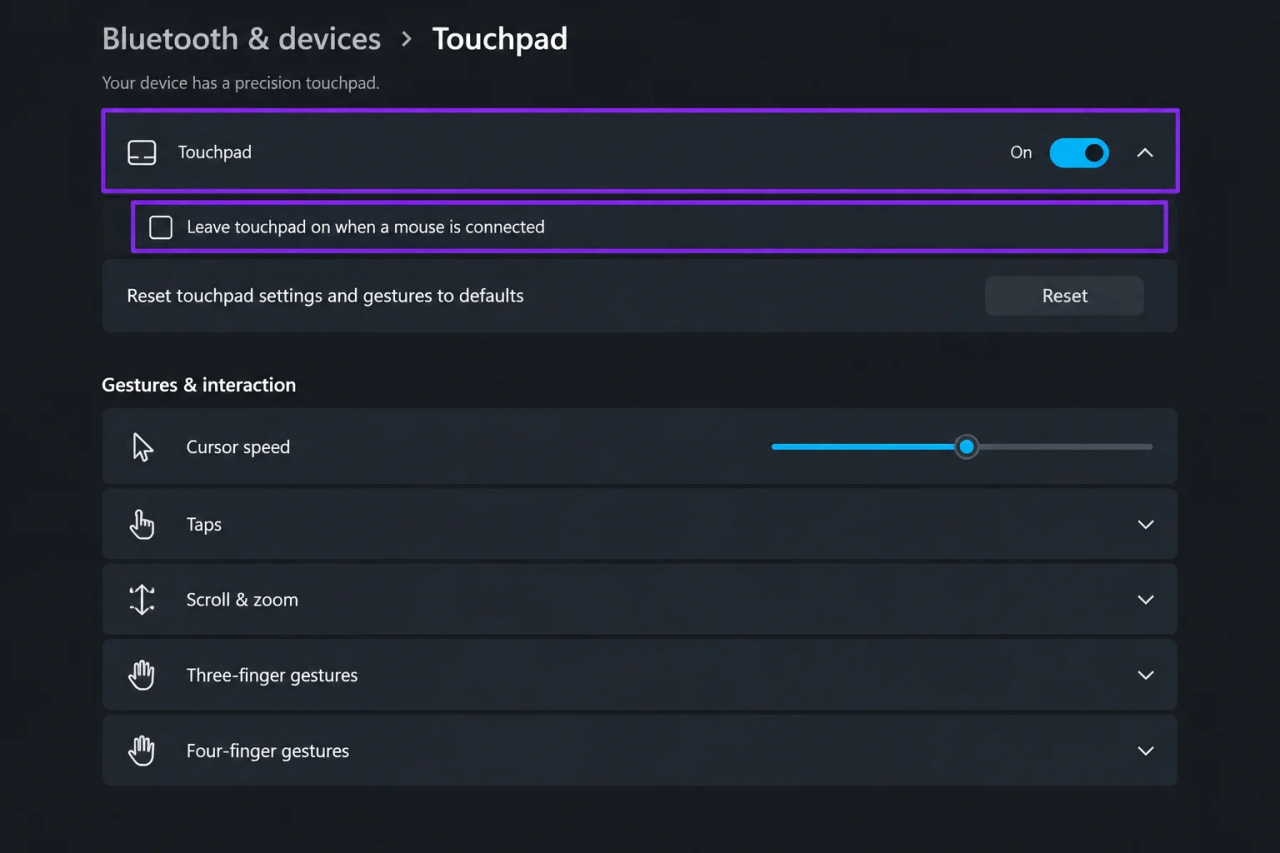
- Проверьте наличие тачпада Precision. В верхней части страницы «Тачпад» найдите строку, указывающую, что ваш ПК имеет прецизионный тачпад. Дополнительным признаком являются разделы «Жесты тремя пальцами» и «Жесты четырьмя пальцами». Если эти разделы отсутствуют, возможно, у вас не прецизионный тачпад, и вам следует проверить драйвер или утилиту производителя.
- Отрегулируйте скорость курсора. Найдите ползунок «Скорость курсора» (Cursor speed) под переключателем тачпада. Перетащите его влево, чтобы замедлить указатель, или вправо, чтобы ускорить. Изменения применяются немедленно.
- Настройте касания и чувствительность. Разверните раздел «Касания» (Taps). Откройте выпадающее меню «Чувствительность тачпада» (Touchpad sensitivity) и выберите уровень. Более низкая чувствительность требует более уверенного касания, что уменьшает случайные клики при наборе текста. Включите или выключите опции «Касание одним пальцем для однократного щелчка» (Tap with a single finger to single-click) и «Касание двумя пальцами для щелчка правой кнопкой мыши» (Tap with two fingers to right-click).
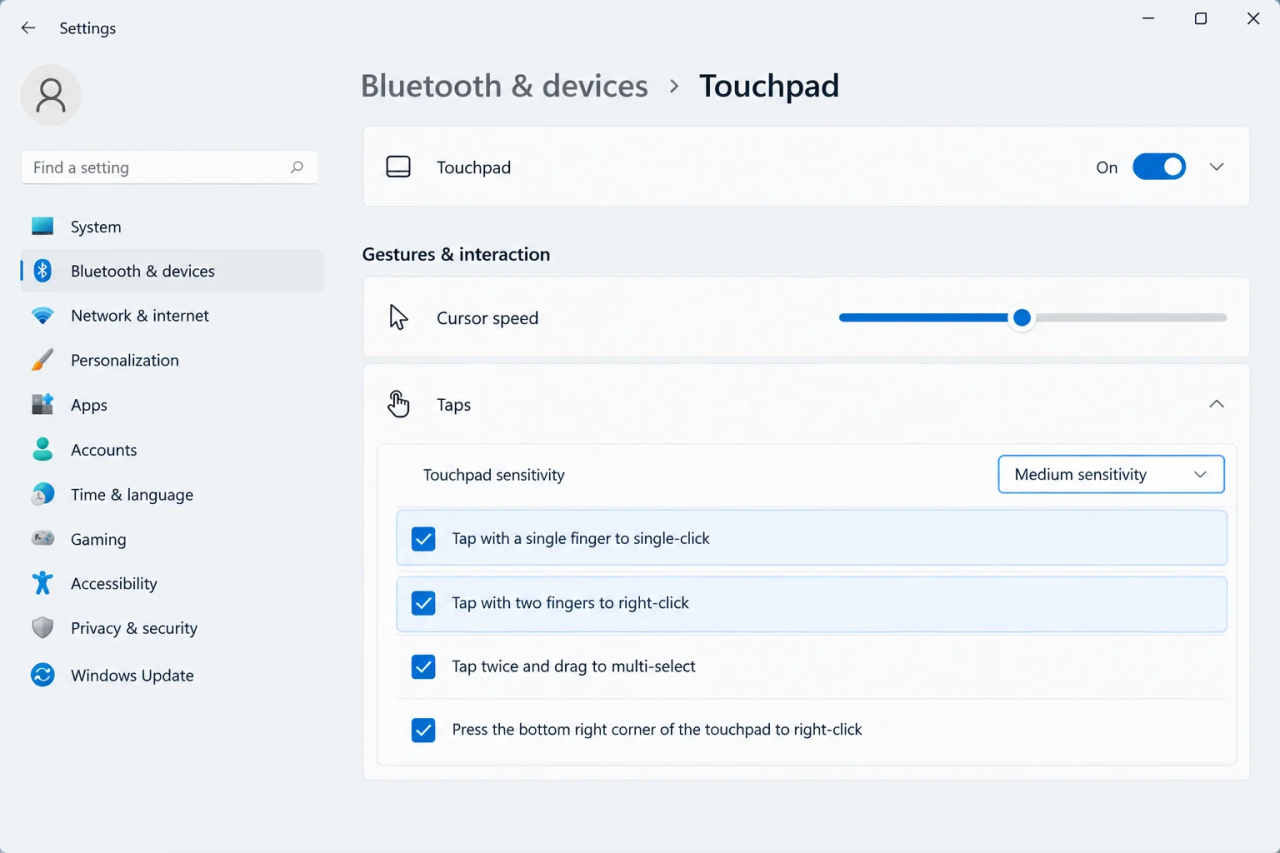
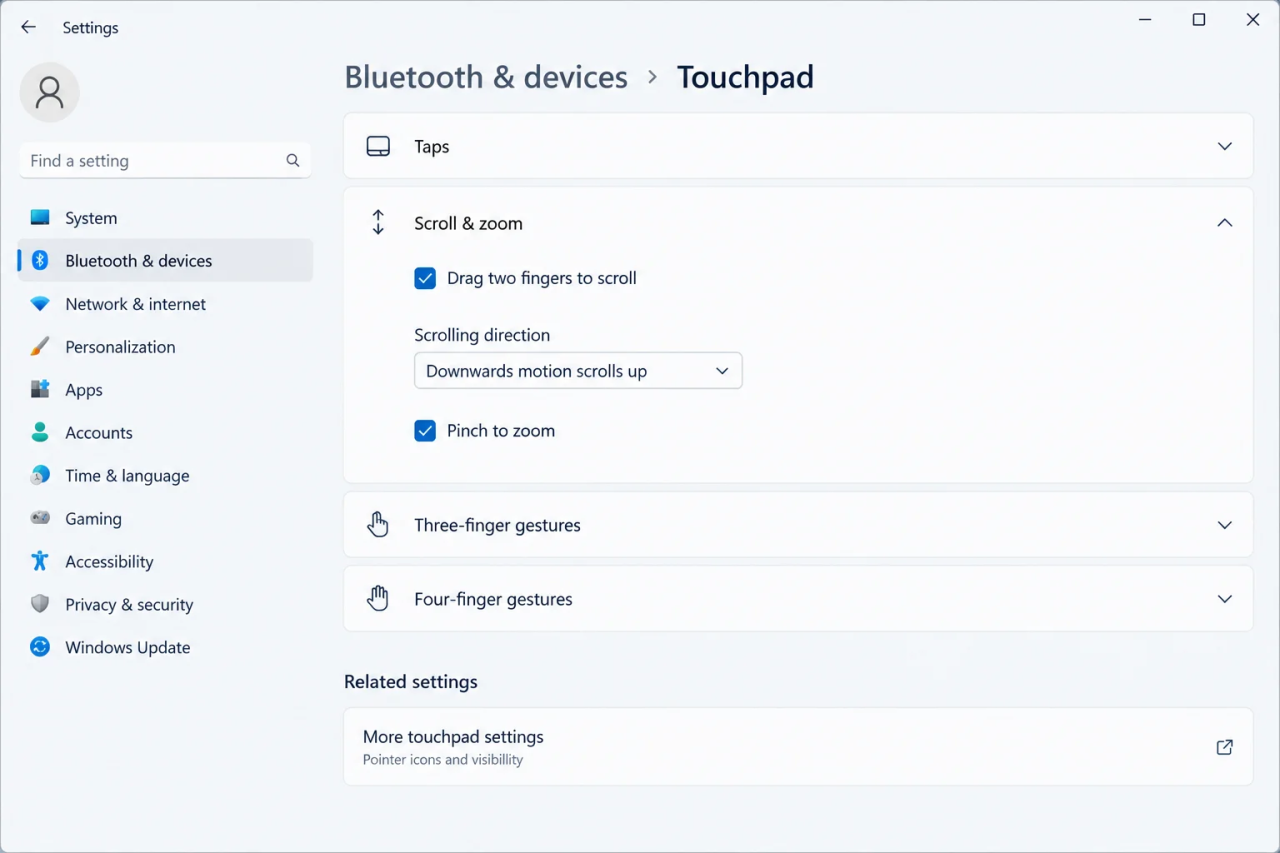
- Настройте прокрутку двумя пальцами и масштабирование. Разверните раздел «Прокрутка и масштабирование» (Scroll & zoom). Убедитесь, что отмечены опции «Перетаскивание двумя пальцами для прокрутки» (Drag two fingers to scroll) и «Масштабирование щипком» (Pinch to zoom). Если доступно, выберите направление прокрутки.
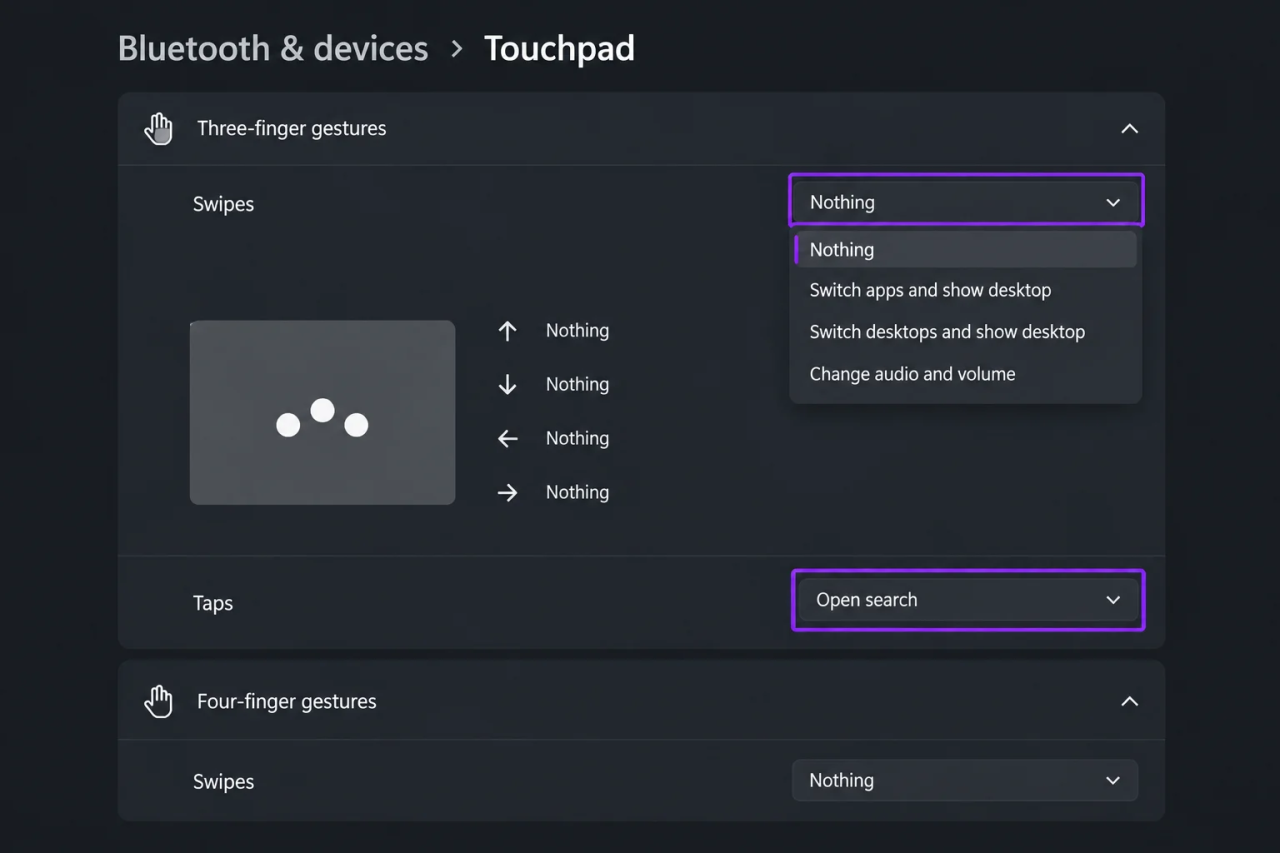
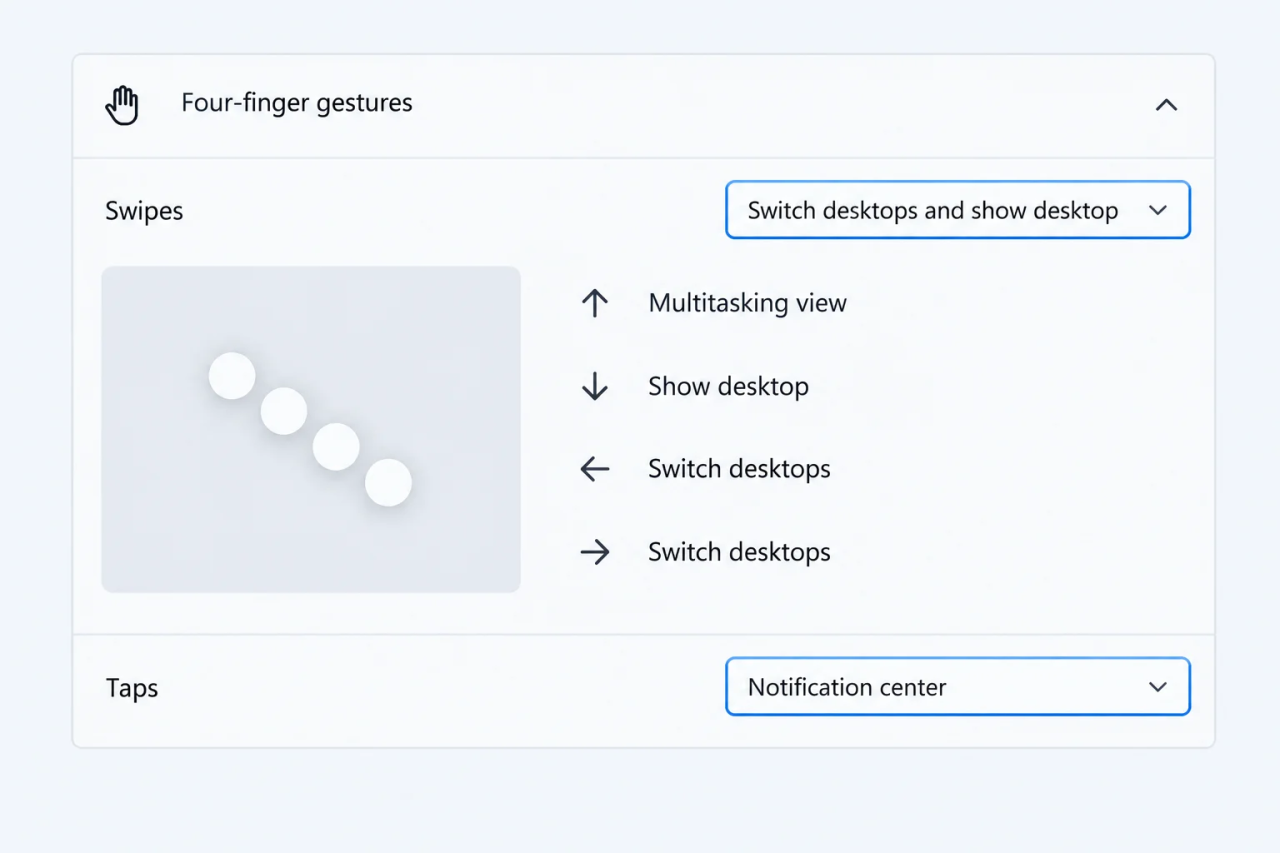
- Измените жесты тремя и четырьмя пальцами. Разверните разделы «Жесты тремя пальцами» (Three-finger gestures) и «Жесты четырьмя пальцами» (Four-finger gestures). В выпадающих меню «Проведение» (Swipes) и «Касания» (Taps) выберите желаемые действия. Например, жесты тремя пальцами могут переключать приложения или открывать «Представление задач» (Task View), а жесты четырьмя пальцами — переключать виртуальные рабочие столы.
- Точная настройка жестов с помощью «Расширенных жестов». В нижней части страницы «Тачпад» выберите «Расширенные жесты» (Advanced gestures). Здесь вы можете настроить каждое направление свайпа отдельно, выбирая из системных действий Windows или создавая пользовательские комбинации клавиш.
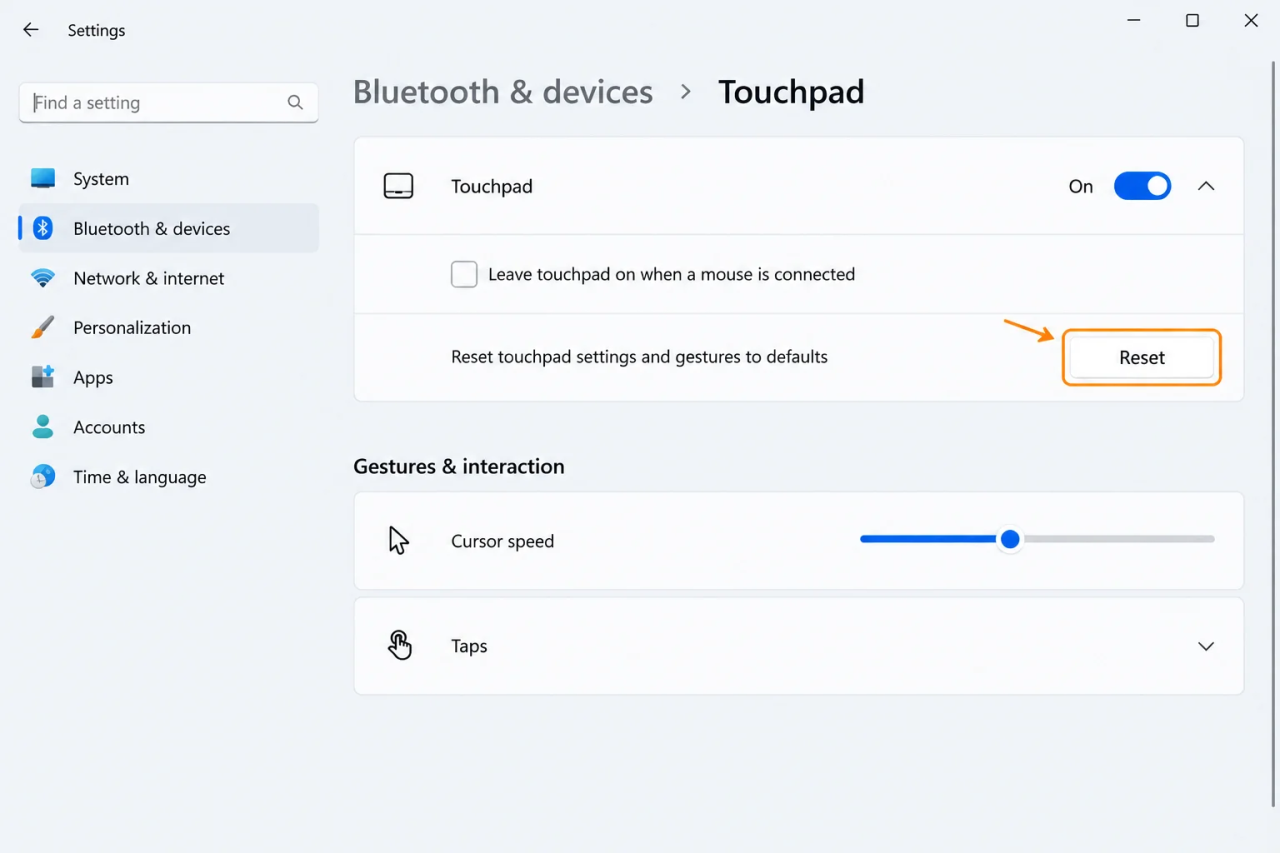
- Сброс настроек тачпада к значениям по умолчанию. Если тачпад ведет себя странно, и вы не помните, что меняли, найдите кнопку «Сброс» (Reset) на странице настроек тачпада. Если кнопка отсутствует, восстановите настройки вручную: включите тачпад, установите ползунок «Скорость курсора» в центр, включите касание одним пальцем для щелчка и верните жесты к исходным предустановкам.
Частые вопросы
Тачпад Precision — это тачпад, который использует стандартный драйвер Windows, что позволяет операционной системе напрямую управлять жестами, обеспечивая более точное и настраиваемое взаимодействие.
Вы можете снизить чувствительность тачпада в разделе «Касания» (Taps) настроек тачпада, выбрав более низкий уровень в выпадающем меню «Чувствительность тачпада» (Touchpad sensitivity).
Да, вы можете отключить тачпад с помощью главного переключателя в верхней части страницы настроек тачпада. Это полезно, если вы используете внешнюю мышь.
Убедитесь, что тачпад включен, а соответствующие опции жестов активированы в разделах «Прокрутка и масштабирование» и «Жесты тремя/четырьмя пальцами». Также проверьте наличие обновлений Windows и драйверов тачпада.