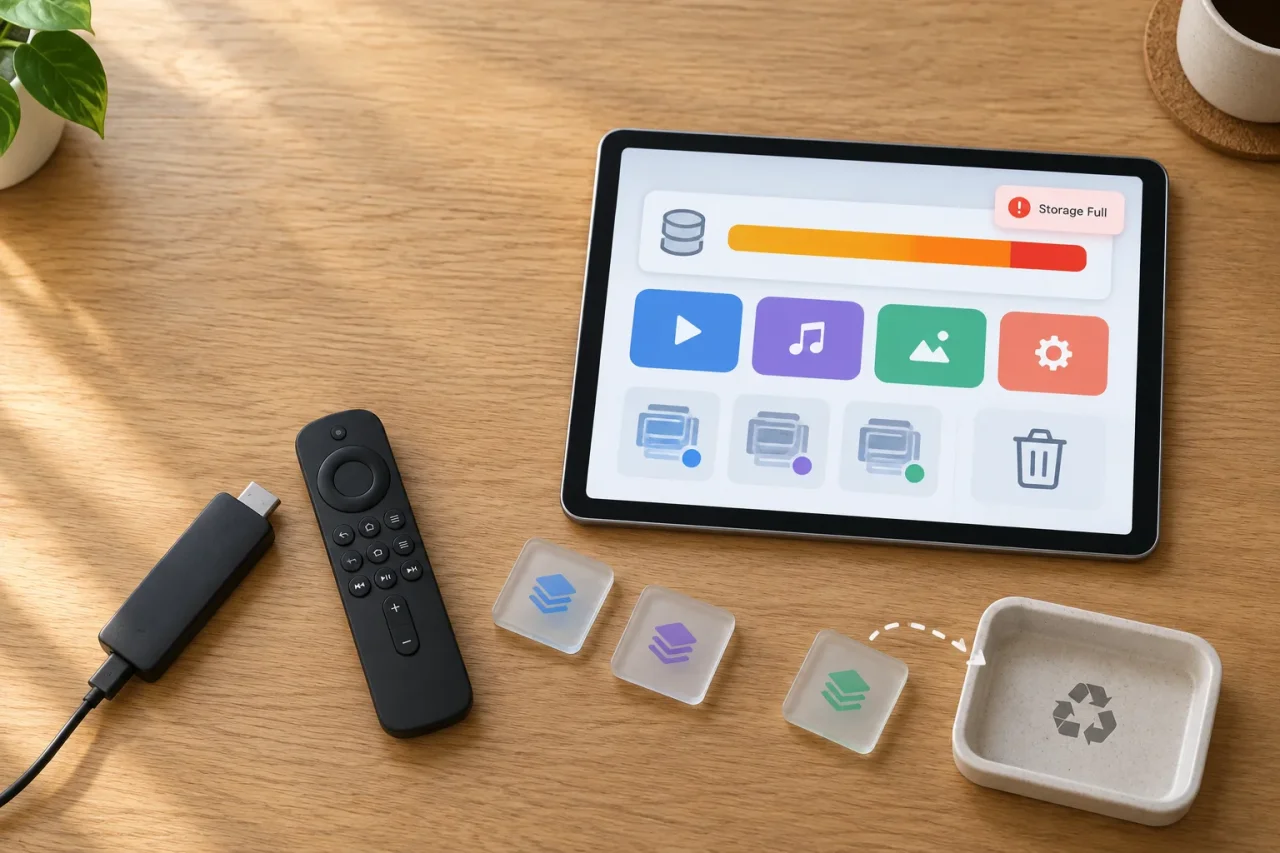
Если на вашем Amazon Fire TV Stick постоянно не хватает места для обновлений или новых приложений, это может быть очень неприятно. Встроенное хранилище часто заполняется быстро из-за большого количества приложений и временных файлов. Эта статья поможет вам как освободить место на Amazon Fire TV Stick, чтобы устройство работало без сбоев.
Что понадобится
- Устройство Amazon Fire TV Stick, Fire TV Cube или смарт-телевизор Fire TV Edition под управлением Fire OS.
- Пульт дистанционного управления Fire TV.
Основной раздел
Проблемы с нехваткой места на Fire TV Stick обычно решаются без потери важных данных, если следовать определённому порядку действий. Сначала проверьте свободное место, затем очистите кэш, удалите данные приложений, деинсталлируйте неиспользуемые программы и, в крайнем случае, выполните сброс до заводских настроек. Все необходимые действия выполняются через меню настроек Fire TV.
Эти шаги применимы к устройствам под управлением Fire OS, которая является системой на базе Android. Более новые модели, такие как Fire TV Stick 4K Select, работают на Vega OS, где приложения доступны только через Amazon Appstore, и меню могут отличаться.
Быстрая диагностика: проверка свободного места
Прежде чем что-либо удалять, определите, сколько свободного места у вас есть. Это поможет понять, достаточно ли будет простой очистки кэша или потребуется более серьёзная уборка.
- Нажмите кнопку «Домой» (Home) на пульте и откройте «Настройки» (Settings).
- Выберите «Мой Fire TV» (My Fire TV). В старых версиях ПО Fire TV этот пункт может называться «Устройство» (Device) или «Система» (System).
- Выберите «Хранилище» (Storage). Вы увидите, сколько места используется и сколько свободно.
Если свободного места очень мало, начните с очистки кэша. Если после этого объём свободного места почти не изменился, переходите к удалению приложений, так как это обычно даёт наибольший эффект.
Пошаговая инструкция
Проблема: предупреждение о нехватке места блокирует обновления или установку приложений
Это происходит, когда внутреннее хранилище заполнено приложениями, их кэшем и сохранёнными данными. У базовых моделей Fire TV Stick эта проблема встречается чаще всего из-за малого объёма встроенной памяти.
-
Очистка кэша одного приложения (безопасно):
Кэш приложения — это временные файлы, которые оно сохраняет для ускорения загрузки. Очистка кэша не затронет ваши логины или настройки.
- Перейдите в «Настройки» (Settings) > «Приложения» (Applications) > «Управление установленными приложениями» (Manage Installed Applications).
- Выберите крупное приложение из списка. Откроется страница с его деталями.
- Нажмите «Очистить кэш» (Clear Cache).
-
Использование ярлыка «Очистить весь кэш приложений»:
Если вы не хотите очищать кэш каждого приложения по отдельности, можно очистить кэш всех приложений сразу. Это так же безопасно, как и предыдущий способ, но быстрее.
- Перейдите в «Настройки» (Settings) > «Приложения» (Applications) > «Управление установленными приложениями» (Manage Installed Applications).
- Прокрутите до пункта «Очистить весь кэш приложений» (Clear all Application Caches) и выберите его.
После этого проверьте свободное место в «Мой Fire TV» (My Fire TV) > «О системе» (About) > «Хранилище» (Storage) и попробуйте обновить приложение снова.
Проблема: очистка кэша не устранила предупреждение
Если свободное место почти не изменилось после очистки кэша, это означает, что кэш не является основной причиной заполнения хранилища. Обычно это происходит из-за сохранённых данных приложений или больших установленных игр.
-
Очистка данных приложения (потребуется повторный вход):
Внимание: очистка данных удаляет всё, что приложение хранило на вашем Fire TV. Это обычно сбрасывает приложение до состояния, в котором оно было при первой установке. Для большинства стриминговых приложений это означает, что вам придётся снова войти в систему. Перед выполнением этого действия убедитесь, что у вас есть пароли от Netflix, Hulu или других стриминговых сервисов.
- Перейдите в «Настройки» (Settings) > «Приложения» (Applications) > «Управление установленными приложениями» (Manage Installed Applications).
- Выберите приложение из списка.
- Нажмите «Очистить данные» (Clear Data), затем подтвердите.
-
Удаление неиспользуемых приложений и игр (самый эффективный способ):
Удаление приложения обычно освобождает место, занимаемое самим приложением, его локальным кэшем и данными. Крупные игры часто являются основными потребителями места. Удалите всё, что вы не открывали месяцами. Вы всегда сможете переустановить их позже из Appstore.
- Перейдите в «Настройки» (Settings) > «Приложения» (Applications) > «Управление установленными приложениями» (Manage Installed Applications).
- Выберите приложение из списка.
- Нажмите «Удалить» (Uninstall), затем подтвердите.
Проверьте «О системе» (About) > «Хранилище» (Storage) снова. Вы должны увидеть заметное увеличение свободного места.
Проблема: у приложения нет опции удаления
Если кнопка «Удалить» отсутствует или неактивна на странице сведений о приложении, скорее всего, это предустановленное системное приложение Amazon. Fire OS обычно не позволяет удалять такие приложения, хотя это может зависеть от устройства и версии ПО.
В этом случае очистите кэш (или данные, если не возражаете против сброса) этого приложения. Затем освободите место, удалив приложения, которые вы установили самостоятельно.
Проблема: хранилище всё ещё критически низкое после всех действий
Если вы очистили кэш и удалили приложения, но предупреждение не исчезает, возможно, у вашей модели очень мало общего хранилища или есть программный сбой.
-
Сброс до заводских настроек (крайняя мера):
Внимание: это действие вернёт устройство к состоянию «из коробки». Сброс до заводских настроек удалит все установленные вами приложения, логины и настройки. Вам придётся настраивать устройство с нуля.
- Удерживайте кнопки «Назад» (Back) и правую сторону навигационного круга на пульте одновременно примерно 10 секунд. Точное время или кнопки могут незначительно отличаться в зависимости от модели пульта. Если сброс не запускается, проверьте официальный сайт поддержки Amazon для вашего устройства.
- Подтвердите сброс, когда появится запрос на экране.
- Позвольте устройству перезагрузиться и пройдите процесс настройки заново.
После этого проверьте «О системе» (About) > «Хранилище» (Storage). Переустановите только те приложения, которые вы действительно используете. Если предупреждение возвращается сразу после сброса, обратитесь в службу поддержки клиентов Amazon, так как причина может быть связана с аппаратным обеспечением.
Частые вопросы
Перейдите в «Настройки» (Settings) > «Мой Fire TV» (My Fire TV) > «О системе» (About) > «Хранилище» (Storage). В старых версиях ПО вместо «Мой Fire TV» может быть «Устройство» (Device) или «Система» (System).
Не весь объём хранилища доступен пользователю. Операционная система Fire OS и предустановленные приложения Amazon занимают часть места, поэтому вам доступно меньше, чем указано на упаковке.
Vega OS — это другая операционная система, используемая на некоторых новых моделях, таких как Fire TV Stick 4K Select. Приложения для неё доступны только через Amazon Appstore, и меню настроек могут отличаться от Fire OS.
Нет, сторонние «чистящие» приложения не рекомендуются. Встроенные инструменты Amazon выполняют ту же работу, и их использование является официальной рекомендацией.