Когда на компьютере накапливаются десятки неиспользуемых приложений, стандартное меню параметров операционной системы вынуждает стирать каждое из них строго по очереди, отнимая массу времени. Однако выполнить массовое удаление программ в Windows можно быстро и бесплатно с помощью специализированной утилиты с открытым исходным кодом. Достательно воспользоваться инструментом Bulk Crap Uninstaller, чтобы отметить весь ненужный софт флажками и запустить процесс очистки за один проход.
Что понадобится
- Компьютер или ноутбук под управлением Windows 11 или более ранней версии ОС.
- Утилита Bulk Crap Uninstaller (BCU), загруженная со страницы репозитория на GitHub или SourceForge.
- Права администратора в операционной системе для подтверждения удаления компонентов.
Почему стандартные средства Windows и аналоги не всегда удобны
В приложении «Параметры» Windows 11 полностью отсутствует возможность множественного выбора: пользователю приходится подтверждать удаление одного пакета, дожидаться окончания процедуры и только затем переходить к следующему. Продвинутые пользователи могут прибегнуть к пакетному менеджеру WinGet, однако работа с ним требует навыков запуска команд в терминале и точного знания идентификаторов пакетов. Коммерческие программы вроде Revo Uninstaller предлагают аналогичную пакетную функцию исключительно в платной редакции Pro. В свою очередь, бесплатная утилита Bulk Crap Uninstaller снимает эти ограничения без необходимости покупать лицензии.
Подготовка и настройка интерфейса BCU
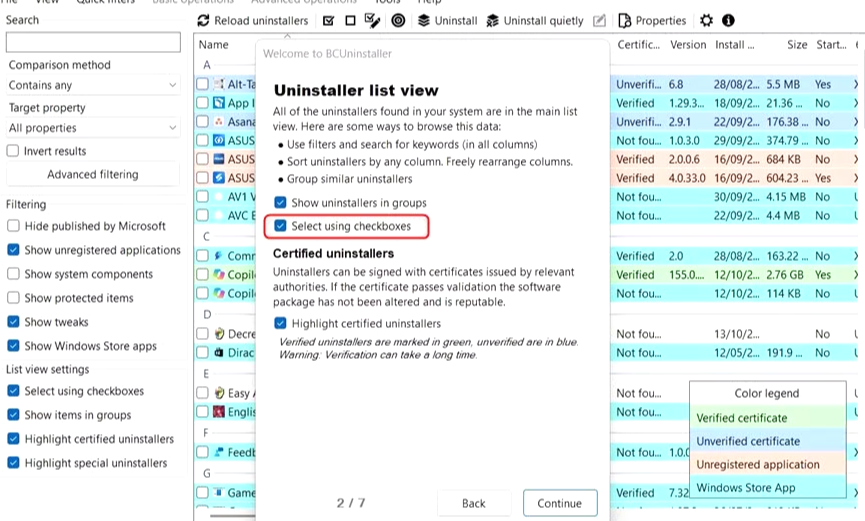
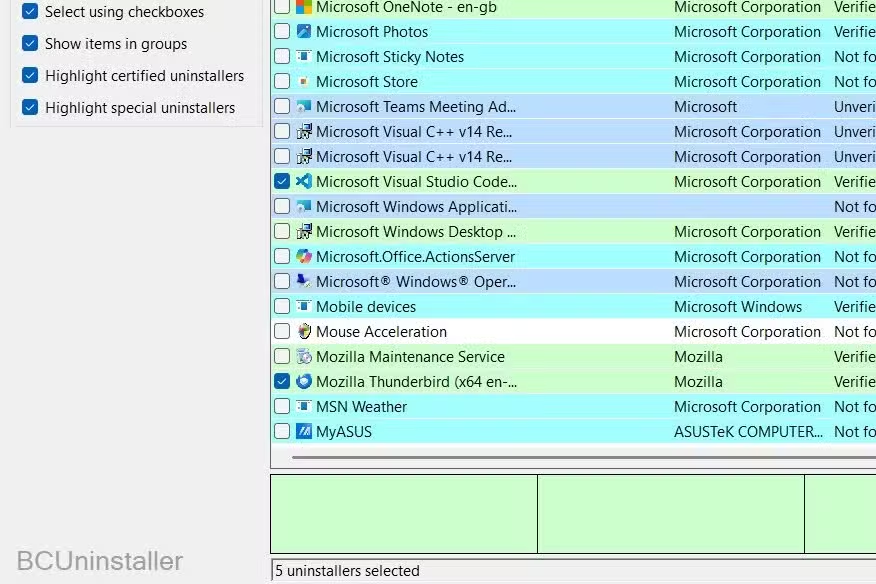
В ходе первого запуска программы предлагается мастер предварительной настройки. Самым важным параметром для пакетных операций является пункт Select using checkboxes (выбор с помощью флажков), расположенный на странице Uninstaller list view. Если этот этап был пропущен, активировать флажки можно в любой момент через путь Settings > General > Select using checkboxes.
Программа также позволяет группировать строки, подсвечивать типы деинсталляторов и отображать скрытые системные компоненты. При рядовой очистке рабочего пространства системные и защищенные элементы рекомендуется оставлять скрытыми, чтобы исключить случайное выделение критически важных компонентов Windows.
Поиск софта, подтверждение и тихая деинсталляция
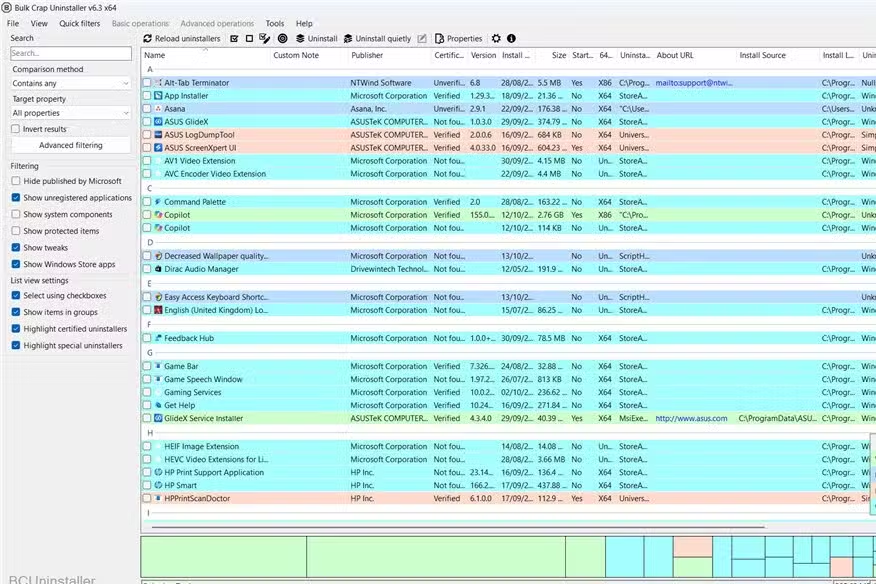
Главный рабочий экран программы отображает развернутую сводную таблицу установленного софта: издателя, точную версию, дату инсталляции и занимаемый дисковый объем. В отличие от стандартного меню «Параметры», в BCU можно сортировать список абсолютно по любому заголовку таблицы, использовать поисковую строку по названиям программ и накладывать фильтры.
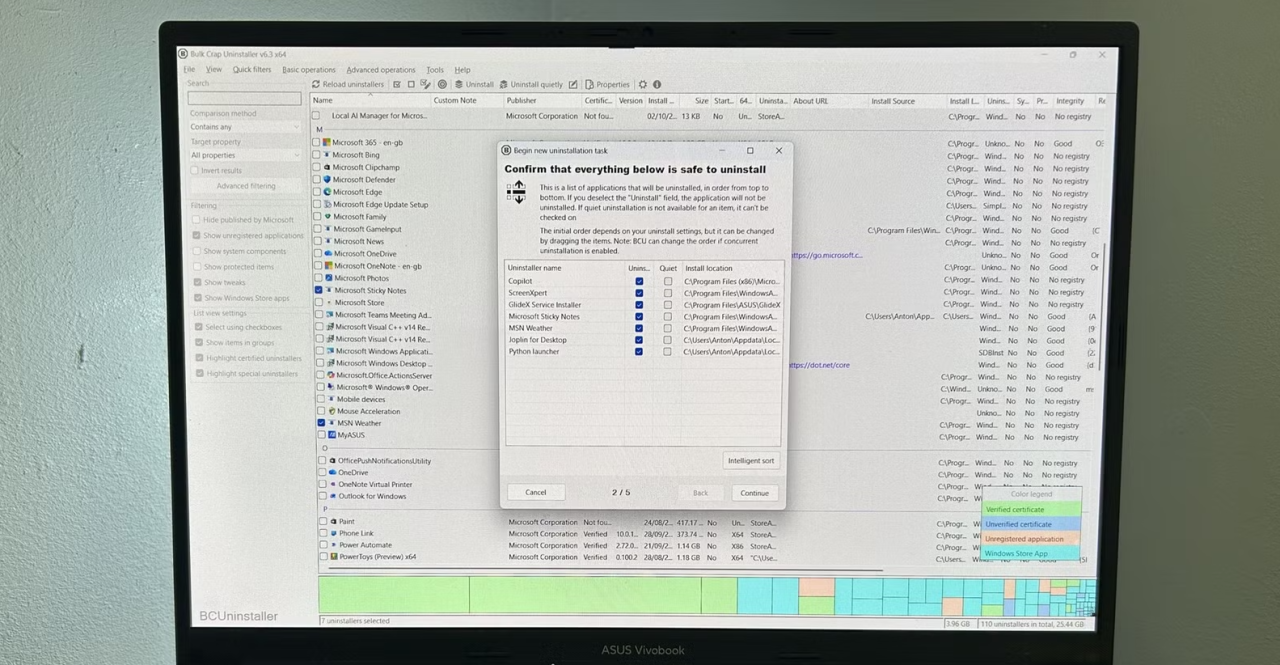
После выбора приложений процедура массового удаления программ в Windows проходит через окно подтверждения, где выводятся версии и пути установки. Программа автоматически проверяет, не запущены ли выбранные приложения в фоновом режиме, а также предлагает создать контрольную точку восстановления системы (System Restore point) для отката изменений при нештатных сбоях. Для многих приложений (например, офисного пакета LibreOffice) запускаются их штатные мастера удаления. Если программа поддерживает тихий режим, в меню доступна опция Uninstall quietly, сводящая количество диалоговых окон к минимуму.
Поиск остаточных следов и ручная проверка
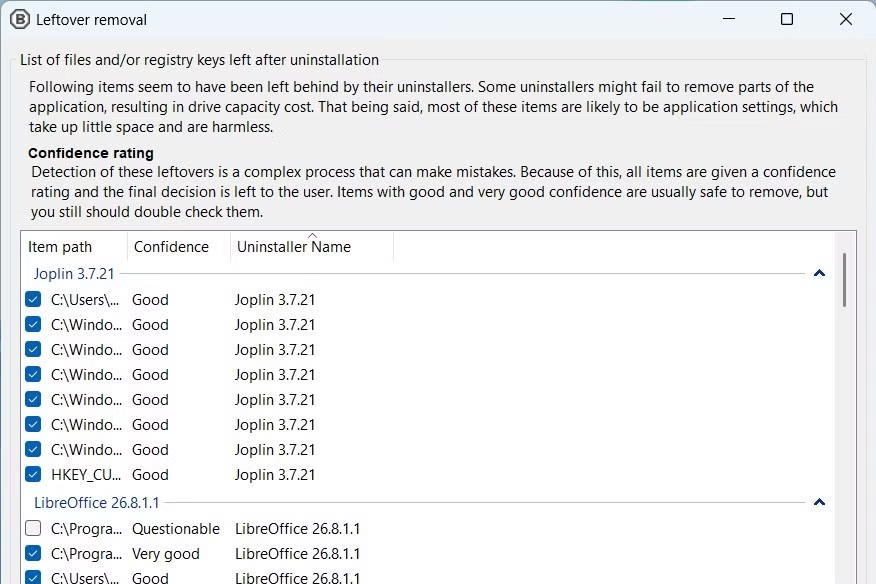
После деинсталляции основных файлов BCU запускает встроенный сканер остатков (leftovers). Модуль способен обнаружить забытые ключи реестра и файлы кэша в системных каталогах, включая записи Windows Prefetch (например, при деинсталляции Visual Studio Code). Важно учитывать следующие особенности сканера:
- Поиск остаточных следов ориентирован на опытных пользователей и иногда может ошибочно идентифицировать общие библиотеки, поэтому перед окончательным стиранием список необходимо просмотреть.
- Остаточные пустые ветки реестра практически не влияют на реальную производительность системы, и при сомнениях этап очистки остатков можно безопасно пропустить.
- Утилита удаляет только установленные компоненты и не стирает исходные установочные файлы (например, скачанный инсталлятор Visual Studio Code весом 233 МБ в папке «Загрузки»), их следует удалять вручную через Проводник.
Пошаговая инструкция по пакетному удалению
- Скачайте и установите утилиту Bulk Crap Uninstaller, выбрав в мастере первоначальной настройки параметр
Select using checkboxes. - Если приложение уже работает, откройте верхнее меню:
Settings>Generalи установите флажок напротивSelect using checkboxes. - В главном окне отсортируйте список по размеру, дате или имени, либо воспользуйтесь поисковой строкой для быстрого нахождения нужных позиций.
- Отметьте галочками все сторонние программы, подлежащие удалению.
- Нажмите на панели инструментов кнопку
Uninstallдля стандартного удаления с подтверждением каждого шага либо выберитеUninstall quietlyдля автоматического пропуска диалоговых окон поддерживаемых программ. - В открывшемся окне проверки просмотрите итоговый список приложений, согласитесь на создание контрольной точки восстановления и подтвердите старт.
- После завершения процесса просмотрите предложенный перечень остатков в реестре и системных папках, снимите отметки с сомнительных пунктов, нажмите кнопку удаления хвостов и вручную очистите папку «Загрузки» от сохраненных установщиков.
Где скачать и ссылки
- Bulk Crap Uninstaller — бесплатная программа с открытым исходным кодом для массового удаления приложений — GitHub
Частые вопросы
Стандартный интерфейс операционной системы заставляет удалять каждую программу строго по отдельности, тогда как утилита позволяет отметить сразу несколько десятков приложений и деинсталлировать их пакетно.
Тихий режим удобен тем, что подавляет всплывающие окна и нажимает кнопки согласия автоматически, однако перед его запуском следует внимательно проверить список выделенных программ.
Нет, инструмент отслеживает только системные каталоги, временные записи и реестр установленной программы, а загруженные инсталляционные файлы .exe остаются нетронутыми.
Создание системной точки восстановления перед деинсталляцией позволяет быстро вернуть исходное состояние Windows, если удаление пакета вызовет конфликт системных служб или сбой драйверов.
По умолчанию BCU скрывает системные службы и защищенные компоненты Windows из основного списка, что защищает от непреднамеренного повреждения критически важных файлов ОС.