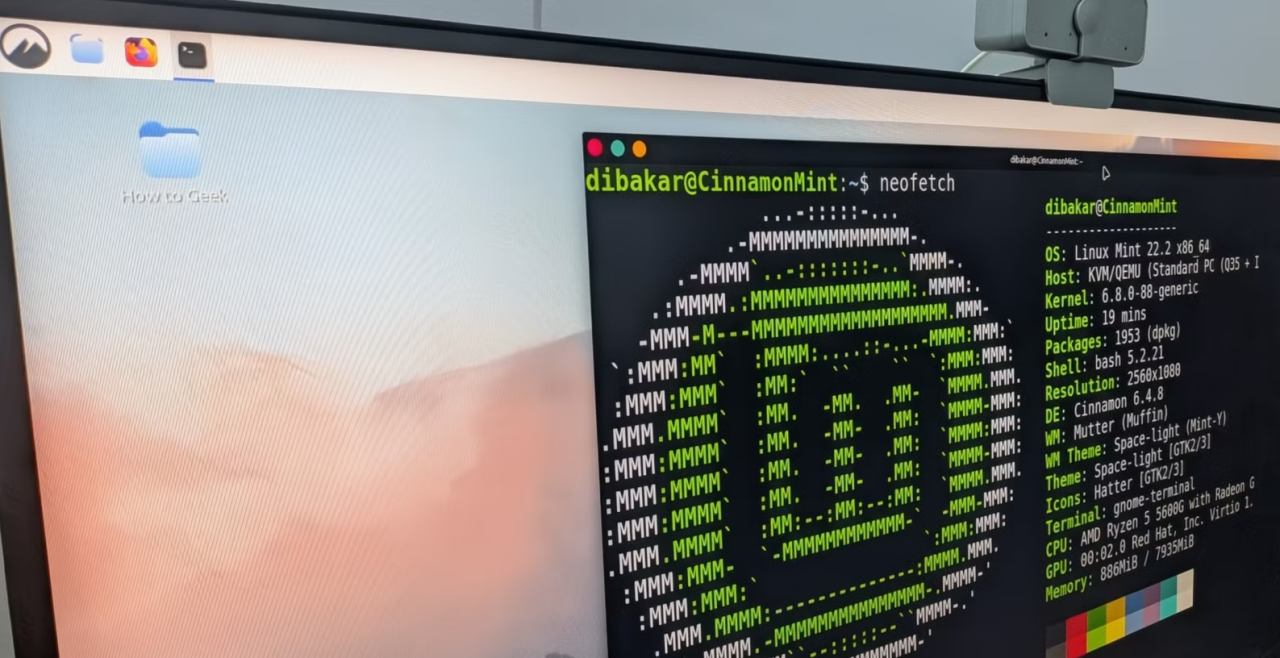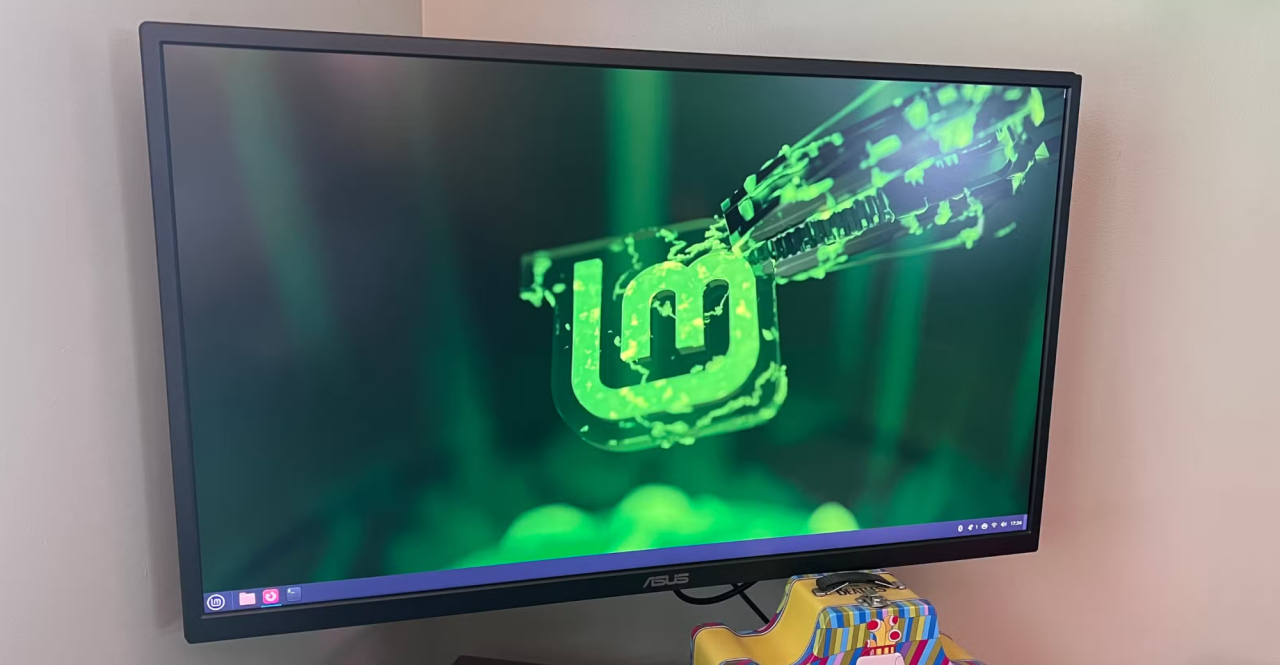
Многие пользователи выбирают операционную систему Linux Mint с графическим окружением Cinnamon из-за привычной структуры интерфейса, напоминающей Windows, и скромных системных требований. Однако даже на старых компьютерах базовую работу системы можно сделать приятнее без сторонних программ и сложной работы в терминале. Грамотная встроенная настройка Linux Mint позволяет мгновенно повысить отзывчивость окон и полностью убрать визуальный шум с рабочего пространства.
Что понадобится
- Компьютер или ноутбук с установленной операционной системой Linux Mint (с рабочим столом Cinnamon).
- Доступ к стандартному меню приложений и системным параметрам (System Settings).
- Несколько минут свободного времени без необходимости перезагружать ПК.
Оптимизация Cinnamon без терминала и сторонних утилит
Для пользователей, привыкших к классическому рабочему столу, дистрибутив удобен тем, что не требует переучивания и ручного набора команд для повседневных манипуляций. Тем не менее заводские параметры графической оболочки содержат эффекты переходов и фоновые процессы, которые создают задержки при переключении между задачами, особенно на оборудовании прошлых лет.
Комплексная настройка Linux Mint в данном случае сводится к трем ключевым зонам: отключению декоративных анимаций, ревизии фонового программного обеспечения в автозапуске и ручной очистке рабочей зоны от стандартных ярлыков.
1. Отключение анимаций для быстрого отклика окон
По умолчанию графическая среда Cinnamon использует визуальные эффекты и плавные переходы при открытии программ, сворачивании диалогов и переключении активных окон. Хотя они придают интерфейсу плавность, на практике они заставляют ждать завершения графической анимации.
Полное выключение эффектов дает мгновенный отклик: окна распахиваются и закрываются без микропауз. Для тех, кто предпочитает сохранить визуальную эстетику, предусмотрен компромиссный вариант: можно не выключать опцию целиком, а сместить ползунок скорости анимации в положение «Быстрее» (Faster), сократив длительность переходов.
2. Остановка лишних фоновых служб в автозагрузке
При входе в учетную запись операционная система автоматически стартует ряд фоновых утилит и системных апплетов. Со временем среди них накапливаются службы, которые конкретному пользователю не требуются. Например, на стационарном ПК без беспроводных модулей нет необходимости держать активным диспетчер Bluetooth — утилиту Blueman Bluetooth Manager.
Отключение ненужных элементов в меню автозапуска не удаляет сами программы с диска, а лишь запрещает им загружаться в оперативную память при старте сеанса. Это экономит ресурсы и избавляет от лишних значков на панели. При этом службы, назначение которых неизвестно, отключать не рекомендуется, чтобы не нарушить корректную работу операционной системы.
3. Скрытие системных значков и расчистка рабочего пространства
Рабочий стол часто превращается во временное хранилище скриншотов, документов и ярлыков приложений, создавая ощущение беспорядка и отвлекая от работы. В отличие от оптимизации эффектов, наведение чистоты не ускоряет процессор напрямую, но значительно облегчает зрительное восприятие и навигацию.
Помимо сортировки личных файлов по отдельным папкам, графическая оболочка позволяет скрыть встроенные системные значки: «Компьютер» (Computer), «Личная папка» (Home), «Корзина» (Trash), «Сеть» (Network) и «Смонтированные диски» (Mounted Drives). Доступ ко всем этим каталогам и накопителям в любой момент сохраняется через стандартный файловый менеджер системы.
Пошаговая инструкция по настройке системы
- Откройте главное меню приложений Linux Mint и перейдите в раздел
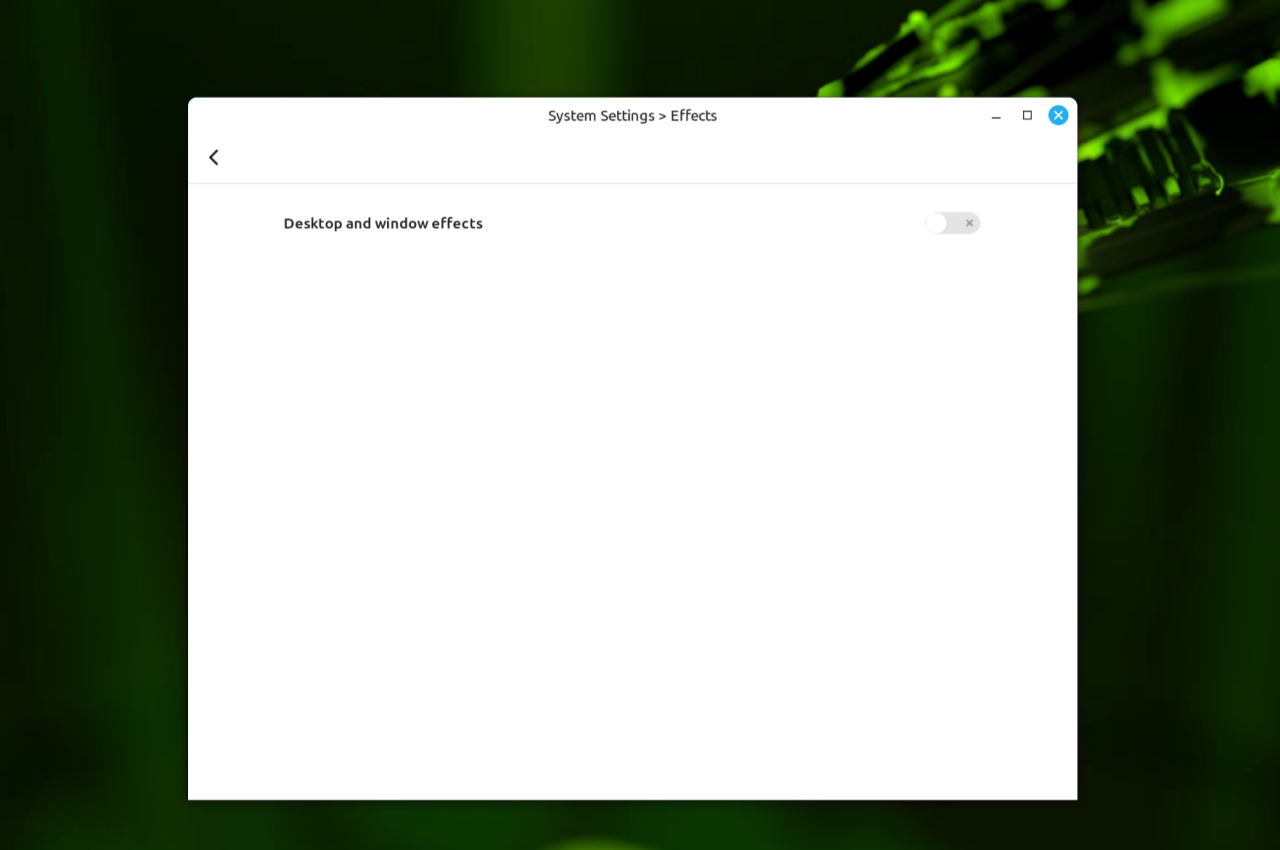
System Settings->Effects. - В верхней части открывшегося окна найдите главный переключатель
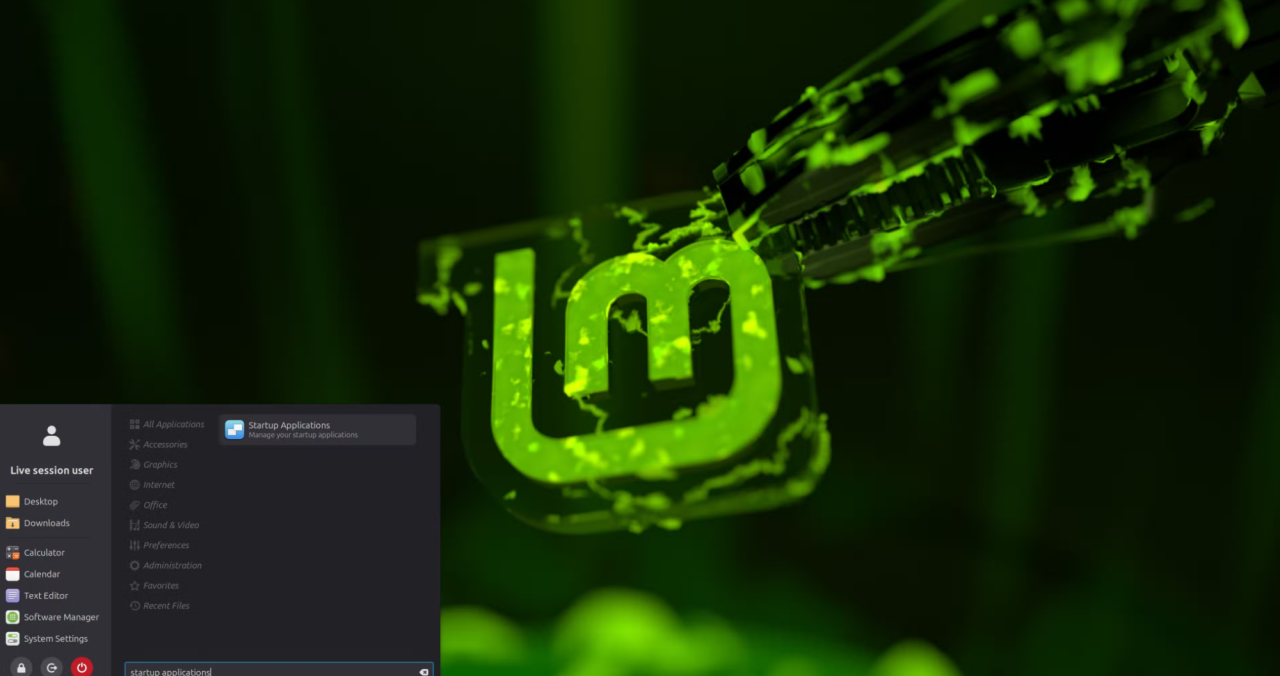
Desktop and window effectsи переведите его в выключенное состояние. Изменения вступают в силу немедленно, перезагрузка не требуется. Либо передвиньте ползунокWindow animation speedближе к значениюFaster, если хотите оставить короткую анимацию. - Снова откройте главное меню, введите в поисковой строке
Startup Applicationsи запустите найденную утилиту управления автозагрузкой. - Просмотрите список программ и отключите тумблеры напротив ненужных фоновых служб (например,
Blueman Bluetooth Manager, если беспроводная связь не используется). Изменения применятся при следующем входе в систему. - Для очистки экрана откройте
System Settings->Desktop. - В списке системных значков отключите переключатели для пунктов
Computer,Home,Trash,NetworkиMounted Drives.
Где скачать и ссылки
- Linux Mint — официальный дистрибутив операционной системы с окружением Cinnamon — Официальный сайт
Частые вопросы
Нет, отключение параметра Desktop and window effects в настройках Cinnamon срабатывает мгновенно, и окна сразу начинают открываться без задержек.
Нет, программы остаются установленными в системе. Переключатель лишь запрещает их автоматический фоновый запуск при входе пользователя в систему.
Все системные хранилища, смонтированные разделы, домашняя директория и корзина остаются доступными через боковую панель стандартного файлового менеджера.
Да, в меню System Settings -> Effects предусмотрен регулятор скорости, позволяющий сместить параметр анимации в сторону ускорения.
Отключать следует только те утилиты, назначение которых точно понятно (например, менеджер Bluetooth при отсутствии адаптера). Системные процессы, отвечающие за общую стабильность среды, трогать не стоит.