Классические консольные инструменты создавались десятилетия назад, поэтому их вывод часто выглядит скудно, а для базовых задач приходится держать в голове десятки флагов. Современные команды Linux предлагают наглядный интерфейс, умные настройки по умолчанию и высокую скорость работы прямо из коробки. Чтобы сделать взаимодействие с терминалом комфортнее, достаточно заменить три привычные программы на их актуальные аналоги: bat, dust и ripgrep.
Что понадобится
- Дистрибутив Linux с установленным пакетным менеджером (например, APT в Ubuntu и Debian, Pacman в Arch Linux или DNF в Fedora).
- Настроенный компилятор Rust и пакетный менеджер
cargo(если нужных версий пакетов нет в стандартных репозиториях). - Доступ к учетной записи с правами администратора (
sudo).
Почему старым утилитам нужна замена
Многие базовые команды Unix разрабатывались во времена телетайпов и монохромных терминалов, когда экономился каждый байт памяти и пиксель экрана. Программы вроде cat, du и grep функциональны, однако лишены подсветки синтаксиса, не умеют автоматически разбивать длинные листинги на страницы и требуют длинных цепочек аргументов для построения читаемого вывода.
Новое поколение утилит, написанных преимущественно на языке Rust, решает эти проблемы. Они изначально ориентированы на удобство человека: раскрашивают код, строят наглядные графики использования памяти и игнорируют служебные файлы без дополнительных инструкций.
1. Утилита bat вместо команды cat
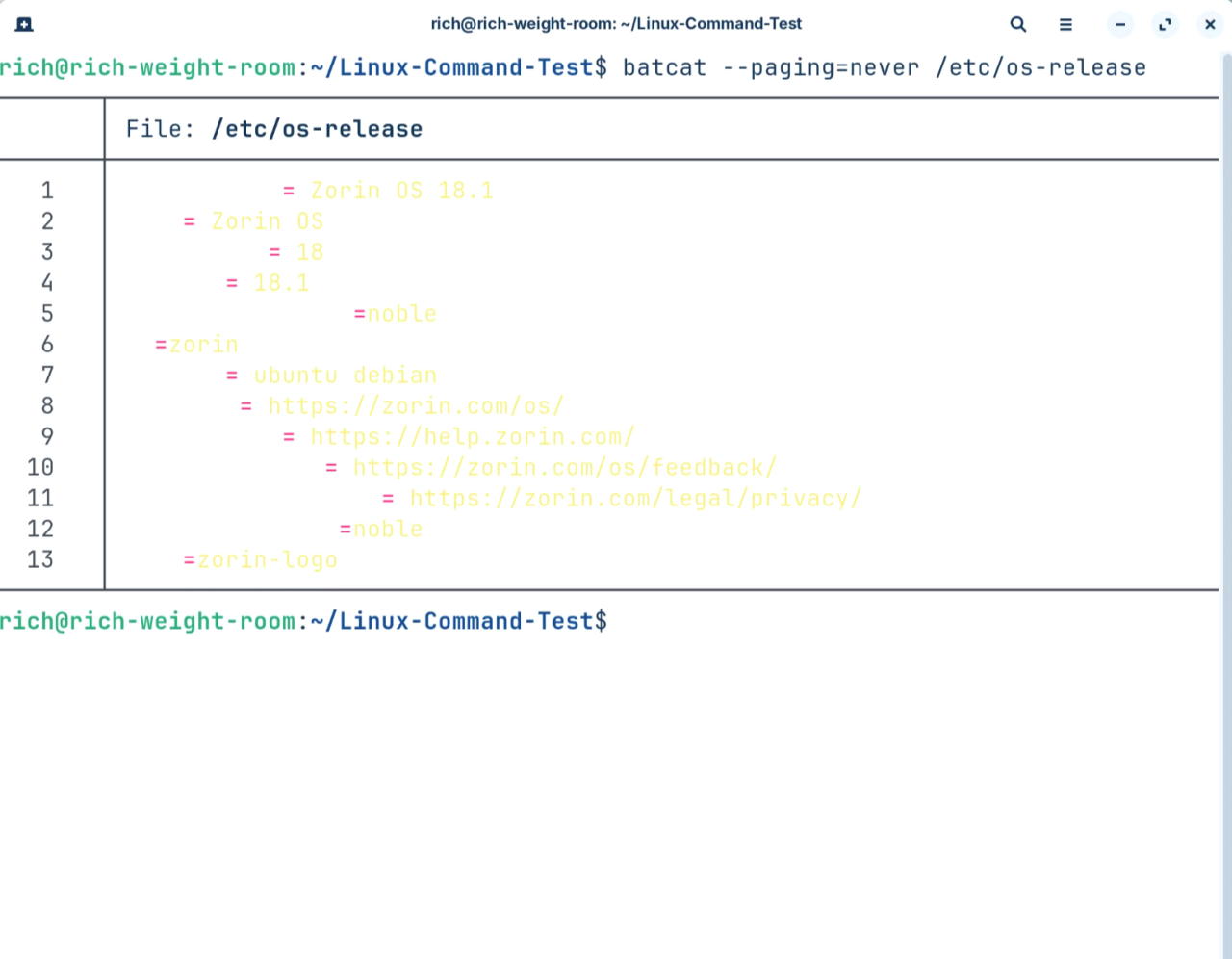
Традиционная утилита cat просто выводит содержимое файла сплошным неформатированным текстом. В отличие от нее, инструмент bat выполняет функции продвинутого просмотрщика:
- Автоматически подсвечивает синтаксис для множества языков программирования и файлов конфигурации.
- Добавляет нумерацию строк и аккуратные рамки.
- Отображает изменения Git прямо на полях, если файл находится внутри репозитория.
- Самостоятельно включает постраничный просмотр (пейджер), если текст не помещается в окно терминала, избавляя от необходимости перенаправлять вывод в
less.
2. Утилита dust вместо связки du и sort
Штатная команда du выводит длинный список каталогов с размерами в неудобном формате, из-за чего пользователям приходится комбинировать ее с флагами -sh и передавать результат в команду sort. Консольная программа dust берет эту работу на себя:
- Сканирует указанный путь и сразу строит дерево каталогов, отсортированное по объему занимаемого дискового пространства.
- Отображает наглядную псевдографическую диаграмму прямо в терминале, позволяя моментально обнаружить самые «тяжелые» папки.
- По умолчанию выводит размеры в человекочитаемом формате (КБ, МБ, ГБ) без ввода дополнительных параметров.
3. Утилита ripgrep вместо grep
Поиск текста внутри больших проектов с помощью grep часто замедляется из-за индексации бинарных файлов и скрытых каталогов, требуя передачи аргументов -rnI. Утилита ripgrep (вызываемая командой rg) оптимизирована для быстродействия:
- По умолчанию ищет рекурсивно по всему текущему каталогу.
- Автоматически считывает правила из файлов
.gitignoreи пропускает временные каталоги систем контроля версий, такие как.git. - Игнорирует бинарные файлы и скрытые директории, предотвращая зависание терминала.
- Подсвечивает найденные фрагменты цветом и указывает точные номера строк.
Пошаговая инструкция по установке и настройке
- Обновите индексы пакетов в вашей операционной системе перед началом инсталляции:
sudo apt update. - Установите утилиту
bat. В Ubuntu и Debian пакет носит имяbat, но исполняемый файл может называтьсяbatcat:sudo apt install bat. Чтобы вызывать программу привычным именем, создайте псевдоним:alias bat='batcat'в файле конфигурации оболочки. - Установите инструмент
dustчерез штатный репозиторий (если доступен) или с помощью пакетного менеджера Cargo:cargo install du-dust. - Установите поисковик
ripgrepстандартной командой дистрибутива:sudo apt install ripgrep. - Проверьте работу просмотрщика файлов на любом конфигурационном документе:
bat /etc/fstab. - Запустите анализ свободного места в текущем или корневом каталоге:
dust. - Выполните быстрый поиск нужной строки во всем проекте без лишних параметров:
rg "искомый_текст". - Настройте постоянные алиасы в конфигурационном файле
~/.bashrcили~/.zshrc, если требуется полностью заменить старые команды на новые:alias cat='bat'иalias du='dust'.
Где скачать и ссылки
- bat — современная замена cat с подсветкой кода и интеграцией с Git — GitHub
- dust — интуитивный анализатор дискового пространства на базе Rust — GitHub
- ripgrep — сверхбыстрая утилита текстового поиска с учетом правил gitignore — GitHub
Частые вопросы
Нет, установка новых программ не удаляет cat, du или grep. Они продолжают работать в системе параллельно и остаются доступными для стандартных системных скриптов.
В Debian и Ubuntu имя bat уже было занято другим системным пакетом, поэтому разработчики переименовали исполняемый файл в batcat. Проблема легко решается созданием симлинка или псевдонима в командной оболочке.
Напротив, ripgrep работает значительно быстрее благодаря параллельной обработке потоков и пропуску служебных файлов, определенных в .gitignore.
Да, программа определяет, куда направлен вывод. Если данные передаются другой утилите через конвейер |, bat автоматически отключает цвета и форматирование, работая как обычный cat.
Чтобы разово вызвать оригинальную утилиту в обход назначенного псевдонима, достаточно поставить перед ее именем обратный слеш, например: \cat имя_файла.