Многие пользователи годами работали на стабильной «десятке» и рассчитывали на привычный апгрейд, однако новая политика разработчиков оставила за бортом миллионы полностью исправных компьютеров. Навязчивая реклама внутри интерфейса, спорные функции сканирования экранов и обязательные апдейты заставляют многих искать альтернативные решения. В такой ситуации переход с Windows на Linux Mint становится логичным шагом для сохранения контроля над собственным оборудованием без необходимости покупать новый ПК.
Что понадобится
- Исправный компьютер или ноутбук, не прошедший официальные системные требования Windows 11.
- Утилита проверки совместимости PC Health Check от Microsoft.
- Установочный образ открытой операционной системы Linux Mint и USB-накопитель для записи дистрибутива.
1. Искусственная блокировка исправного железа
При выводе на рынок Windows 11 разработчики провели жесткую границу допустимого оборудования. Главными критериями совместимости стали наличие криптографического модуля TPM 2.0, поддержка безопасной загрузки UEFI Secure Boot и процессор из строго утвержденного списка. Порог поддержки отсек чипы Intel ниже 8-го поколения (Coffee Lake) и архитектуры AMD старше Zen+.
В результате владельцы быстрых многоядерных чипов (таких как Intel 7-го поколения или первое поколение AMD Zen) столкнулись с официальным запретом на установку. Если отсутствие TPM или Secure Boot в ряде случаев решается включением параметров Intel PTT или AMD fTPM в BIOS материнской платы, то несовместимость процессора штатными средствами исправить невозможно. Мощные ноутбуки и системные блоки, безупречно справлявшиеся с нагрузками, оказались объявлены устаревшими без объективных технических причин.
2. Функция постоянной фиксации экрана Windows Recall
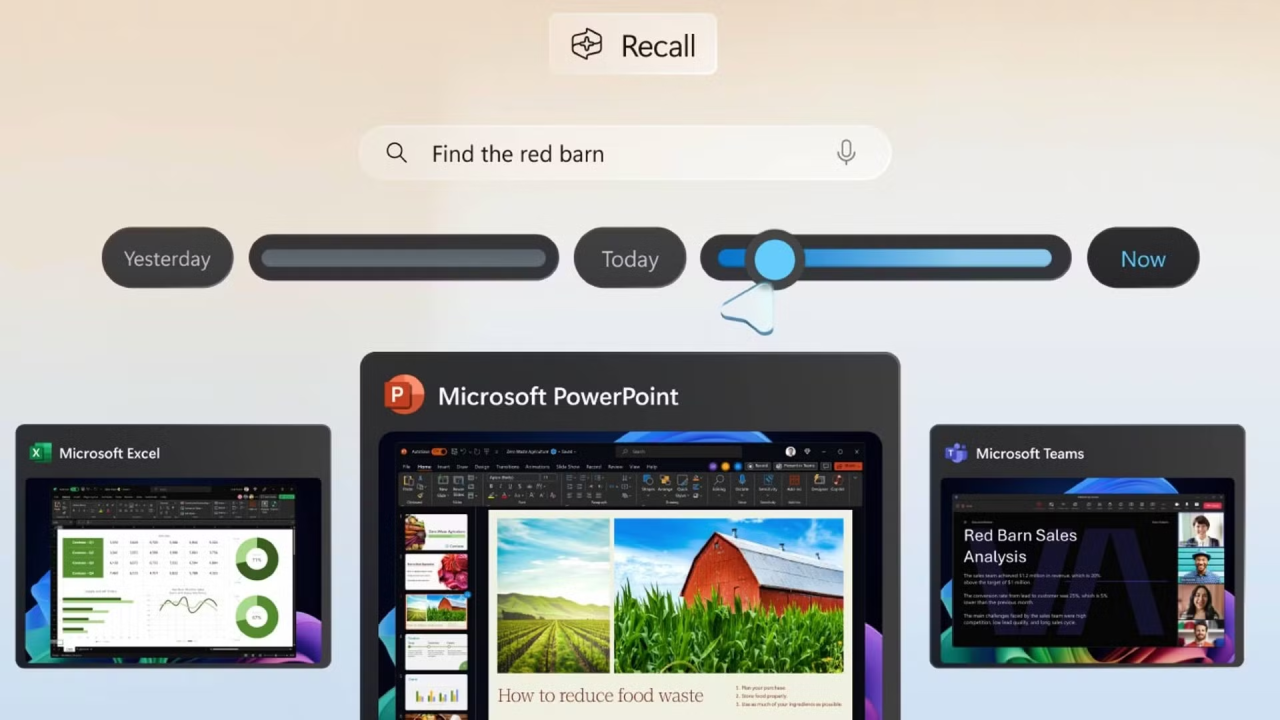
Серьезным поводом для критики стала разработка Windows Recall для компьютеров категории Copilot+ со специализированными нейронными процессорами (NPU). Инструмент работает как непрерывно запущенный системный видеорегистратор: каждые несколько секунд при любых изменениях на мониторе служба делает скрытый снимок экрана.
В дальнейшем алгоритмы сканируют сохраненные кадры, распознают графику с текстом и индексируют данные в локальную поисковую базу. Несмотря на заявления разработчиков о том, что данные обрабатываются локально и не уходят в облако, технология создает очевидные риски: в поисковый реестр попадают банковские реквизиты, медицинские сведения, личная переписка и вводимые пароли. Хотя после широких возмущений функцию перевели в режим отключения по умолчанию с возможностью полного удаления, сам факт внедрения подобного механизма оттолкнул аудиторию, ценящую конфиденциальность.
3. Рекламные блоки и трансформация меню «Пуск»
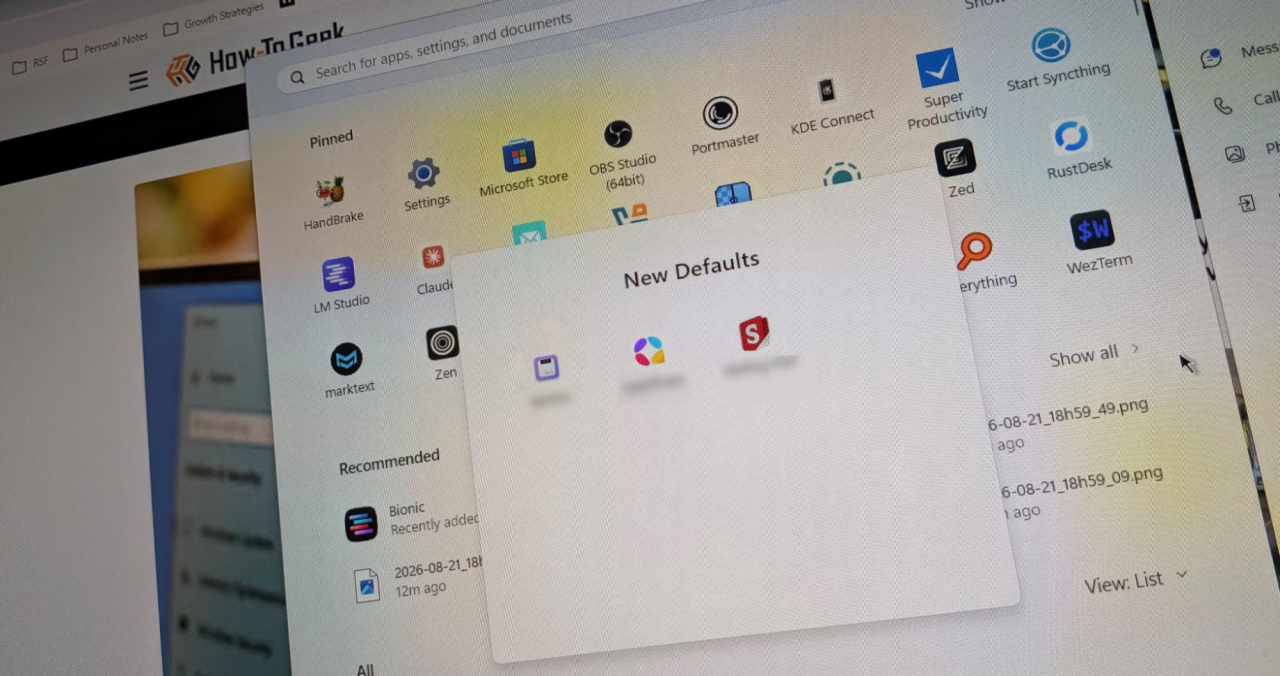
Визуальная переработка рабочего стола в Windows 11 разрушила многолетние пользовательские привычки. Смещение ярлыков панели задач и меню «Пуск» в центр экрана потребовало ручной перенастройки для тех, кто привык инстинктивно вести курсор в левый нижний угол. Одновременно с этим меню лишилось гибкой организации значков, уступив место жесткой сетке и крупному разделу «Рекомендуем» (Recommended).
Этот блок регулярно демонстрирует партнерские ссылки, продвигая сторонний софт и облачные сервисы корпорации. В сочетании с панелью виджетов, переполненной нерелевантными новостями MSN, и поисковой строкой, перенаправляющей локальные запросы в поисковик Bing с рекламными ссылками, рабочее пространство начинает напоминать рекламный щит внутри ранее оплаченной системы.
4. Неконтролируемые накопительные обновления
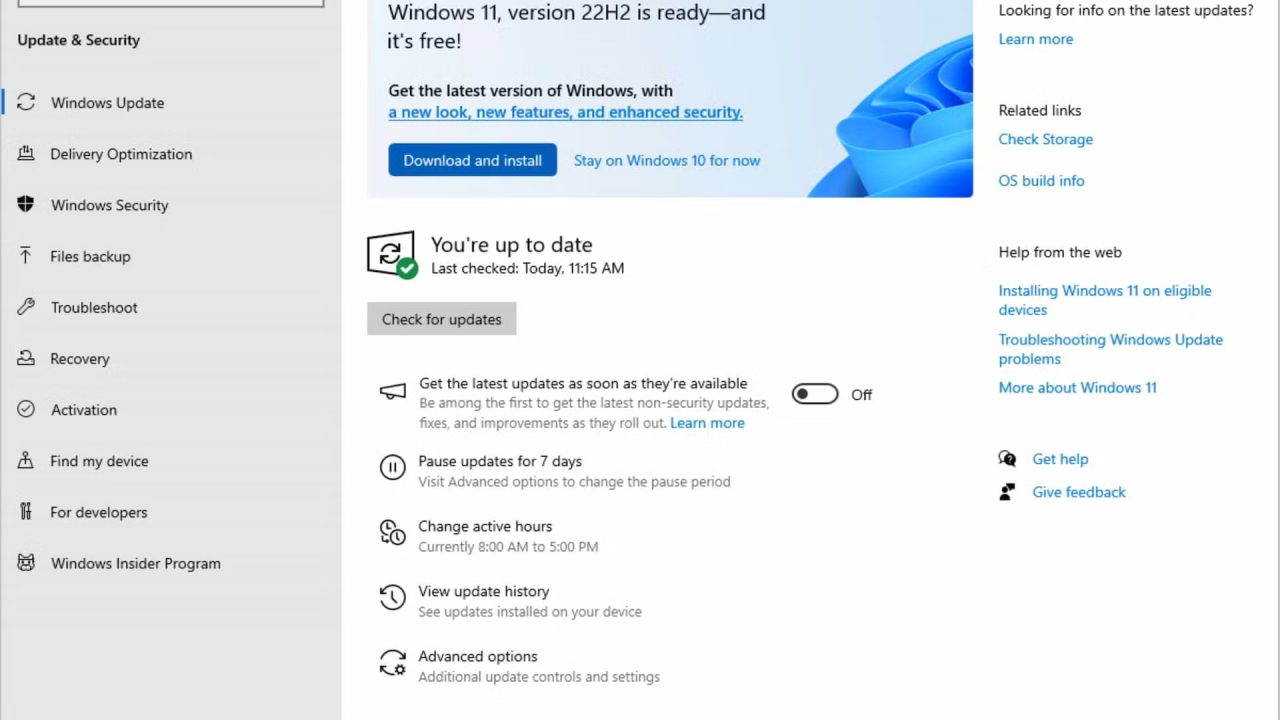
Еще одной регулярной проблемой стали обязательные пакеты исправлений. Система лишила пользователей возможности гибкого контроля за установкой патчей: обновления безопасности, новые функции интерфейса и служебные платформенные компоненты поставляются единым неделимым монолитным пакетом. Выборочно пропустить нестабильный патч ядра невозможно — приходится принимать апдейт целиком либо блокировать весь процесс.
Пользователю доступна лишь временная отсрочка установки на несколько недель. По истечении этого срока система блокирует дальнейшую заморозку и принудительно разворачивает все накопившиеся файлы, что нередко приводит к внезапным перезагрузкам и сбоям в работе уже настроенного софта.
Кому подходит альтернатива в виде Linux Mint
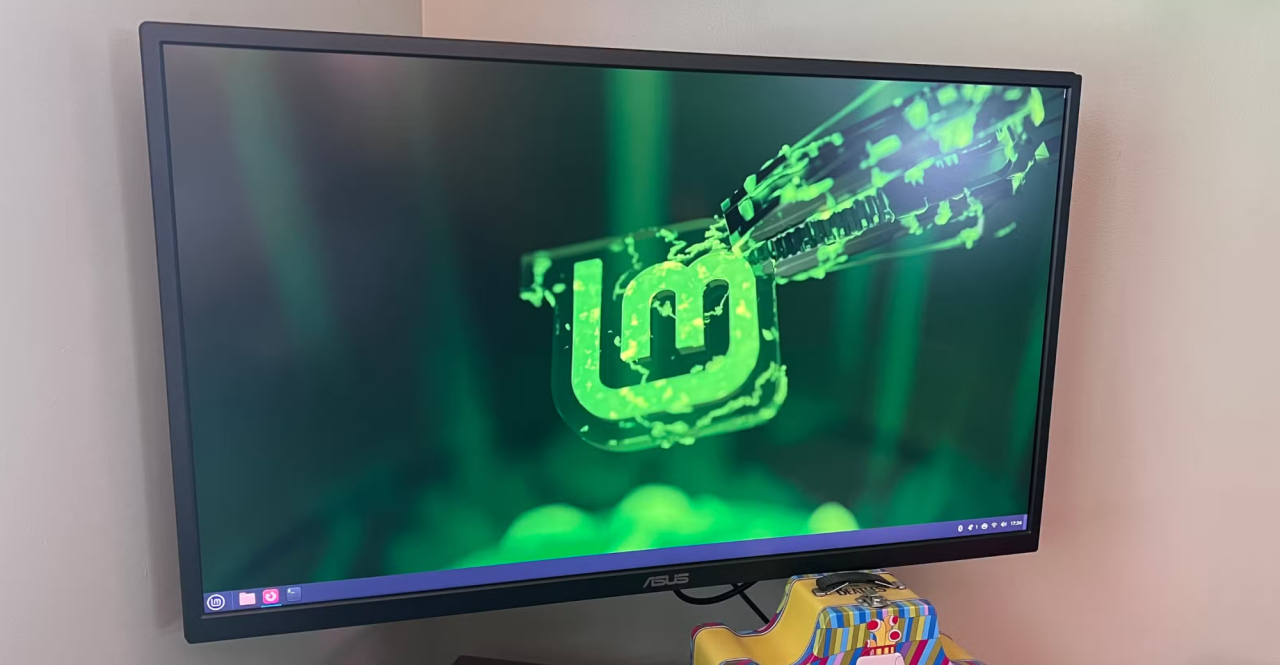
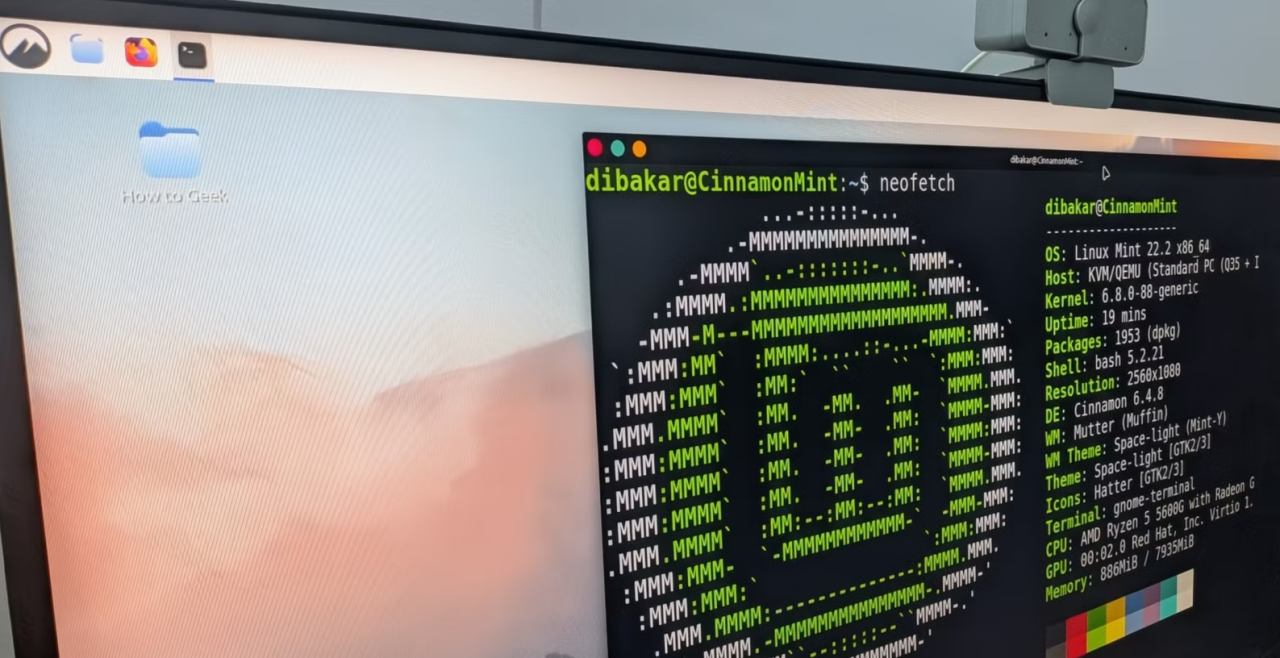
Рассматривая переход с Windows на Linux Mint, важно понимать реалии другой экосистемы. Свободная ОС не пытается полностью копировать Windows: некоторое специализированное программное обеспечение не имеет нативных версий, часть редкого оборудования требует дополнительной отладки, а пользователям с глубокой привязкой к сервисам Microsoft понадобится время на адаптацию. Тем не менее для качественных компьютеров, которые не получили допуск к Windows 11, дружелюбный и нетребовательный дистрибутив Mint с графической оболочкой Cinnamon становится стабильной средой без рекламы и фонового контроля.
Пошаговая инструкция по проверке ПК и подготовке к установке
- Скачайте и запустите официальную программу PC Health Check для точной диагностики своего компьютера.
- Изучите отчет утилиты: если система выдает ошибку по TPM или Secure Boot, перезагрузите ПК, зайдите в BIOS/UEFI и найдите пункты
Intel PTTилиAMD fTPM, а также переведите параметрSecure Bootв активное состояние. - Если диагностика указывает на неподдерживаемое поколение процессора, системные требования Windows 11 обойти официальным путем не удастся.
- Перейдите на официальный портал разработчиков Linux Mint и загрузите стабильный ISO-образ системы.
- Запишите скачанный образ на чистую флешку и протестируйте операционную систему в Live-режиме без изменения файлов на основном жестком диске.
Где скачать и ссылки
- PC Health Check — официальное приложение Microsoft для проверки соответствия оборудования — Страница загрузки Microsoft
- Linux Mint — официальный сайт бесплатного дистрибутива с открытым исходным кодом — Официальный сайт
Частые вопросы
Официальные ограничения отсекают все процессоры старше линеек Intel Core 8-го поколения (Coffee Lake) и архитектуры AMD Zen+, включая быстрые чипы семейств Intel 7-го поколения и первые модели AMD Ryzen.
Да, разработчики отключили функцию по умолчанию: она требует явного согласия пользователя для запуска и поддерживает полное удаление из компонентов системы.
В Windows 11 для этого достаточно зайти в параметры персонализации панели задач и изменить пункт выравнивания с центрального положения на левое.
Компания перешла на схему накопительных апдейтов, при которой заплатки безопасности, системные сервисы и изменения интерфейса собираются в один обязательный неделимый пакет.
Большинство базовых задач решаются предустановленными открытыми аналогами, однако специфические узкопрофильные программы и софт из экосистемы Microsoft могут потребовать использования веб-версий или отдельных решений совместимости.