Долгое время разработчики операционной системы отдавали приоритет общей стабильности, безопасности и исправлению системных сбоев, оставляя без внимания многочисленные просьбы пользователей о гибкой настройке интерфейса. Ситуация изменилась осенью 2026 года с выходом обновления Windows 11 26H2 и пакетов обновлений Patch Tuesday, добавивших расширенные функции персонализации. Теперь стандартные настройки Windows 11 позволяют вернуть привычное управление панелью задач, очистить системный поиск и избавиться от навязанных виджетов.
Что понадобится
- Компьютер или ноутбук под управлением операционной системы Windows 11 (версии 25H2 или 26H2 для полного доступа ко всем функциям, либо 24H2 и 23H2 с установленными накопительными пакетами KB5120998 и KB5124008).
- Установленный октябрьский пакет безопасности October 2026 Security Update (Patch Tuesday от 13 октября 2026 года).
- Доступ к стандартному приложению «Параметры» (Settings).
Главные изменения персонализации Windows 11
На протяжении нескольких лет интерфейс операционной системы навязывал жесткие ограничения: панель задач была жестко закреплена внизу экрана, физическая кнопка Copilot вытесняла стандартные клавиши на клавиатурах ноутбуков, а встроенная поисковая строка перегружалась веб-выдачей. Свежие апдейты переработали эти спорные моменты на основе отзывов сообщества.
Важно учитывать статус поддержки версий: выпуск Patch Tuesday от 13 октября 2026 года стал финальным для сборки Windows 11 24H2. Для регулярного получения новых инструментов и обновлений безопасности необходим переход на версии 25H2 или 26H2.
1. Переназначение физической клавиши Copilot
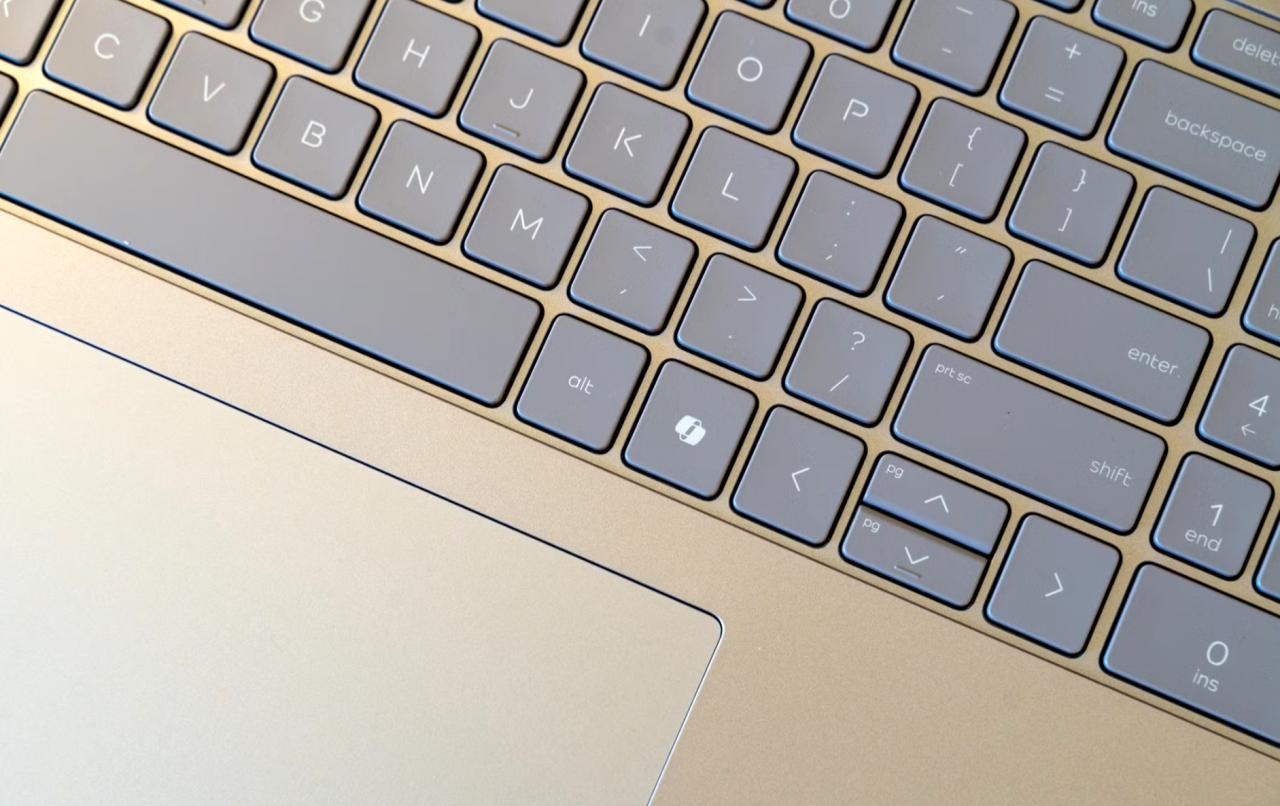
Появление отдельной кнопки Copilot на клавиатурах современных ноутбуков вызвало волну критики, так как она заменила собой правый Ctrl или кнопку контекстного меню. Обновление открыло возможность перенастроить данную клавишу. Пользователям разрешено назначить на нее стандартное действие правого Ctrl, вызов контекстного меню, открытие поиска или запуск выбранной сторонней программы.
При переназначении кнопки под правый Ctrl действует техническое ограничение: клавиша не срабатывает в сложных комбинациях горячих клавиш, начинающихся с RCtrl + Win или RCtrl + Shift (например, RCtrl + Win + R). Для подобных сочетаний разработчики рекомендуют использовать левый Ctrl.
2. Прокрутка тачпада одним пальцем
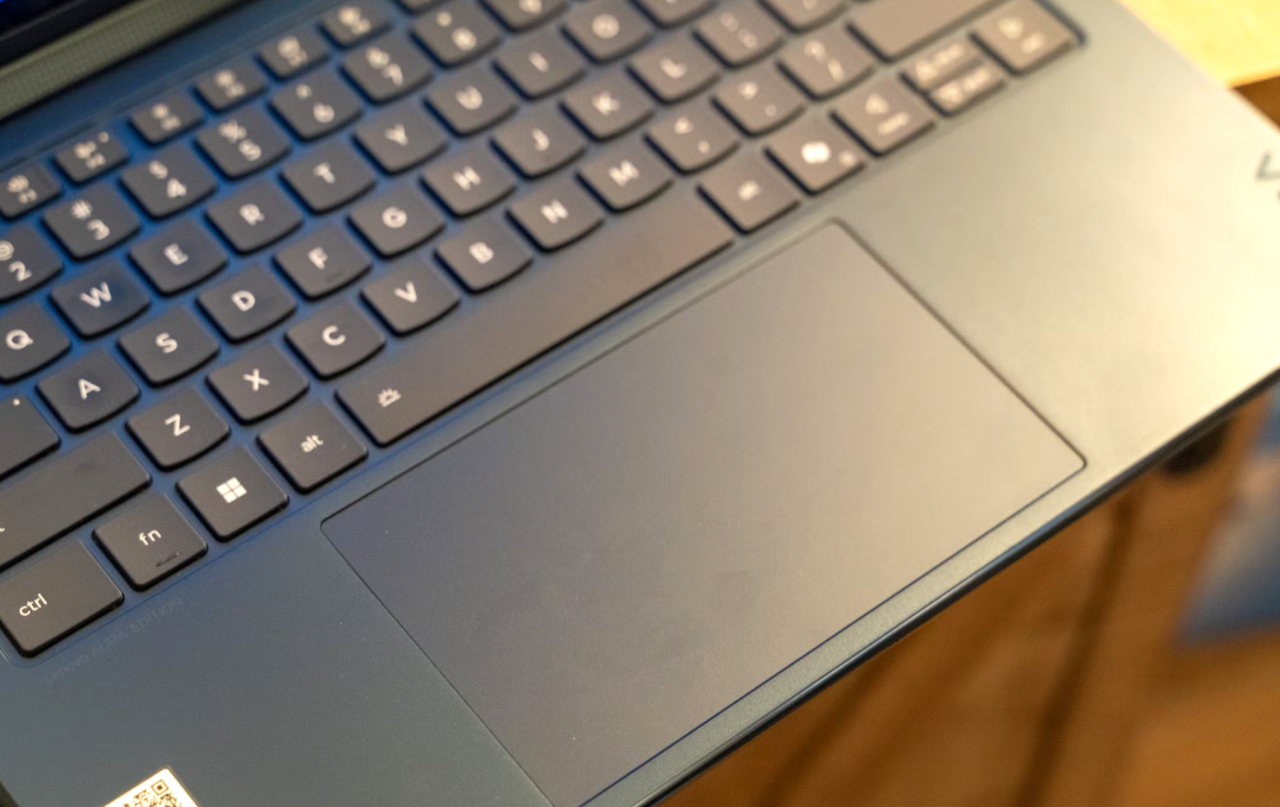
Для пользователей ноутбуков и портативных ПК на сборках 24H2, 25H2 и 26H2 внедрена поддержка жестового управления одним пальцем, избавляющая от обязательного касания сенсорной панели двумя пальцами. В параметрах доступен выбор активной зоны — прокручивать списки и страницы можно движением по левому либо по правому краю сенсорной панели.
3. Размещение и группировка значков панели задач
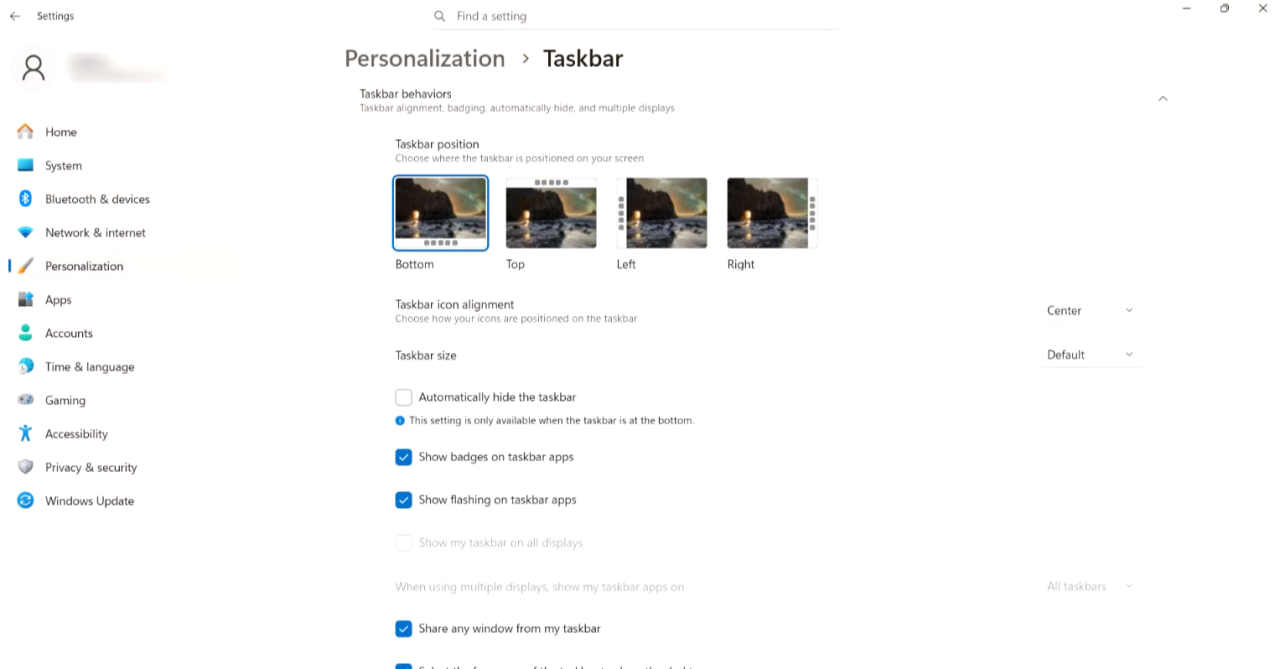
Сентябрьское обновление 26H2 вернуло базовую возможность операционной системы Windows 10 — свободное перемещение панели задач. Теперь ее можно зафиксировать у левого, правого, верхнего или нижнего края дисплея. Дополнительно предусмотрена опция «Small» для уменьшения общей высоты строки, а также переключатель для полной отмены группировки открытых окон, что позволяет развернуть каждую программу в отдельную независимую плашку.
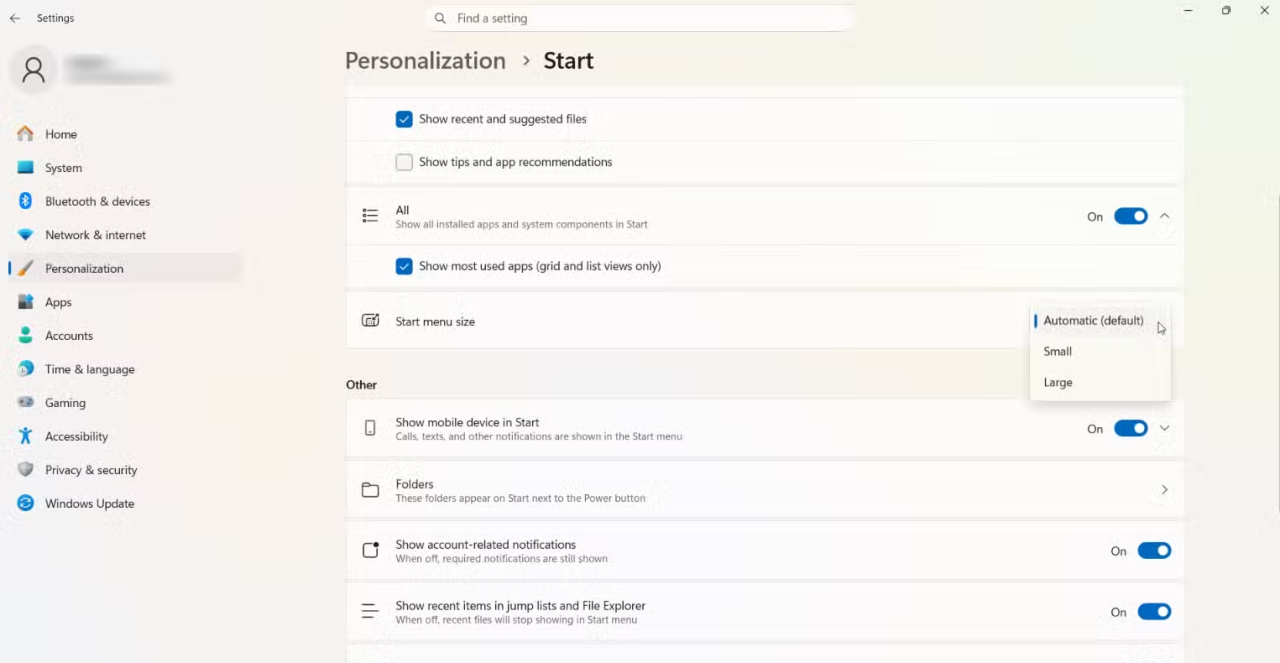
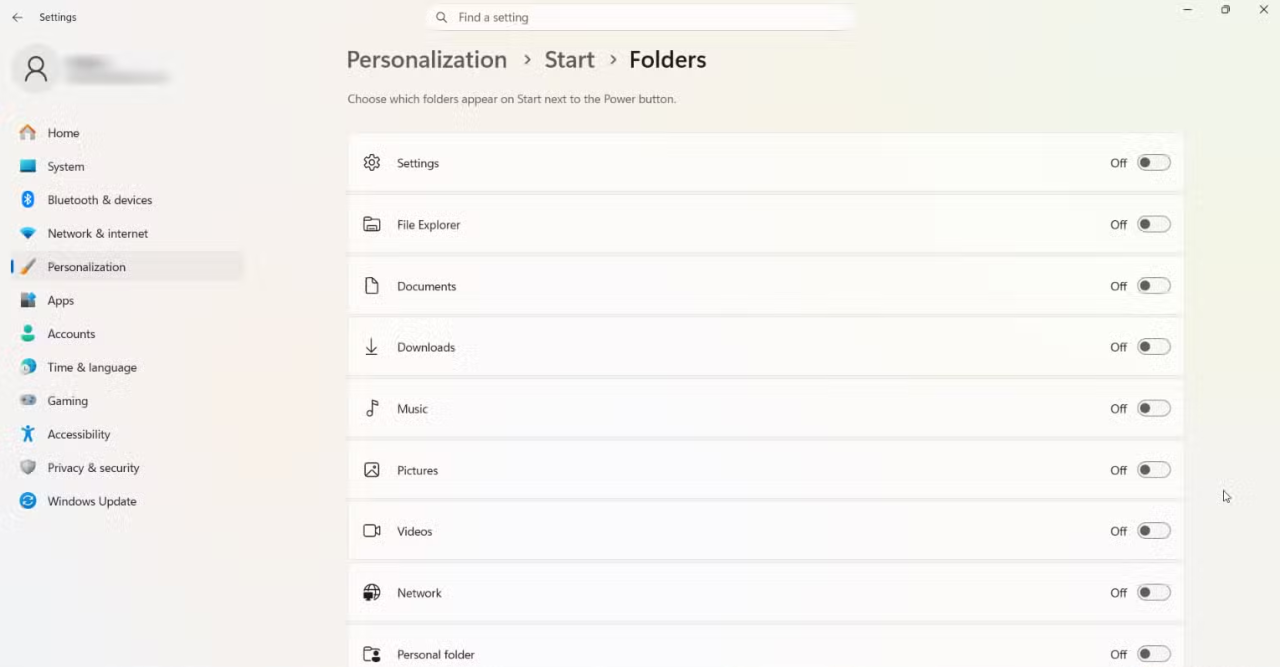
4. Очистка и уменьшение меню «Пуск»
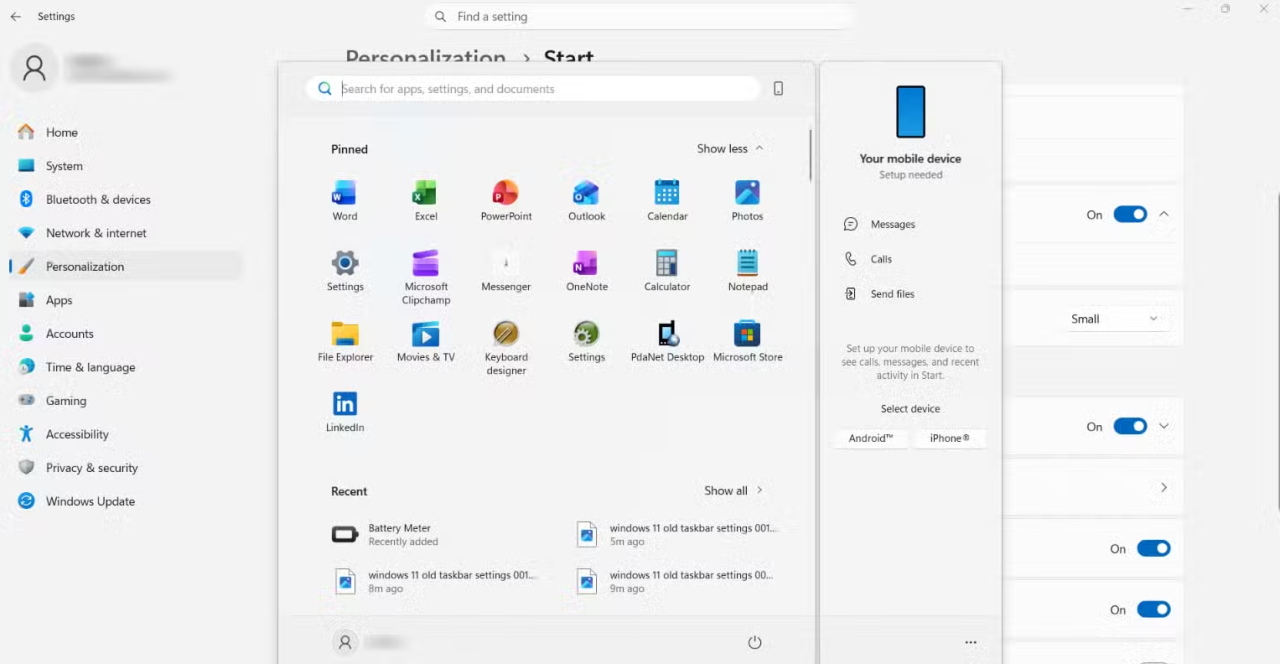
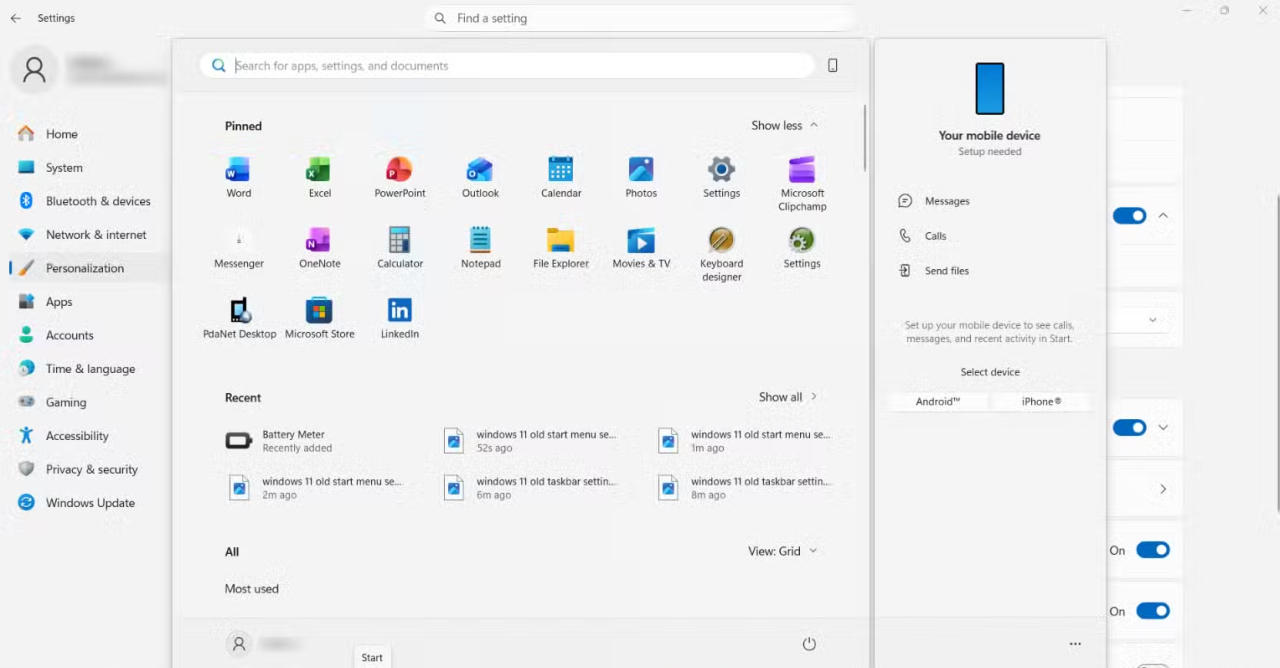
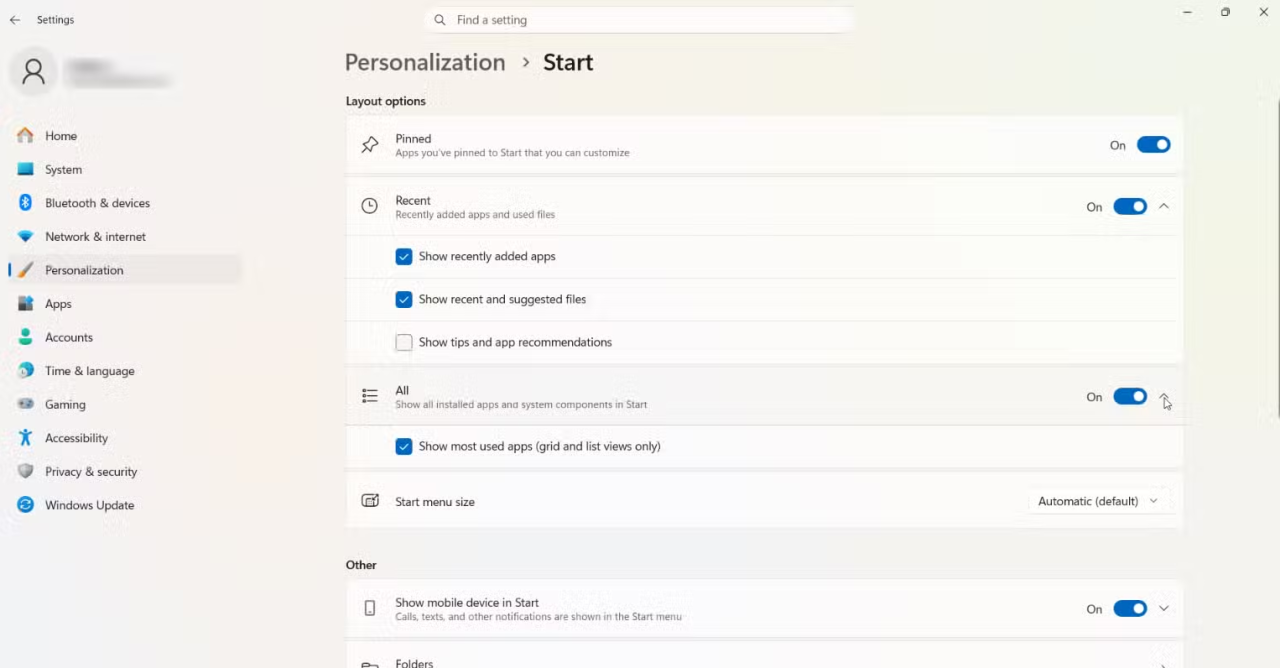
Меню «Пуск» получило переработанную структуру в рамках обновления 26H2 (а также сопутствующих накопительных исправлений KB5120998 и KB5124008). Новые параметры позволяют:
- Уменьшать физическую высоту блока меню на экране.
- Полностью скрывать раздел «Недавнее» (Recent) либо точечно удалять из него отдельные файлы.
- Отключать блок рекомендаций, советы и предлагаемые приложения.
- Убирать отображение общего перечня установленных программ.
- Скрывать имя профиля и аватар учетной записи для безопасности во время демонстрации экрана или публичных презентаций.
5. Очистка поисковой строки и быстрые действия
В строке поиска Windows 11 появилась возможность полностью выключить отображение страниц из интернета, сосредоточив инструмент исключительно на локальных документах, приложениях и системных службах, а также добавлять конкретные каталоги в список исключений индексации. Кроме того, благодаря библиотеке интерфейса WinUI 3 строка поиска поддерживает интерактивные действия (inline actions): ввод команд вроде set to dark mode, show desktop, mute vol или turn off Bluetooth выводит интерактивную кнопку прямо в окно выдачи без необходимости переходить по цепочке разделов.
6. Персонализация экрана блокировки
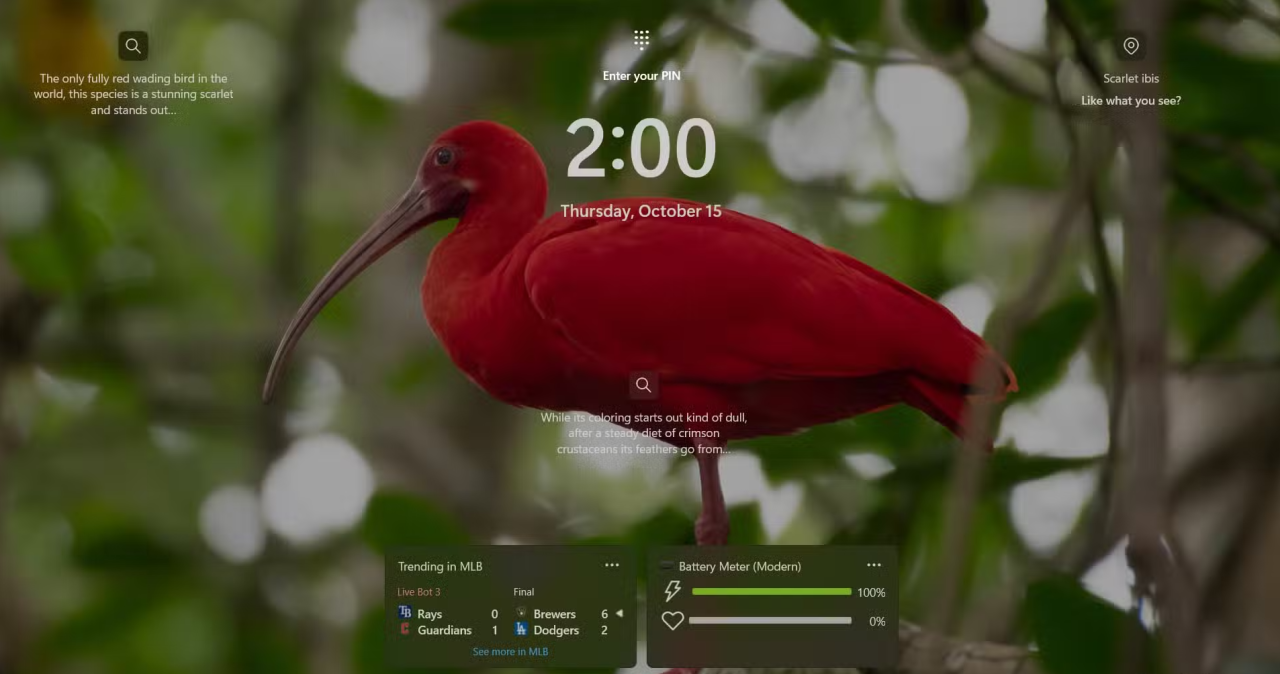
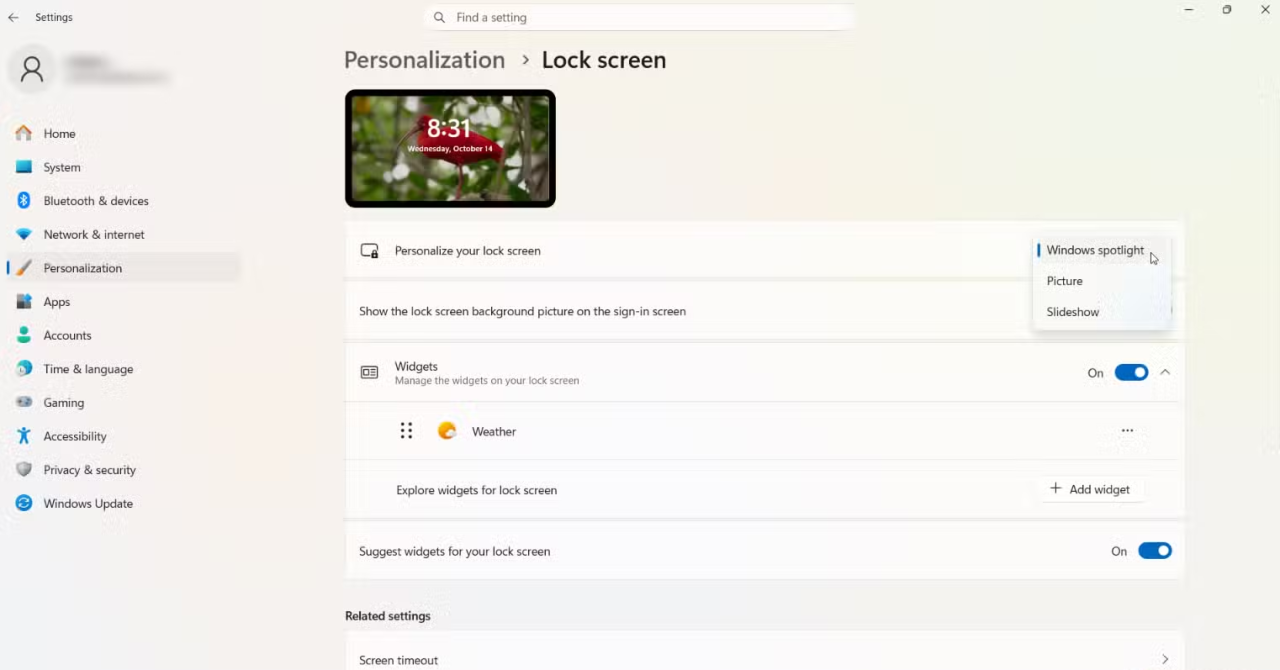
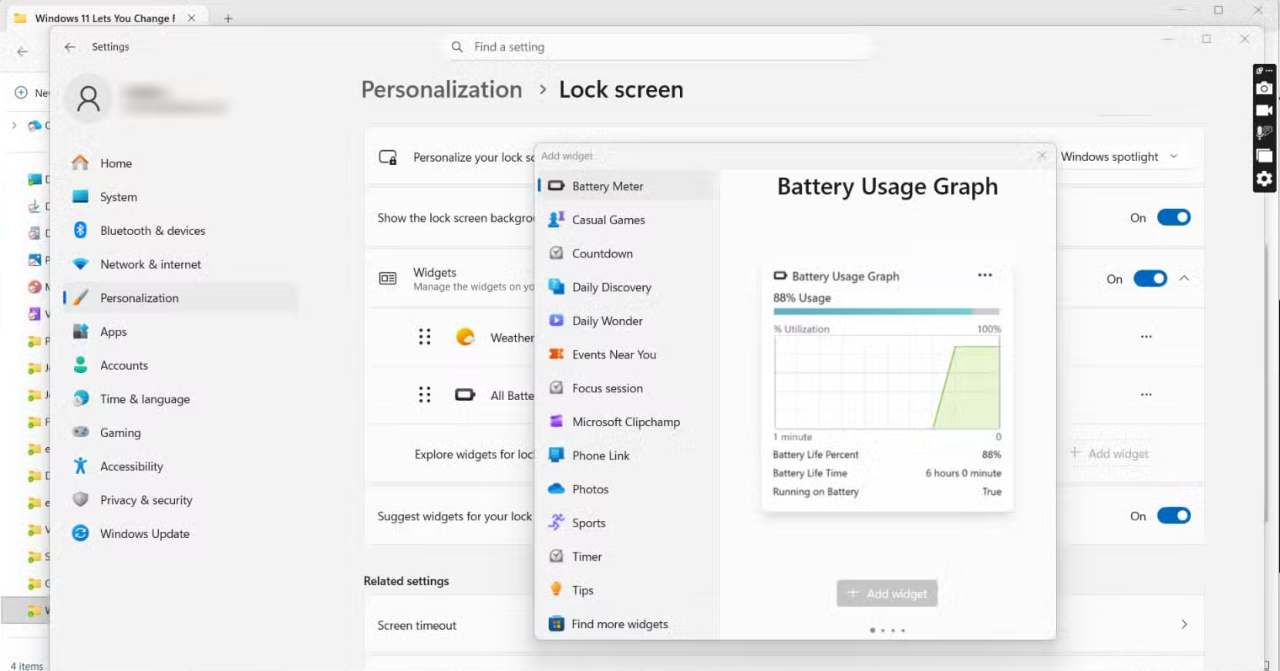
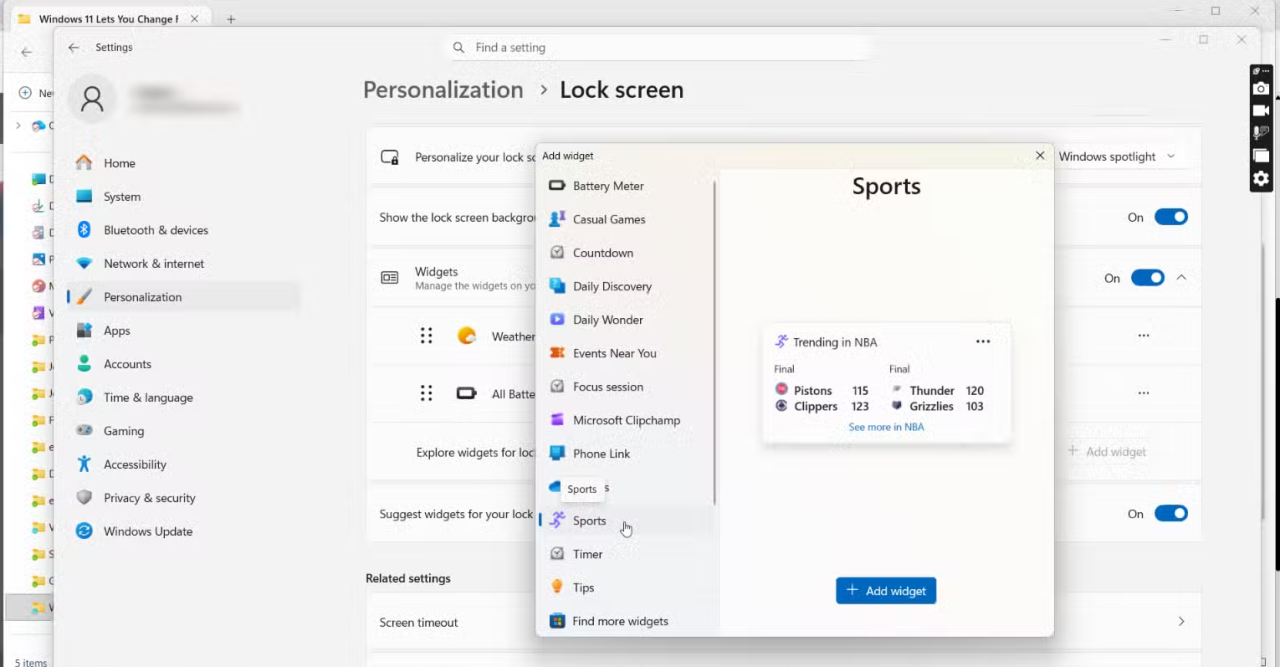
Экран блокировки избавлен от перегруженного набора карточек MSN, спортивных событий и финансовых котировок. По умолчанию система оставляет активным только информационный виджет погоды (Weather). Пользователь может самостоятельно добавлять требуемые мини-приложения через специальную кнопку, настраивать их через контекстное меню из трех точек или целиком деактивировать виджеты для создания минималистичного экрана.
Пошаговая инструкция по настройке системы
- Для включения однопальцевой прокрутки откройте меню и перейдите по пути:
Settings->Bluetooth & devices->Touchpad. - В открывшемся перечне разверните раздел
Scroll and zoom. - Нажмите на пункт
Single-finger scrollingи установите желаемый параметр:Disabled,Left sideилиRight side, после чего закройте окно настроек. - Для отключения интернет-результатов в строке поиска откройте:
Settings->Privacy and security->Searchи настройте фильтрацию локального поиска. - Для управления виджетами экрана блокировки перейдите в раздел:
Settings->Personalization->Lock Screen. - Нажмите кнопку
Add widgetsдля ручного добавления нужных карточек либо вызовите меню с тремя точками рядом с элементом для его изменения или полного удаления.
Частые вопросы
Функция активируется в меню Settings -> Bluetooth & devices -> Touchpad -> Scroll and zoom, где в пункте Single-finger scrolling выбирается режим Left side или Right side.
После переназначения клавиша действует как правый Ctrl для большинства операций, но системные сочетания, стартующие с RCtrl + Win или RCtrl + Shift, аппаратно ограничены; разработчики предписывают задействовать левый Ctrl.
Да, в сборке Windows 11 26H2 отключение онлайн-результатов и исключение выбранных папок производятся по пути Settings -> Privacy and security -> Search.
Функция свободного переноса панели задач к верхнему или боковым краям экрана внедрена в обновлении Windows 11 26H2 (сентябрь 2026 года), а на предыдущих версиях появлялась лишь фрагментарно в предварительных сборках.
В обновленном меню «Пуск» с установленными апдейтами KB5120998 или KB5124008 предусмотрен специальный параметр, скрывающий имя пользователя и аватар профиля.