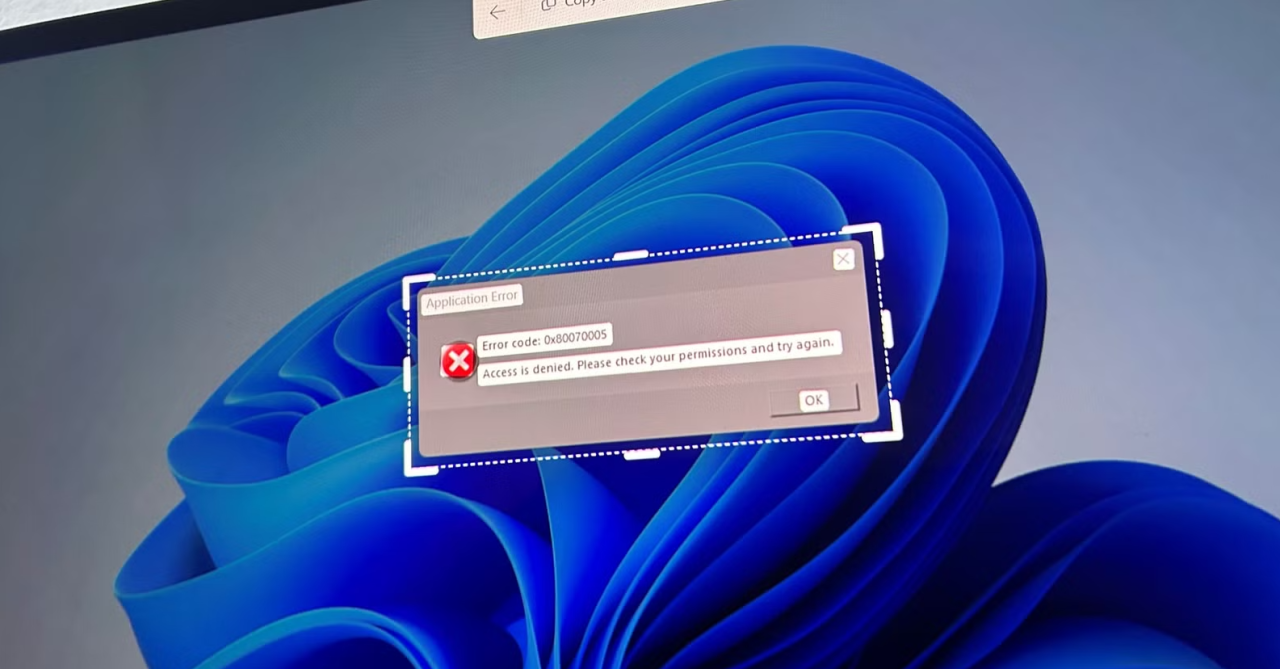
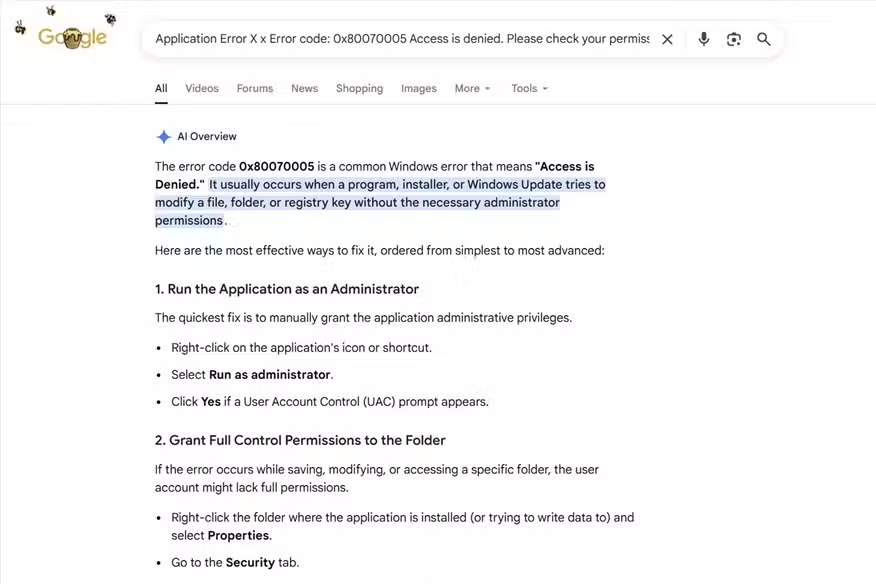
Всплывающие системные предупреждения и окна программ часто блокируют стандартное выделение мышью, вынуждая вручную перепечатывать длинные коды и технические термины в поисковую строку. Однако встроенные инструменты распознавания символов позволяют скопировать текст ошибки в Windows за пару секунд без сторонних программ. Для мгновенного захвата невыделяемых надписей достаточно воспользоваться клавиатурной комбинацией Win + Shift + T.
Что понадобится
- Компьютер под управлением операционной системы Windows 11 с обновленным штатным приложением «Ножницы» (Snipping Tool).
- Набор утилит Microsoft PowerToys (в качестве альтернативы, если функция недоступна в системе).
- Активное окно с сообщением или невыделяемым текстом на экране.
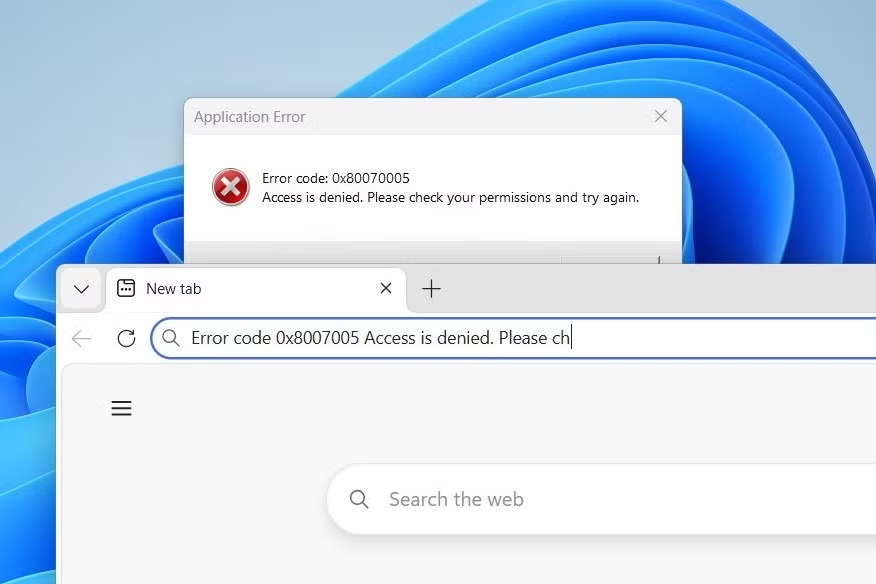
Почему обычные способы копирования часто не срабатывают
Классический прием с кликом по заголовку диалогового окна и нажатием Ctrl + C поддерживается лишь некоторыми стандартными системными окнами. В большинстве современных сторонних приложений текст внутри уведомлений защищен от выделения курсором, из-за чего приходится либо вручную вводить технические формулировки, либо делать скриншот.
В 2025 году разработчики Windows 11 интегрировали инструмент оптического распознавания символов (OCR) непосредственно в стандартное приложение «Ножницы». Технология OCR анализирует изображение на экране, находит буквы с цифрами и мгновенно переводит их в обычный цифровой текст, готовый для вставки в буфер обмена.
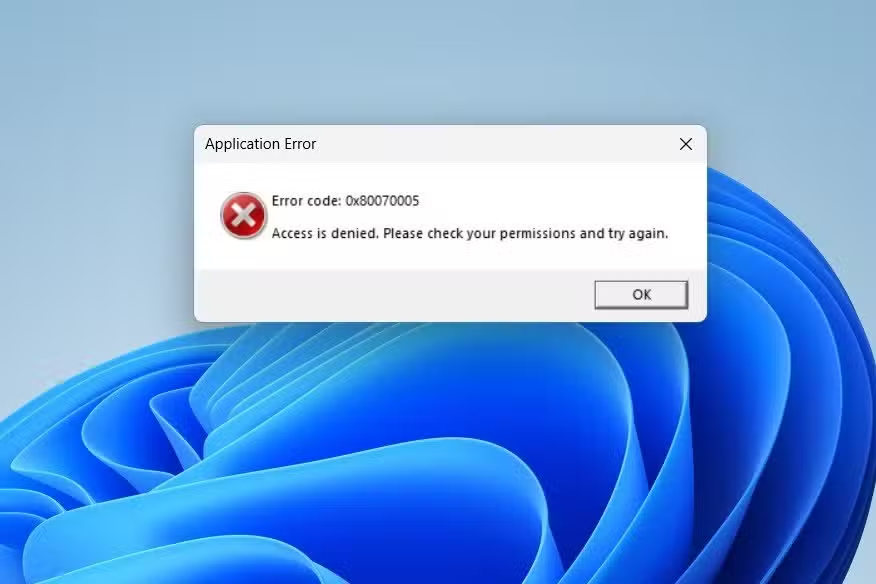
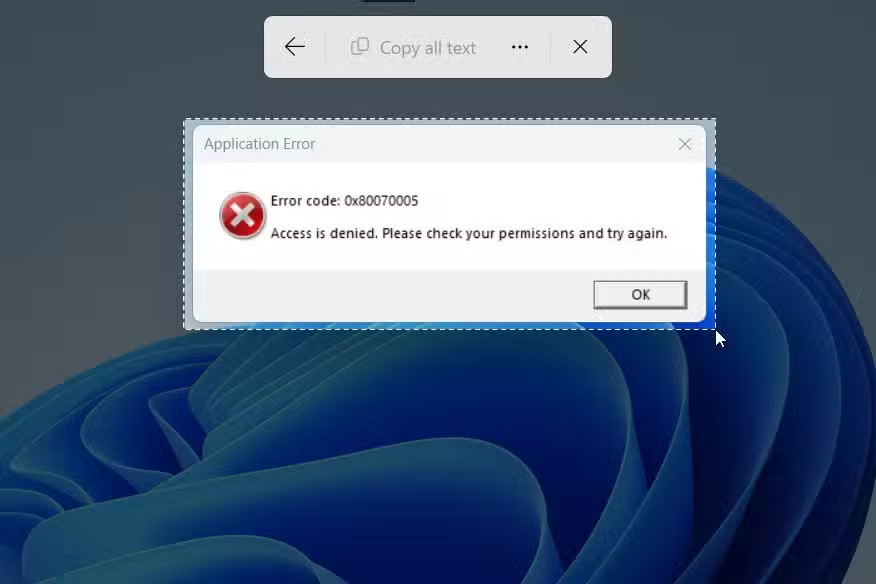
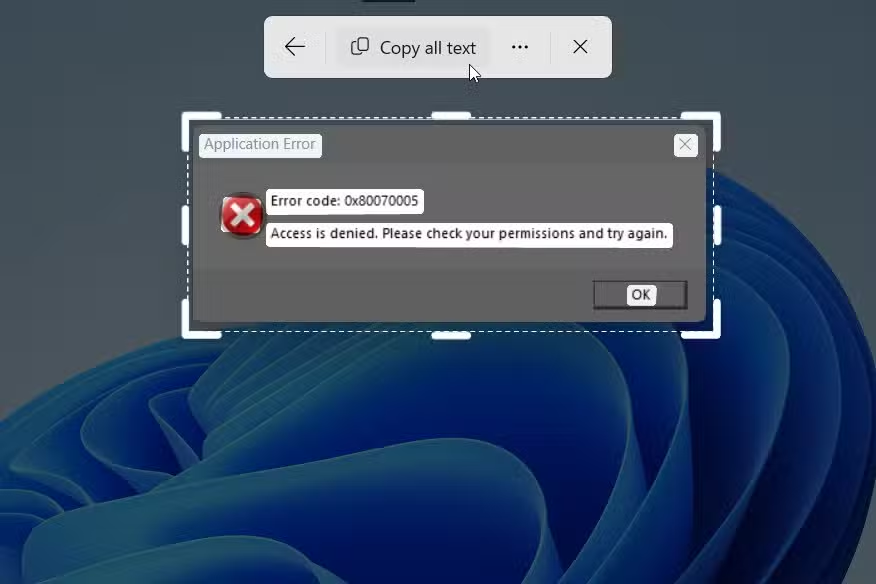
Пошаговая инструкция по извлечению текста с экрана
- Оставьте окно с ошибкой открытым на экране и нажмите клавиатурное сочетание
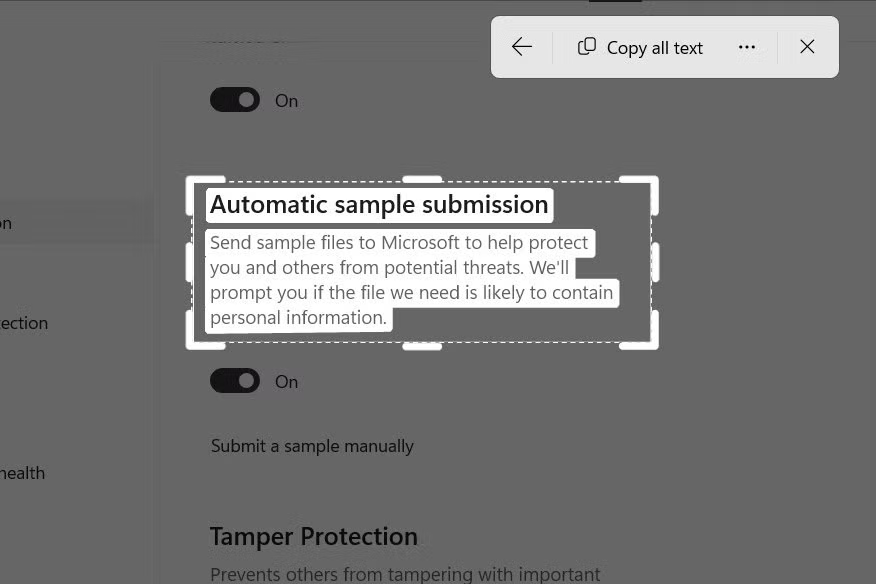
Win + Shift + T. - Удерживая левую кнопку мыши, растяните прямоугольную рамку вокруг нужной надписи, захватывая как буквенное пояснение, так и точный числовой код сбоя. Захватывайте область с небольшим запасом, чтобы алгоритм не обрезал крайние символы.
- После отпускания кнопки мыши откроется интерфейс текстовых действий (Text Actions) приложения «Ножницы».
- Нажмите кнопку «Копировать весь текст» (Copy all text), чтобы отправить распознанную информацию в буфер обмена.
- Вставьте полученные данные в поле поисковой системы, чат технической поддержки или документ с помощью сочетания
Ctrl + V. При необходимости удалите лишние слова от кнопок интерфейса или воспользуйтесь опцией удаления переносов строк для компактного поискового запроса.
Важные нюансы и альтернатива через PowerToys
При использовании комбинации клавиш важно нажимать Win + Shift + T одновременно как самостоятельную команду. Если предварительно нажать Win + T, система перейдет в режим навигации по значкам панели задач, и последующее нажатие комбинации лишь запустит перебор иконок в обратном порядке.
Перед отправкой текста на форумы или в поисковик обязательно проверьте правильность символов: оптическое распознавание может иногда перепутать похожие знаки (например, ноль и букву O), а ошибка в одну цифру направит поиск по неверному пути. Также соблюдайте цифровую безопасность: следите, чтобы в буфер обмена случайно не попали персональные пароли или лицензионные ключи.
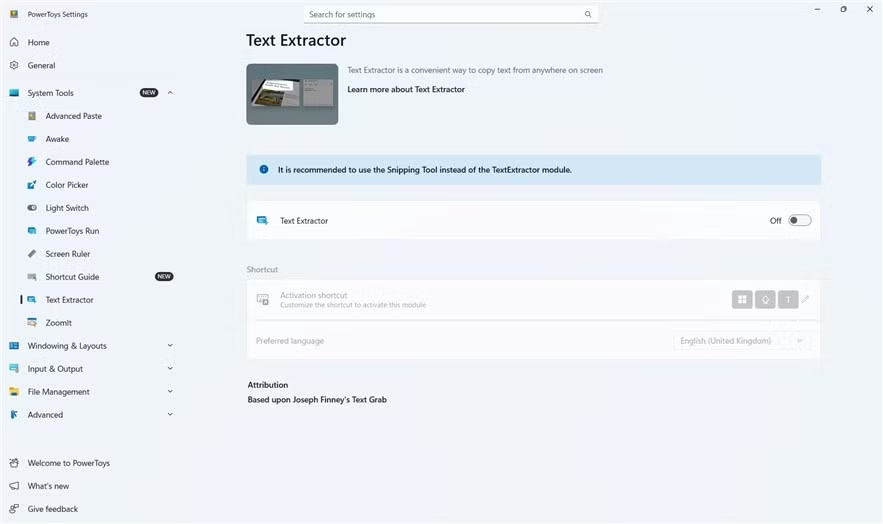
Если на используемой сборке Windows 11 штатная утилита «Ножницы» еще не поддерживает текстовые действия, аналогичную задачу решает модуль Text Extractor из бесплатного набора Microsoft PowerToys. Он использует то же стандартное сочетание Win + Shift + T, позволяет выбирать предпочитаемый язык распознавания и форматировать вывод в виде одной строки или таблицы, хотя сами разработчики рекомендуют использовать встроенный системный инструмент, если он уже активен.
Где скачать и ссылки
- Microsoft PowerToys — официальный набор системных утилит с модулем Text Extractor — GitHub
Частые вопросы
Это происходит, если перед этим была зажата клавиша Win + T. Нажмите клавишу Esc или кликните мышью в свободное место экрана, после чего нажмите Win + Shift + T заново.
Да, встроенное распознавание одинаково эффективно считывает данные из консольных окон, недоступных меню настроек, изображений и видеороликов на экране.
Чаще всего сбой происходит при слишком узкой рамке выделения. Выделите область с небольшим запасом вокруг букв, а лишние захваченные символы сотрите вручную после вставки.
Встроенная функция в программе «Ножницы» появилась в Windows 11. Для работы на других системах необходимо установить утилиту PowerToys и включить в ней модуль Text Extractor.
Нет, оптическое распознавание символов выполняется локально средствами операционной системы без отправки скриншотов на внешние серверы.