Когда компьютер начинает работать медленнее, в сети часто предлагают установить универсальные клинеры и утилиты, обещающие оптимизировать систему одной кнопкой. В действительности операционная система уже содержит все необходимые средства для устранения как минимум 90% проблем с быстродействием. Чтобы понять, как ускорить Windows 11 безопасно и эффективно, достаточно использовать штатные системные утилиты, не рискуя стабильностью оборудования.
Что понадобится
- Компьютер или ноутбук под управлением операционной системы Windows 11.
- Учетная запись с правами администратора для выполнения команд проверки целостности.
- 15 минут времени для последовательной ревизии стандартных параметров.
Что на самом деле делают сторонние оптимизаторы
Большинство приложений для ускорения ПК представляют собой лишь визуальные оболочки, которые в фоновом режиме запускают стандартные команды операционной системы. Их работа обычно сводится к четырем действиям:
- Восстановление: запуск стандартных системных команд проверки системных файлов.
- Очистка: удаление тех же временных данных, которые стираются штатным контролем памяти.
- Настройка автозапуска: отключение программ, доступных в стандартном диспетчере задач или планировщике.
- Удаление лишнего (Debloat): применение скриптов PowerShell для отключения служб и изменения веток реестра.
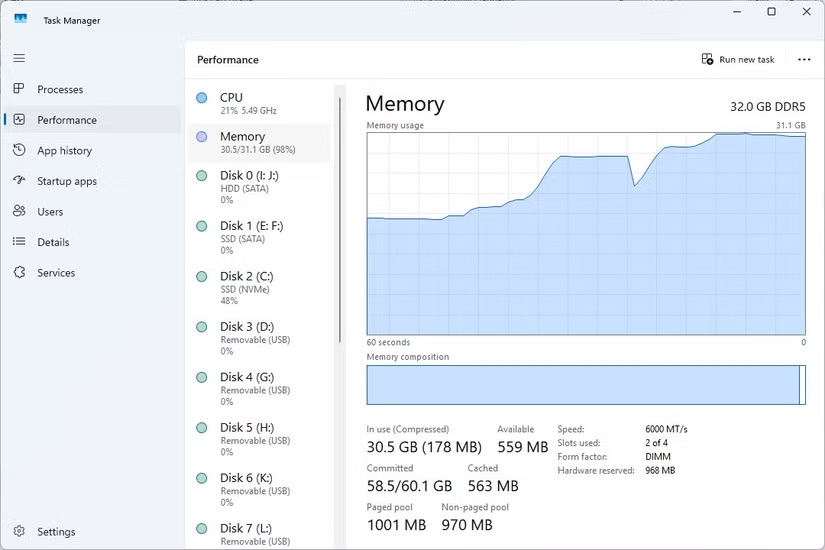
Многие дополнительные функции сторонних твикеров не только бесполезны, но и вредны. Очистка реестра не дает измеримого прироста производительности, поскольку оставшиеся пустые ключи занимают микроскопический объем. Так называемые «ускорители оперативной памяти» принудительно сбрасывают кэш или меняют файл подкачки, что часто нарушает стабильную работу программ. Кроме того, бесплатные оптимизаторы нередко несут в себе рекламные модули.
4 встроенных инструмента для решения проблем с быстродействием
1. Диспетчер задач и параметры автозапуска
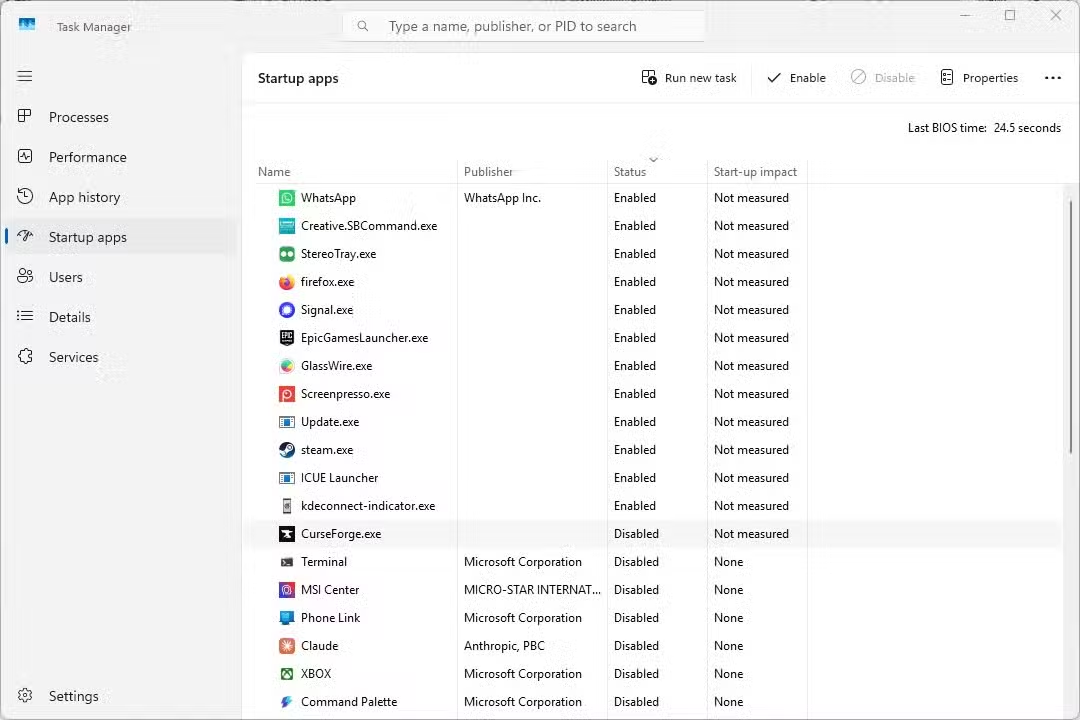
Если компьютер долго включается или медленно реагирует сразу после загрузки, причину стоит искать в программах, запускающихся вместе с операционной системой. Отключить лишний софт можно через раздел параметров либо через диспетчер задач. Если приложение продолжает запускаться скрытно, его автозапуск может быть настроен в качестве регулярного задания в утилите «Планировщик заданий» (Task Scheduler), чем часто пользуются модули автоматического обновления стороннего ПО.
2. Команды восстановления целостности: SFC и DISM
В ситуациях, когда операционная система работает со сбоями, зависает или выдает неясные ошибки, помогают встроенные консольные сканеры. Утилита sfc /scannow проверяет защищенные системные компоненты и заменяет поврежденные или отсутствующие элементы их корректными копиями. В свою очередь, команда dism /online /cleanup-image /restorehealth обращается к службе Windows Update, находит повреждения в системном образе компонентов и загружает свежие файлы на замену проблемным.
3. Очистка диска и контроль памяти
Для освобождения пространства на накопителе не нужны сторонние программы очистки. В параметрах хранилища предусмотрены рекомендации по очистке и расширенный выбор временных данных. Инструмент позволяет точечно указать типы удаляемых файлов, включая предыдущие установки, кэш обновлений и временные каталоги.
4. Функция возврата компьютера в исходное состояние
Если глубокие программные сбои не удается устранить стандартными проверками, система предлагает инструмент «Вернуть этот компьютер в исходное состояние» (Reset this PC). При выборе опции сохранения личных файлов операционная система полностью переустанавливает рабочие модули, устраняя практически любые системные неполадки, не связанные с поломкой компонентов ПК.
Когда сторонние утилиты действительно полезны
Некоторые сторонние программы все же имеют практическую ценность, если они выполняют глубокую диагностику, недоступную базовым средствам Windows:
- Инструменты Autoruns и Process Explorer из официального набора Sysinternals от Microsoft предоставляют детальную информацию о скрытых процессах и автозагрузке.
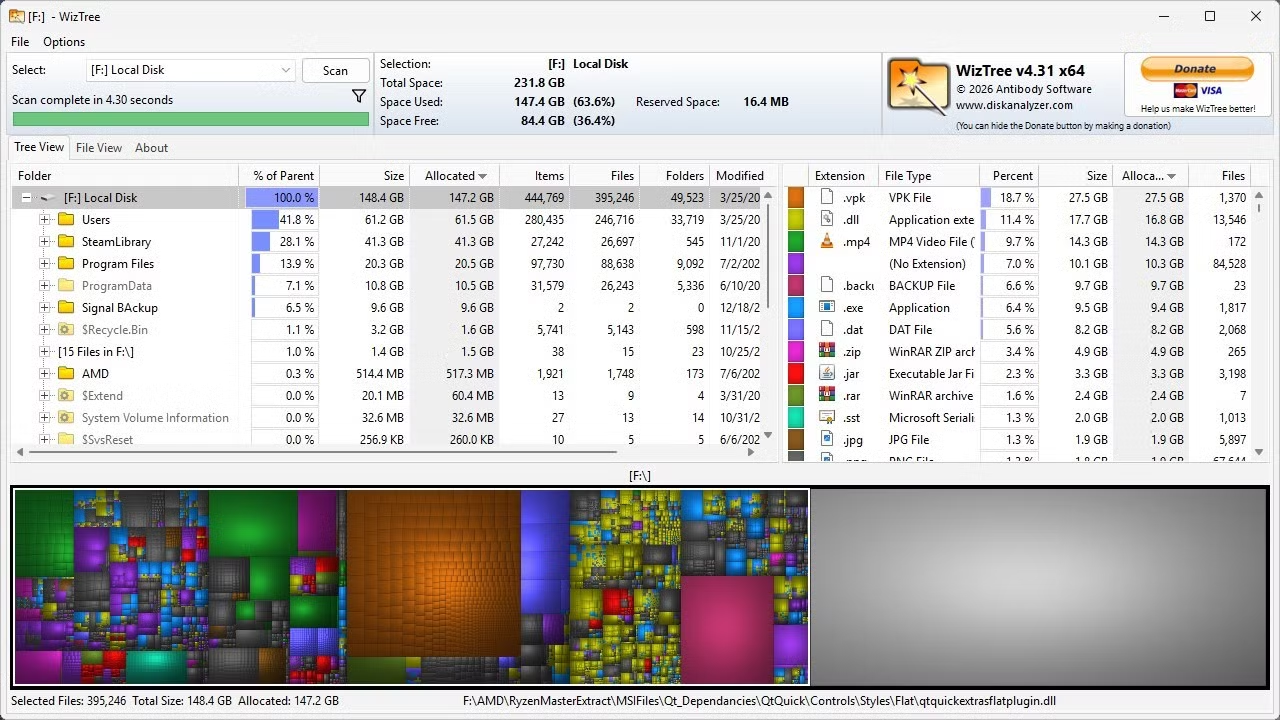
- Утилиты WizTree и WinDirStat строят наглядную визуальную карту занятого дискового пространства для быстрого поиска крупных файлов.
- Программа HWiNFO позволяет отслеживать температуру процессора, видеокарты и параметры аппаратных узлов.
Пошаговая инструкция: как ускорить Windows 11 штатными средствами
- Откройте «Параметры» (сочетание клавиш
Win + I), перейдите вApps(Приложения) >Startup(Автозагрузка) либо откройте диспетчер задач сочетаниемCtrl + Shift + Escна вкладкеStartup appsи отключите автозапуск ресурсоемких некритичных программ. - Проверьте утилиту «Планировщик заданий», открыв поиск Windows, набрав
Task Schedulerи отключив нежелательные автозапуски фоновых средств обновления. - Для очистки диска откройте
Settings(Параметры) >System(Система) >Storage(Память) >Cleanup recommendations(Рекомендации по очистке), нажмитеSee advanced options(Посмотреть дополнительные параметры), отметьте ненужные временные файлы галочками и подтвердите удаление. - Нажмите правой кнопкой мыши на меню «Пуск», выберите «Терминал (Администратор)» или «Командная строка (Администратор)».
- Введите команду восстановления образа системы:
dism /online /cleanup-image /restorehealthи нажмите Enter, дождавшись завершения загрузки исправных компонентов. - В этом же окне введите команду проверки системных файлов:
sfc /scannowи дождитесь завершения процедуры сканирования и исправления.
Аппаратные ограничения производительности
Если после выполнения всех системных процедур устройство продолжает работать медленно, причина кроется в аппаратной конфигурации. Никакие программные оптимизаторы не способны компенсировать нехватку оперативной памяти, работу на медленном механическом жестком диске (HDD) или троттлинг процессора, вызванный перегревом из-за забитой пылью системы охлаждения.
Где скачать и ссылки
- Autoruns — официальная системная утилита Microsoft для углубленного контроля автозапуска — Официальная страница Sysinternals
- Process Explorer — расширенный диспетчер процессов от Microsoft — Официальная страница Sysinternals
- WizTree — утилита для быстрого визуального анализа занятого места на диске — Официальный сайт
- WinDirStat — бесплатная программа для отображения статистики использования диска — Официальный сайт
- HWiNFO — диагностическая утилита для мониторинга состояния оборудования и температур — Официальный сайт
Частые вопросы
Нет, очистка записей реестра не влияет на общую скорость работы системы, так как оставшиеся пустые ключи имеют незначительный объем и не создают вычислительной нагрузки на процессор.
Команда sfc /scannow проверяет локальные системные файлы и заменяет поврежденные элементы из встроенного хранилища, а dism восстанавливает само системное хранилище компонентов, скачивая свежие оригинальные файлы через Windows Update.
Использовать такие утилиты не рекомендуется, поскольку принудительная выгрузка данных из кэша памяти приводит к повторным операциям чтения с диска и провоцирует дополнительные зависания.
В Windows 11 достаточно открыть параметры по пути Система > Память > Рекомендации по очистке, перейти в расширенные параметры и выбрать категории временных файлов для удаления.
В этом случае можно использовать системную функцию сброса «Вернуть этот компьютер в исходное состояние» с сохранением личных данных либо проверить состояние аппаратной части (температуру, объем ОЗУ и скорость накопителя).