Чистая установка современной операционной системы зачастую встречает пользователя множеством предустановленных сервисов, рекламных блоков и фоновых задач. Чтобы вернуть компьютеру скорость отклика и снизить нагрузку на процессор и память, приходится самостоятельно убирать системный мусор. Единственный действенный способ навести порядок — последовательно отключить лишние функции в Windows 11, избавиться от навязчивого веб-поиска и заблокировать повторное появление ненужных системных пакетов.
Что понадобится
- Компьютер или ноутбук под управлением операционной системы Windows 11 (особенно актуально для моделей со скромным объемом оперативной памяти или медленными eMMC-накопителями).
- Учетная запись с правами администратора для работы с реестром и консолью.
- Встроенная консоль PowerShell и системный редактор реестра (
regedit).
Почему операционная система перегружена сразу после установки
Внедрение предустановленного софта в операционной системе разделено на два изолированных уровня. Изначально базовые универсальные программы и партнерские сервисы размещаются в виде эталонных шаблонов внутри защищенного системного каталога C:\Program Files\WindowsApps. В этом состоянии файлы лежат без движения и не расходуют ресурсы процессора или оперативной памяти.
Ситуация меняется, когда создается профиль пользователя или происходит первый вход в систему. В этот момент запускается системная служба AppX Deployment Service. Она регистрирует приложения для конкретного пользователя и разворачивает рабочие каталоги в скрытой пользовательской папке %LocalAppData%\Packages. Параллельно с этим производители компьютеров и сама система используют специальный конфигурационный файл LayoutModification.json, чтобы автоматически внедрить рекламные ярлыки, ссылки на пробные версии стороннего софта и приветственные экраны прямо в меню «Пуск».
Дополнительную нагрузку создают сетевые компоненты:
- Компонент Consumer Experience: во время установки и в фоновом режиме подключается к облачным серверам, загружая заглушки казуальных игр и социальных сетей в меню «Пуск» без согласия пользователя.
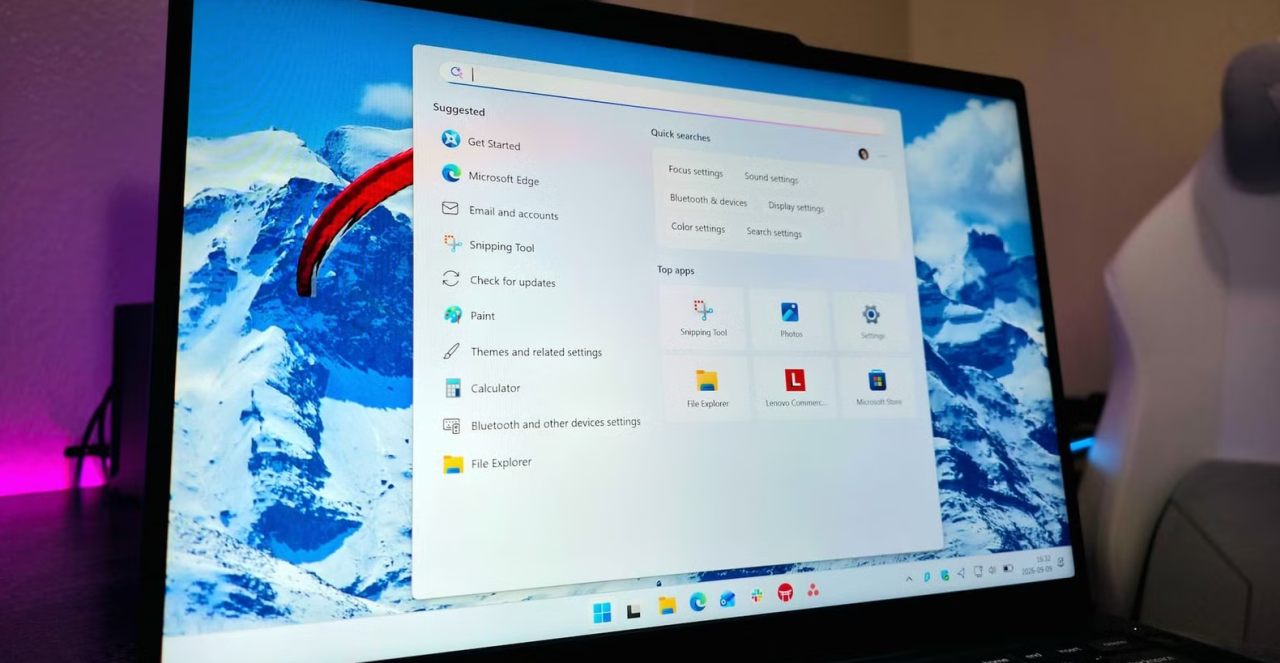
- Связка локального поиска с поисковиком Bing: любой ввод поискового запроса на панели задач отправляется в сеть для показа трендов, новостей и рекламных предложений, создавая паразитный сетевой трафик.
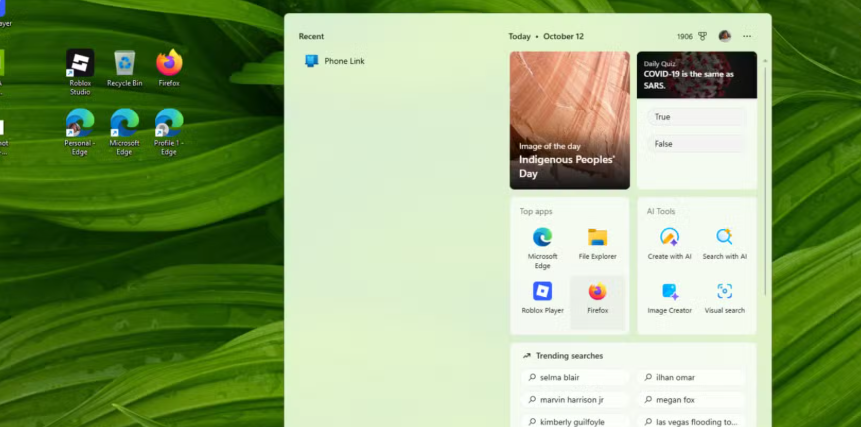
- Рекламные интеграции в интерфейсе: баннеры и советы активно выводятся в блоке рекомендаций меню «Пуск», на экране блокировки и в окне приложения «Параметры» с предложением оформить подписку на Microsoft 365 или облако OneDrive.
- Фоновые процессы: предустановленные программы создают задачи в планировщике и автозапуске, приводя к избыточным операциям чтения и записи на накопителе и затягивая вход в профиль.
Пошаговая инструкция по очистке и настройке системы
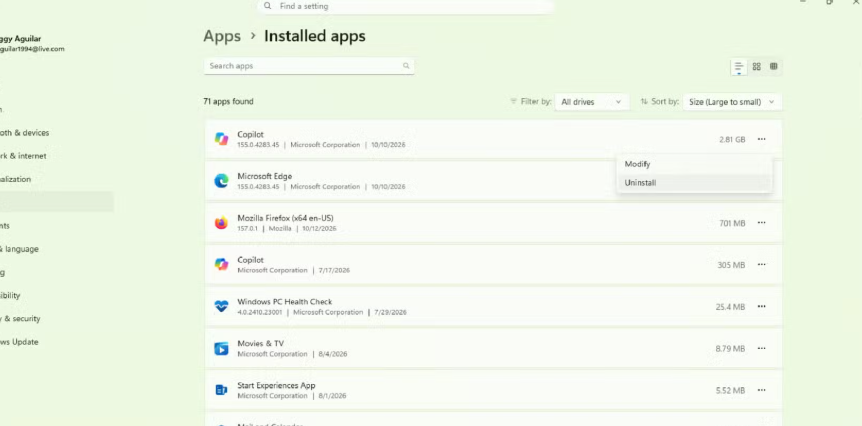
- Удаление базовых пользовательских программ: перейдите по пути
Settings(Параметры) >Apps(Приложения) >Installed apps(Установленные приложения). Отсортируйте перечень по размеру или дате и удалите ненужные компоненты вроде Microsoft News, Clipchamp, Solitaire или пробных утилит от производителя ПК. Помните, что этот шаг удаляет приложение только из текущего профиля, оставляя его дистрибутив в системе. - Окончательное удаление пакетов через PowerShell: откройте меню «Пуск», найдите PowerShell, нажмите правой кнопкой мыши и запустите его от имени администратора. Чтобы увидеть список всех заготовленных в системе пакетов, выполните команду:
Get-AppxProvisionedPackage -Online. - Стирание системного шаблона: найдите в выведенном списке имя ненужного пакета и удалите его из системного образа навсегда с помощью команды:
Remove-AppxProvisionedPackage -Online -PackageName ИМЯ_ПАКЕТА. Если ограничиться обычной пользовательской командойRemove-AppxPackage, при следующем крупном системном обновлении Windows снова посчитает пакет системным компонентом и принудительно вернет его во все профили. - Отключение рекомендаций в меню «Пуск»: откройте
Settings>Personalization(Персонализация) >Start(Пуск). Деактивируйте тумблеры отображения советов, подсказок, ярлыков новых приложений, а также списков недавно добавленных или открытых элементов. - Отключение встроенной рекламы: в приложении «Параметры» откройте раздел
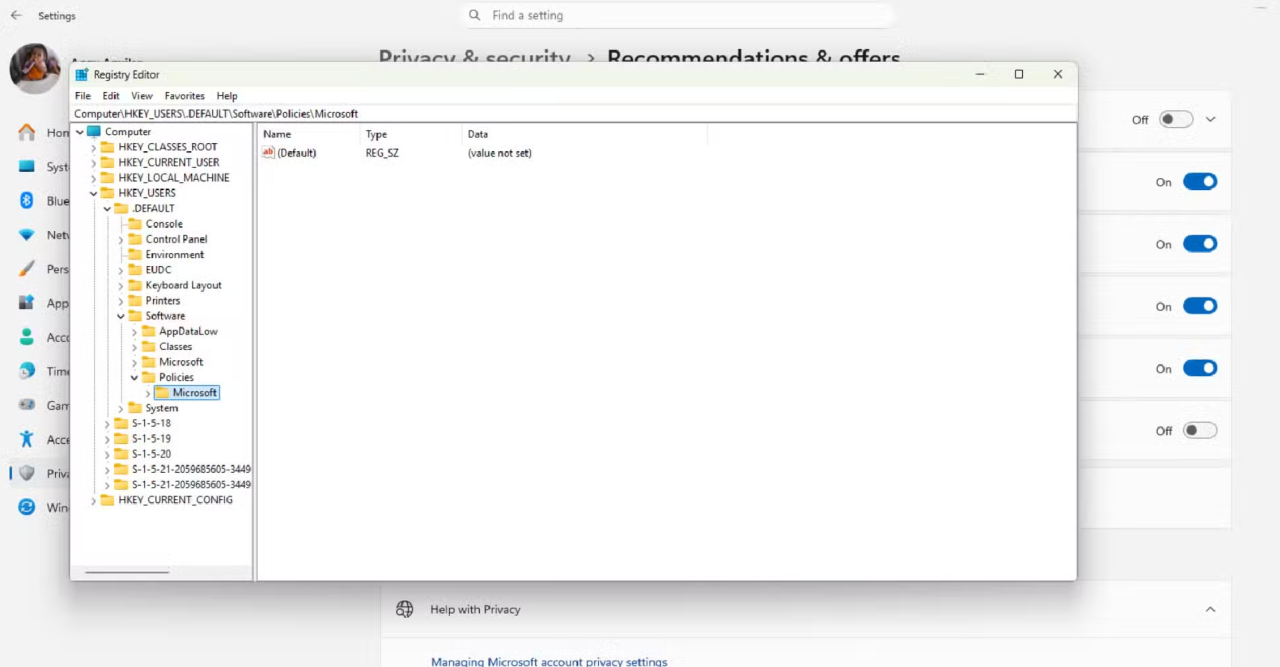
Privacy & Security(Конфиденциальность и защита), затем выберитеGeneral(Общие) либоRecommendations & offers(Рекомендации и предложения). Отключите показ предлагаемого контента, персонализированную рекламу и отслеживание запусков программ. - Блокировка поисковых подсказок Bing в реестре: нажмите комбинацию клавиш
Win + R, введитеregeditи нажмите клавишу Enter. В окне редактора реестра перейдите по путиHKCU\SOFTWARE\Policies\Microsoft\Windows\Explorer(если разделWindowsилиExplorerотсутствует, создайте их через меню правой кнопки мыши: «Создать» > «Раздел»). Внутри папкиExplorerсоздайте «Параметр DWORD (32 бита)» с именемDisableSearchBoxSuggestionsи задайте ему значение1. После этого поиск станет строго локальным. - Оптимизация автозагрузки: нажмите комбинацию
Ctrl + Shift + Escдля вызова диспетчера задач и перейдите на вкладкуStartup Apps(Автозагрузка). Изучите графу влияния на запуск: высокое влияние означает более 1 секунды процессорного времени или более 3 МБ дискового ввода-вывода (I/O); среднее — от 300 до 1000 мс или от 300 КБ до 3 МБ; низкое — менее 300 мс и менее 300 КБ. Отключите ненужные сторонние средства обновления, чаты и фоновые службы браузеров.
Критические компоненты: что нельзя удалять
Глубокая очистка дистрибутива требует осторожности. Современная архитектура операционной системы тесно завязана на внутренние пакеты UWP, многие из которых служат системными зависимостями для штатного интерфейса. Если попытаться удалить все подряд, можно столкнуться с критическими системными ошибками.
Ни при каких обстоятельствах нельзя удалять следующие модули:
- Среду выполнения
Edge WebView2 runtime, необходимую для отображения интерфейса многих современных программ. - Встроенный антивирус
Microsoft Defender. - Компоненты безопасности Windows Security (пакет
Microsoft.SecHealthUI). - Магазин приложений Microsoft Store (пакет
Microsoft.WindowsStore). - Службу установки приложений App Installer (пакет
Microsoft.DesktopAppInstaller). - Служебные драйверы оборудования в автозагрузке: звуковые панели Realtek, центры управления графикой Nvidia, AMD, Intel, программное обеспечение тачпадов и защитный софт.
Кроме того, обслуживание системы не является разовой процедурой: крупные сезонные обновления Windows могут восстанавливать не полностью удаленные шаблоны, поэтому за состоянием автозапуска и установленных пакетов стоит периодически следить.
Частые вопросы
Команда Remove-AppxPackage удаляет программу исключительно из учетной записи текущего пользователя. Команда Remove-AppxProvisionedPackage удаляет базовый образ приложения из системы, гарантируя, что оно не появится заново у новых пользователей и не восстановится после обновления ОС.
Для этого в ветке реестра HKCU\SOFTWARE\Policies\Microsoft\Windows\Explorer создается 32-битный параметр DWORD с названием DisableSearchBoxSuggestions и значением 1, отключающий сетевые подсказки.
Этот статус присваивается приложениям, которые при старте операционной системы требуют более 1 секунды чистого времени центрального процессора или создают более 3 МБ операций чтения и записи на накопителе.
Службы, привязанные к аппаратным компонентам ПК (аудиокодеки, сенсорные панели ноутбуков, видеодрайверы Nvidia, AMD, Intel), отключать не рекомендуется, так как это может нарушить корректную работу оборудования.
При стандартном удалении через графический интерфейс стираются только файлы профиля, тогда как мастер-шаблон в системной папке сохраняется. При установке крупных системных апдейтов Windows считывает этот шаблон и разворачивает программу заново.