При покупке нового телефона одним из главных вопросов становится сохранение всей истории переписки в WhatsApp, включая сообщения, фотографии и голосовые заметки. Хорошая новость в том, что теперь можно перенести чаты WhatsApp на новый телефон напрямую между любыми платформами: с Android на Android, с iPhone на iPhone, с Android на iPhone и с iPhone на Android. Больше не нужно отправлять себе чаты по электронной почте или использовать SD-карты.
Коротко
| Способ | Когда подходит |
|---|---|
| Прямой перенос WhatsApp (QR-код) | Переход между Android и Android, iPhone и iPhone, iPhone и Android |
| Приложение Apple Move to iOS | Переход с Android на iPhone |
| Резервное копирование в облако | Старый телефон утерян или сломан, остаётесь на той же платформе |
Что понадобится
- Последняя версия WhatsApp на старом телефоне (и на новом, когда это потребуется).
- Тот же номер телефона, доступный на обоих устройствах для получения кода подтверждения.
- Включённый Wi-Fi на обоих телефонах. Для Android-to-Android достаточно включить Wi-Fi; для iPhone-to-iPhone оба телефона должны быть онлайн; для Move to iOS оба устройства должны быть в одной сети Wi-Fi.
- Оба телефона подключены к источнику питания, находятся близко друг к другу и разблокированы.
- WhatsApp ещё не активирован на новом телефоне.
- Для Android на iPhone: телефон Android 5 или новее с установленным приложением Move to iOS, а также новый или сброшенный до заводских настроек iPhone.
- Для iPhone на Android: телефон Android 6 или новее, стабильное Wi-Fi соединение.
- Для iPhone на iPhone: оба iPhone на поддерживаемой версии iOS (обновление обоих — самый безопасный вариант), последняя версия WhatsApp, разрешён доступ к локальной сети для WhatsApp и тот же номер телефона. Для Android на iPhone: iOS 15.5 или новее.
Основные методы переноса чатов WhatsApp
Для большинства пользователей лучший вариант — это встроенная функция переноса WhatsApp, которая связывает два телефона с помощью QR-кода. Если вы переходите с Android на iPhone, вам понадобится бесплатное приложение Apple Move to iOS. Если вы остаётесь на той же платформе, а старый телефон утерян или сломан, резервное копирование в облако (Google Drive для Android или iCloud для iPhone) является запасным вариантом, но оно работает только при условии, что вы сделали резервную копию заранее и можете войти с тем же номером телефона и той же учётной записью Google или Apple.
Перенос с Android на Android
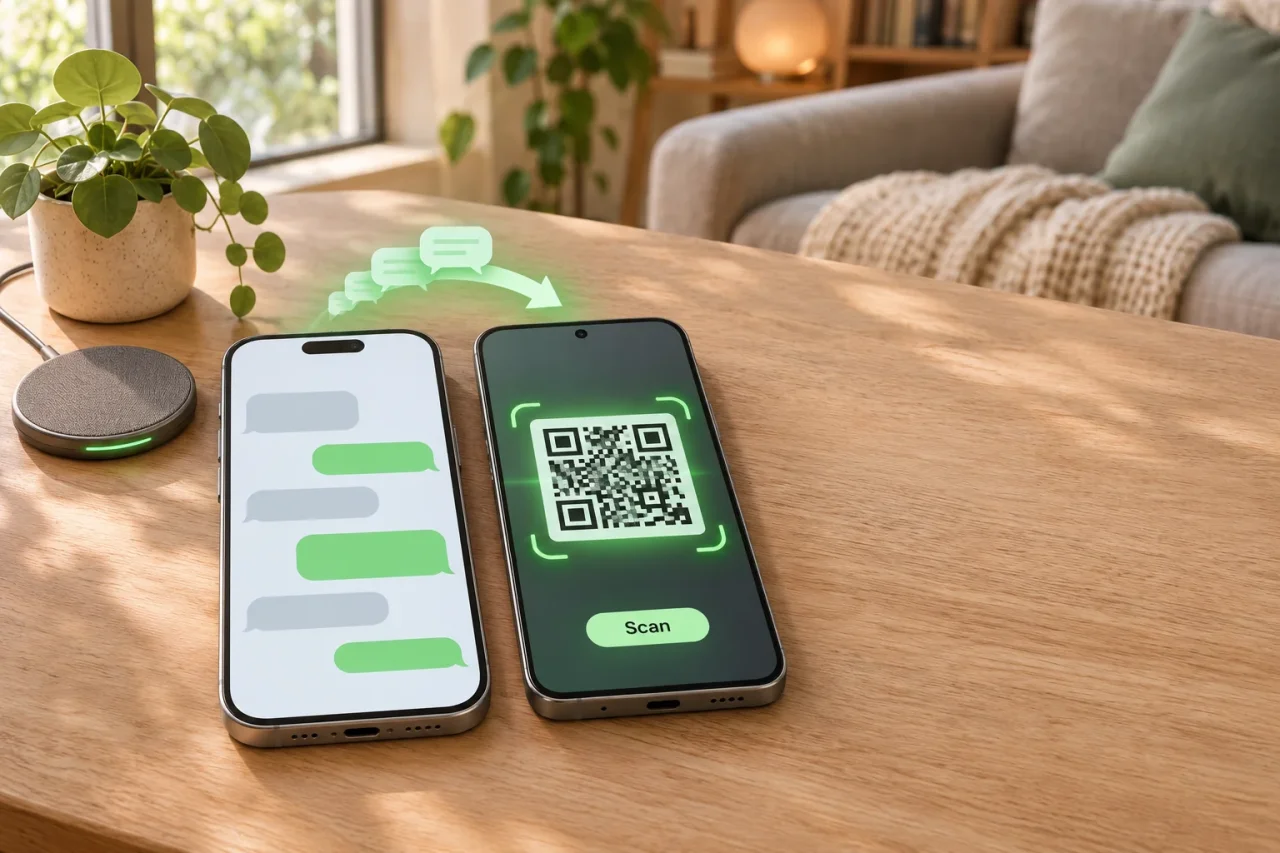
Это самый простой способ. Официальное руководство WhatsApp для Android использует QR-код для сопряжения телефонов.
- Обновите WhatsApp: откройте Google Play Store, найдите WhatsApp и нажмите «Обновить», если доступно.
- Откройте меню переноса: в WhatsApp нажмите «Дополнительные параметры» (три точки) > «Настройки» > «Чаты» > «Перенести чаты», затем нажмите «Начать». Разрешите запрошенные разрешения (например, местоположение и ближайшие устройства).
- Установите WhatsApp и подтвердите номер: установите WhatsApp из Play Store на новый телефон, откройте его, примите условия и введите тот же номер телефона, что и на старом. Вы получите код подтверждения по СМС.
- Выберите перенос: на экране восстановления выберите опцию «Перенести со старого телефона». Не выбирайте восстановление из резервной копии, если старый телефон у вас. Появится QR-код.
- Отсканируйте QR-код: используйте старый телефон, чтобы отсканировать QR-код на новом телефоне. Примите запрос на подключение, если он появится.
- Дождитесь завершения: держите оба телефона разблокированными, близко друг к другу и с открытым WhatsApp. После завершения чаты появятся на новом телефоне.
Совет: не удаляйте WhatsApp со старого телефона, пока новый телефон не подтвердит, что все данные перенесены.
Перенос с iPhone на iPhone
Если вы использовали Quick Start для копирования данных со старого iPhone, откройте WhatsApp на новом iPhone, подтвердите тот же номер и проверьте наличие чатов. Если чатов нет, можно перенести их напрямую с помощью QR-кода или восстановить из iCloud.
- Обновите WhatsApp на обоих iPhone: откройте App Store, нажмите на фото профиля и обновите WhatsApp, если он есть в списке.
- Начните перенос на старом iPhone: откройте WhatsApp, нажмите «Настройки» внизу, затем «Чаты». Найдите опцию переноса, обычно это «Перенести чаты на iPhone».
- Настройте новый iPhone: установите WhatsApp, подтвердите тот же номер и выберите перенос со старого iPhone, когда будет предложено. Отсканируйте QR-код старым iPhone.
- Разрешите доступ к локальной сети: если iOS спросит, может ли WhatsApp находить устройства в вашей локальной сети, нажмите «Разрешить».
- Держите оба iPhone активными, пока перенос не завершится и чаты не появятся.
Перенос с Android на iPhone
Этот способ осуществляется через приложение Apple Move to iOS во время настройки iPhone. Важно: iPhone должен быть новым или сброшенным до заводских настроек. Если вы уже настроили его, потребуется сделать резервную копию важных данных, стереть его и начать заново.
- Установите Move to iOS: на Android-телефоне откройте Play Store, найдите Move to iOS и установите бесплатное приложение Apple. Также обновите WhatsApp.
- Начните настройку iPhone: включите новый iPhone и следуйте инструкциям на экране. Когда будет предложено перенести приложения и данные, выберите опцию «Перенести данные с Android». На iPhone появится код.
- Соедините телефоны: откройте Move to iOS на Android-телефоне и введите код, показанный на iPhone.
- Выберите WhatsApp: на экране «Передача данных» на Android выберите WhatsApp вместе с другими данными, которые хотите перенести.
- Позвольте WhatsApp подготовить данные: на Android-телефоне нажмите «Начать» и дождитесь, пока WhatsApp подготовит чаты для экспорта. Вы выйдете из WhatsApp на Android, как только данные будут готовы.
- Завершите перенос Move to iOS: нажмите «Далее», чтобы вернуться в Move to iOS, затем нажмите «Продолжить» и дождитесь подтверждения завершения переноса.
- Установите WhatsApp и импортируйте: на iPhone установите последнюю версию WhatsApp из App Store, откройте её и войдите с тем же номером. Нажмите «Начать» при появлении запроса, дождитесь завершения импорта, затем завершите активацию WhatsApp, чтобы увидеть свои чаты.
Перенос с iPhone на Android
Для этого направления есть отдельное руководство WhatsApp по переносу истории чатов на Android.
- Убедитесь, что Android-телефон работает на Android 6 или новее и имеет последнюю версию WhatsApp из Play Store. Обновите WhatsApp на iPhone из App Store.
- На iPhone откройте WhatsApp и перейдите в «Чаты» > «Перенести историю чатов» > «Перенести на Android».
Частые вопросы
Нет, для всех методов переноса WhatsApp требуется использовать один и тот же номер телефона на обоих устройствах, чтобы чаты не попали на чужую учётную запись.
В этом случае можно попробовать восстановить чаты из облачной резервной копии (Google Drive для Android или iCloud для iPhone), если она была сделана заранее и вы можете войти в ту же учётную запись.
Нет, встроенные инструменты переноса WhatsApp не требуют никаких покупок, это бесплатная функция.
Наиболее частые причины неудачного переноса — устаревшая версия WhatsApp, разные номера телефонов, отсутствие Wi-Fi или недостаточное питание устройств во время процесса.