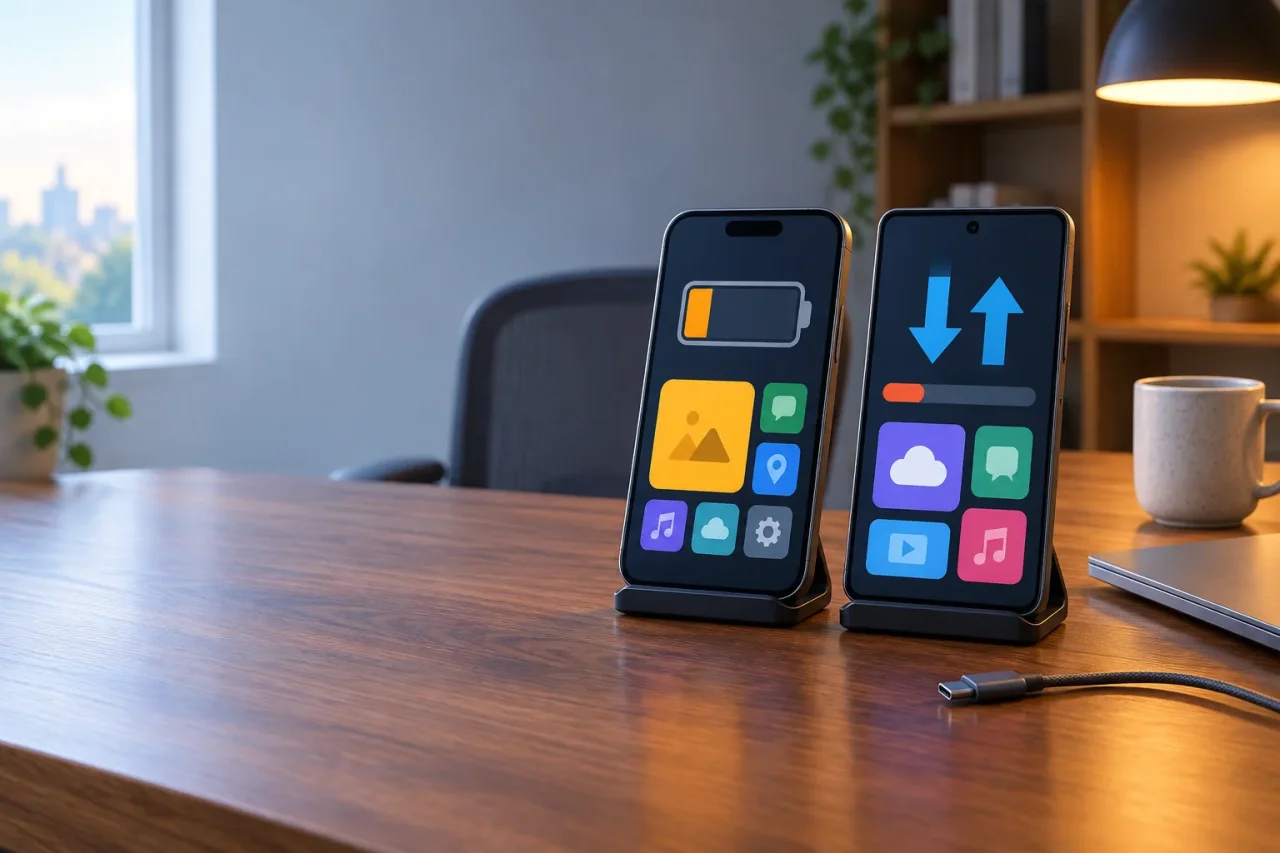
Если ваш телефон быстро разряжается или счёт за мобильную связь неожиданно вырос, вероятно, некоторые приложения активно работают в фоновом режиме. Встроенные инструменты iPhone и Android позволяют точно определить, какие приложения расходуют батарею и мобильный трафик, а также ограничить их активность.
Что понадобится
- Смартфон iPhone или Android.
- Телефон должен использоваться в обычном режиме хотя бы один день, чтобы система собрала данные.
- Пароль от телефона, если потребуется для доступа к настройкам.
- Актуальная версия iOS (например, iOS 26) или Android (например, Android 16).
В iOS и Android есть бесплатные диагностические панели, которые показывают, сколько энергии батареи и мобильных данных использует каждое приложение, включая активность, когда приложение не открыто на экране. Это похоже на детализированный счёт за телефон, где вместо общей суммы вы видите отдельную строку для каждого приложения.
Эти экраны особенно полезны после установки нового приложения, когда телефон нагревается в кармане или когда резко увеличивается счёт за мобильный трафик. Важно помнить, что некоторая фоновая активность нормальна и полезна: мессенджерам она нужна для уведомлений, картам — для навигации, а приложениям для резервного копирования фотографий — для загрузки изображений. Если отключить эти функции, приложения могут работать некорректно.
Как проверить расход батареи на iPhone
Начните с экрана батареи, так как это самый быстрый способ выявить проблемное приложение.
- Откройте «Настройки» (Settings) и нажмите «Аккумулятор» (Battery). Вы увидите график уровня заряда батареи и список приложений, отсортированных по объёму потребляемой энергии.
- Выберите временной диапазон. Обычно iOS позволяет переключаться между краткосрочным и многодневным просмотром. Короткий период лучше подходит для выявления недавно возникших проблем, а длительный — для обнаружения повторяющихся нарушений.
- Покажите детализацию активности для каждого приложения. В списке приложений нажмите опцию для отображения активности. Каждое приложение покажет два числа: время на экране и время в фоновом режиме.
- Обратите внимание на фоновое время. Если приложение показывает минуты на экране, но гораздо больше времени в фоновом режиме, это может быть подозрительно. Например, для навигационного или музыкального приложения это нормально, но для игры — нет.
Как проверить использование мобильных данных на iPhone
Приложения, активно расходующие батарею, часто также потребляют много данных.
- Откройте «Настройки» (Settings) и нажмите «Сотовая связь» (Cellular) или «Мобильные данные» (Mobile Data).
- Прокрутите вниз до списка приложений. Каждое приложение показывает, сколько мобильных данных оно использовало с момента последнего сброса статистики.
- Найдите опцию сброса. Внизу экрана многие версии iOS показывают дату последнего сброса статистики. Если вы никогда не сбрасывали её, общие суммы могут охватывать месяцы, поэтому большое число не всегда означает недавнюю проблему.
- Сбросьте статистику (необязательно), чтобы получить актуальные данные.
- Отключите мобильные данные для конкретного приложения, нажав переключатель рядом с ним. В большинстве случаев приложение сможет подключаться через Wi-Fi.
Как отключить фоновое обновление приложений на iPhone
Функция «Обновление контента» (Background App Refresh) позволяет приложениям загружать новый контент, когда вы ими не пользуетесь, что расходует батарею и данные.
- Откройте «Настройки» (Settings) > «Основные» (General) > «Обновление контента» (Background App Refresh).
- Выберите глобальную настройку. Нажмите «Обновление контента» (Background App Refresh) вверху. Вы увидите варианты: «Выкл.» (Off) — ни одно приложение не обновляется в фоновом режиме; «Wi-Fi» — приложения обновляются только при подключении к Wi-Fi; «Wi-Fi и сотовые данные» (Wi-Fi & Cellular Data) — приложения обновляются везде.
- Отключите отдельные приложения, вернувшись на один экран назад и выключив переключатель для тех приложений, которые вы выявили как проблемные.
Как проверить использование батареи и ограничить приложения на Android
Экран батареи Android выполняет ту же функцию, но с дополнительной возможностью: вы можете ограничить фоновую активность приложения прямо со страницы его использования батареи.
- Откройте «Настройки» (Settings) > «Батарея» (Battery) > «Использование батареи» (Battery usage). Вы увидите график использования и список приложений, отсортированных по расходу батареи.
- Нажмите на подозрительное приложение. На странице сведений о батарее будет показано, сколько энергии оно использовало, с разделением на активное (на экране) и фоновое время.
- Ограничьте фоновую активность, отключив «Разрешить фоновое использование» (Allow background usage) на странице батареи приложения. Это часто переводит приложение в режим «Ограничено» (Restricted).
- Или выберите «Оптимизировано» (Optimized). Если вы оставите «Разрешить фоновое использование» включённым, нажмите на него, чтобы выбрать между «Оптимизировано» (Android сам решает, когда разрешить работу приложения) и «Без ограничений» (Unrestricted) (приложение работает, когда захочет).
Как проверить использование мобильных данных и Wi-Fi в фоновом режиме на Android
Теперь найдём приложения, активно потребляющие данные, и отключим их.
- Откройте «Настройки» (Settings) > «Сеть и интернет» (Network & internet), затем нажмите «SIM-карты» (SIMs) и выберите «Использование данных приложениями» (App data usage). Это путь для Pixel и большинства последних версий стокового Android.
- Найдите «Использование данных приложениями» или используйте поиск в «Настройках», если ваше меню отличается.
- Вы увидите общую сумму за текущий расчётный период и список приложений, отсортированных по объёму использованных мобильных данных.
- Нажмите на приложение для получения более подробной информации. Многие версии Android разделяют общую сумму на время, когда приложение было открыто, и время, когда оно работало в фоновом режиме.
- Отключите «Фоновые данные» (Background data), если ваше устройство предлагает такую опцию.
Частые вопросы
Телефон может быстро разряжаться из-за активной работы приложений в фоновом режиме, которые потребляют много энергии, даже когда вы ими не пользуетесь.
На iPhone это можно проверить в «Настройки» > «Сотовая связь», а на Android — в «Настройки» > «Сеть и интернет» > «SIM-карты» > «Использование данных приложениями».
Это функция, позволяющая приложениям загружать новый контент (например, новости или сообщения) в фоновом режиме, чтобы он был готов к просмотру, когда вы откроете приложение.
Отключать фоновую активность для всех приложений не рекомендуется, так как это может нарушить работу мессенджеров, навигационных программ и других важных сервисов, которые нуждаются в фоновой работе для уведомлений или синхронизации.