Если вы обнаружили неожиданное списание средств или не можете найти приложение на своём смартфоне, возможно, оно скрыто или его подписка продолжает действовать. В этой статье мы расскажем, как найти скрытые приложения и отменить подписки на iPhone и Android, чтобы избежать лишних расходов и вернуть доступ к нужным программам.
Коротко
| Способ | Когда подходит |
|---|---|
| Поиск скрытых покупок в App Store | Приложение пропало из списка покупок |
| Поиск скрытых приложений на iPhone | Приложение исчезло с рабочего стола и из библиотеки |
| Проверка подписок на iPhone | Обнаружено неожиданное списание средств от Apple |
| Проверка подписок и расходов на Android | Обнаружено неожиданное списание средств от Google |
| Запрос возврата средств | Случайное продление подписки |
Что понадобится
- Разблокированный и заряженный iPhone или Android-устройство.
- Face ID, Touch ID или код-пароль устройства (iPhone).
- Пароль от учётной записи Apple или Google, с которой оплачивалась подписка.
- Веб-браузер для запроса возврата средств.
- Несколько минут, чтобы сверить списания с банковской выпиской.
- iPhone с приложениями App Store и «Настройки» или Android с приложением Google Play Store.
- Актуальная версия iOS (для скрытой папки требуется iOS 18 или новее) или Android с обновлённым Play Store.
- Учётная запись, с которой была совершена покупка.
Поиск скрытых покупок и приложений на iPhone
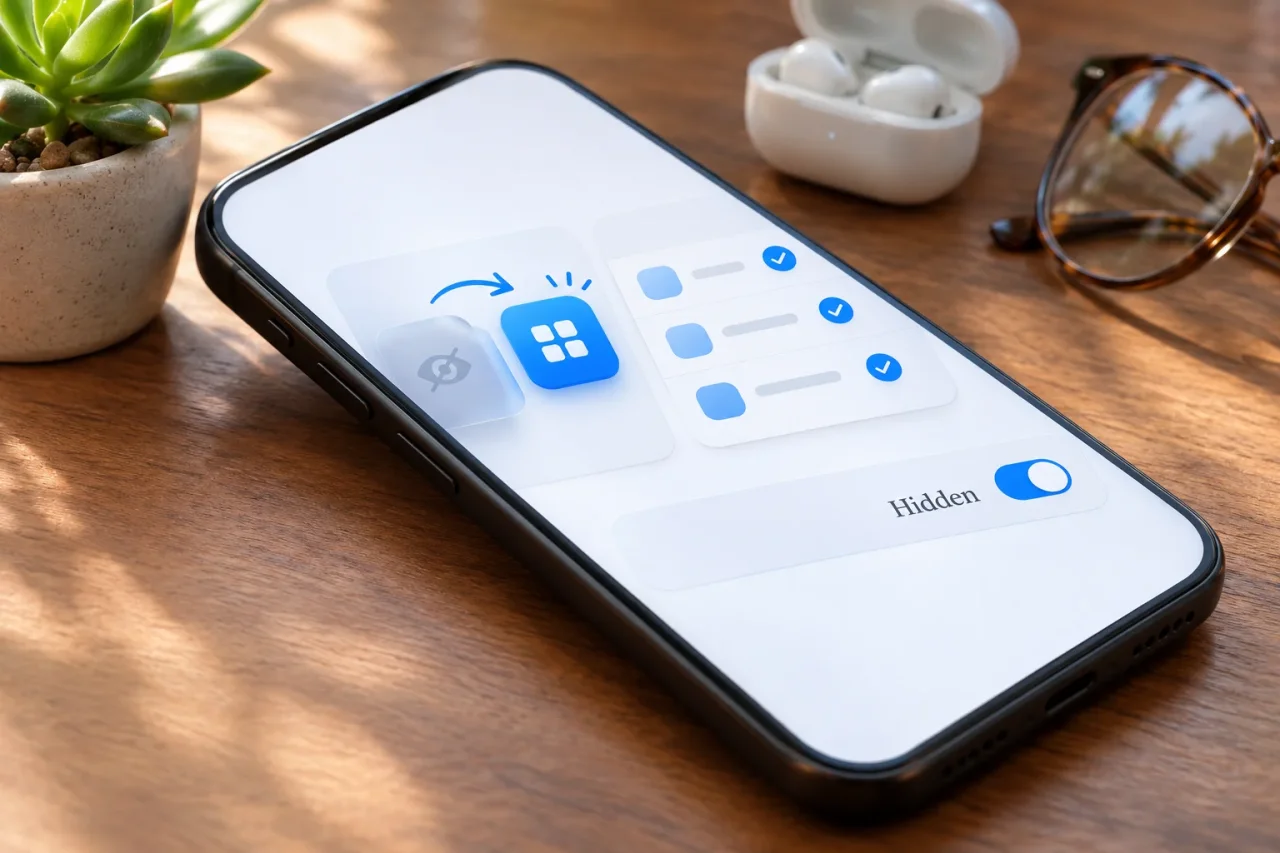
Apple предлагает два способа скрытия приложений, что часто вызывает путаницу. «Скрытая покупка» удаляет приложение только из списка покупок в App Store, а «скрытое приложение» перемещается в защищённую паролем папку на самом iPhone.
Метод 1: Отображение скрытых покупок в App Store
Используйте этот метод, если приложение исчезло из вашего списка покупок или члены семьи не могут повторно загрузить купленное вами.
- Откройте приложение App Store.
- Нажмите на своё фото или инициалы в правом верхнем углу. Откроется страница вашей учётной записи.
- Нажмите на своё имя в верхней части страницы. При необходимости пройдите аутентификацию с помощью Face ID, Touch ID или пароля.
- Прокрутите вниз и нажмите
Скрытые покупки(Hidden Purchases). Вы увидите все скрытые вами приложения. - Нажмите
Показать(Unhide) рядом с приложением, которое хотите вернуть.
Приложение исчезнет из списка скрытых покупок и снова появится в вашем обычном списке. Обратите внимание, что это не приводит к автоматической загрузке приложения. Если приложения нет на телефоне, откройте его страницу в App Store и нажмите кнопку загрузки; повторно платить не придётся.
Метод 2: Поиск скрытых приложений на самом iPhone
Если приложение исчезло с главного экрана и из поиска в Библиотеке приложений, скорее всего, оно было скрыто на устройстве. Это скрытие защищено Face ID или код-паролем, и приложение не отображается на главном экране, в категориях Библиотеки приложений или в поиске. Однако оно всё равно может появиться в таких местах, как «Экранное время», «Аккумулятор» и история покупок.
- Проведите влево от последней страницы главного экрана, чтобы открыть
Библиотеку приложений(App Library). - Прокрутите до самого низа и нажмите на папку
Скрытые(Hidden folder). - Пройдите аутентификацию с помощью Face ID, Touch ID или код-пароля. Папка откроется и покажет скрытые приложения.
- Нажмите и удерживайте приложение, которое хотите восстановить.
- Нажмите
Не требовать Face ID(Don’t Require Face ID) (или Touch ID / код-пароль). - Пройдите аутентификацию ещё раз.
Приложение переместится из папки «Скрытые» и вернётся в обычные категории Библиотеки приложений. Оттуда его можно перетащить на главный экран.
В качестве альтернативы можно использовать «Руководство по личной безопасности Apple»: перейдите в Настройки (Settings) > Приложения (Apps) > Скрытые приложения (Hidden Apps) и пройдите аутентификацию. Вы получите простой список всех скрытых приложений.
Проверка подписок на iPhone и Android
Скрытие или удаление приложения не отменяет его подписку. Подписки продолжают продлеваться, пока вы их не отмените.
Метод 3: Проверка подписок на iPhone
Здесь отображаются подписки, оплаченные через вашу учётную запись Apple, независимо от того, видно приложение, скрыто оно или удалено.
- Откройте
Настройки(Settings) и нажмите на своё имя в самом верху. - Нажмите
Подписки(Subscriptions). - Внимательно просмотрите список. Активные подписки находятся вверху с датой продления. Бесплатные пробные версии показывают, когда они превратятся в платные. Отменённые, но ещё действующие подписки показывают дату истечения, а старые истекшие — отображаются ниже.
- Нажмите на любую подписку, чтобы открыть экран с её деталями.
Вы увидите тариф, цену и точную дату продления или окончания. Чтобы остановить подписку, нажмите Отменить подписку (Cancel Subscription) и подтвердите. Отменённая подписка обычно продолжает работать до окончания текущего периода.
Метод 4: Проверка подписок и расходов на Android
Google распределяет эту информацию по трём экранам в приложении Google Play Store.
- Откройте приложение Google Play Store.
- Нажмите на значок своего профиля в правом верхнем углу. В меню учётной записи отображаются пункты, включая
Платежи и подписки(Payments & subscriptions),Библиотека(Library) иБюджет и история(Budget & history). - Нажмите
Платежи и подписки(Payments & subscriptions), затемПодписки(Subscriptions). Здесь перечислены все подписки, привязанные к этой учётной записи Google, с их статусом и датой следующего списания. - Нажмите на подписку, чтобы увидеть её цену, цикл оплаты и параметры управления.
- Вернитесь назад и откройте
Бюджет и история(Budget & history). Здесь отображаются ваши расходы и транзакции в Play Store. Это лучшее место для сопоставления загадочного банковского списания с конкретным приложением. - Откройте
Библиотеку(Library), чтобы увидеть приложения, привязанные к вашей учётной записи Google, включая те, которые больше не установлены на этом устройстве. НажмитеУстановить(Install) рядом с тем, что хотите вернуть.
Теперь вы знаете все подписки, за которые Google выставляет вам счета, а также свои недавние расходы. Если вы используете несколько учётных записей Google, переключитесь между ними из меню профиля и повторите шаги 2–5.
Запрос возврата средств за случайное продление
Как Apple, так и Google предлагают официальные пути для запроса возврата средств, но ни один из них не гарантирует одобрения. Apple рассматривает каждый запрос индивидуально, а не одобряет автоматически.
На iPhone (Apple)
- Откройте браузер и перейдите на reportaproblem.apple.com.
- Войдите в учётную запись Apple, с которой было произведено списание.
- Выберите опцию запроса возврата средств и укажите подходящую причину (например, непреднамеренное продление).
- Выберите списание из списка и отправьте запрос.
Apple подтвердит получение вашего запроса. Решение будет принято позже и может быть как положительным, так и отрицательным.
На Android (Google Play)
- Откройте страницу возврата средств Google Play Help в любом браузере.
- Следуйте указанным там шагам для запроса возврата средств и войдите в учётную запись Google, с которой была произведена оплата.
- Выберите конкретную покупку или подписку и отправьте запрос.
Google зарегистрирует ваш запрос и ответит своим решением. Обязательно сначала отмените подписку, а затем запросите возврат средств, иначе вы можете получить деньги обратно, но всё равно будете списаны в следующем месяце.
Частые вопросы
Скрытая покупка удаляет приложение только из списка покупок в App Store, тогда как скрытое приложение перемещается в защищённую паролем папку на самом iPhone и не отображается на главном экране.
Удаление или скрытие приложения не отменяет его подписку. Подписки продолжают продлеваться автоматически, пока вы не отмените их вручную в настройках учётной записи Apple или Google.
Да, вы можете запросить возврат средств через официальные каналы Apple (reportaproblem.apple.com) или Google (Google Play Help), но одобрение не гарантировано и рассматривается индивидуально.
Если списание не отображается в списках подписок Apple или Google, возможно, оно было выставлено напрямую разработчиком или вашим оператором связи. В этом случае проверьте выписку по вашей карте на предмет названия компании.