Недавние изменения в политике конфиденциальности Google вызвали опасения, что содержимое ваших Gmail и Google Фото может использоваться для персонализации рекламы. На самом деле, это происходит только в том случае, если вы явно подключили эти сервисы к функции Personal Intelligence в Google Поиске. В этой статье мы расскажем, как проверить и отключить использование Gmail и Google Фото для рекламы.
Что понадобится
- Аккаунт Google (стандартный личный аккаунт; для рабочих или учебных аккаунтов настройки могут отличаться).
- Компьютер с любым современным веб-браузером (Chrome, Edge, Firefox или Safari).
- Ваш пароль от Google, если потребуется повторный вход.
Что изменилось в политике конфиденциальности Google
Долгое время Google обещал не использовать содержимое Gmail, Диска и Google Фото для персонализации рекламы. Обновлённая политика, вступившая в силу 16 октября 2026 года, сохраняет это обещание, но добавляет исключение: если вы решите подключить эти приложения к Personal Intelligence, Google сможет передавать информацию из них другим сервисам Google, поддерживающим персонализированную рекламу. Personal Intelligence — это функция, которая позволяет Google Поиску и инструментам на базе Gemini использовать ваш личный контент для более точных результатов.
Важно понимать, что это изменение не означает:
- Google не читает вашу почту автоматически для продажи рекламы. Исключение применяется только после вашего явного согласия.
- Рекламодатели не получают ваши письма или фотографии. Google заявляет, что рекламодатели никогда не получают ваши исходные сообщения Gmail, файлы Диска или контент Google Фото.
- Конфиденциальные темы остаются недоступными. Google утверждает, что такие категории, как здоровье и религия, по-прежнему исключены из таргетинга рекламы.
- Это не утечка данных. Ничего не было скомпрометировано. Это изменение в том, как Google может использовать данные, если вы это разрешите.
Что такое Personal Intelligence?
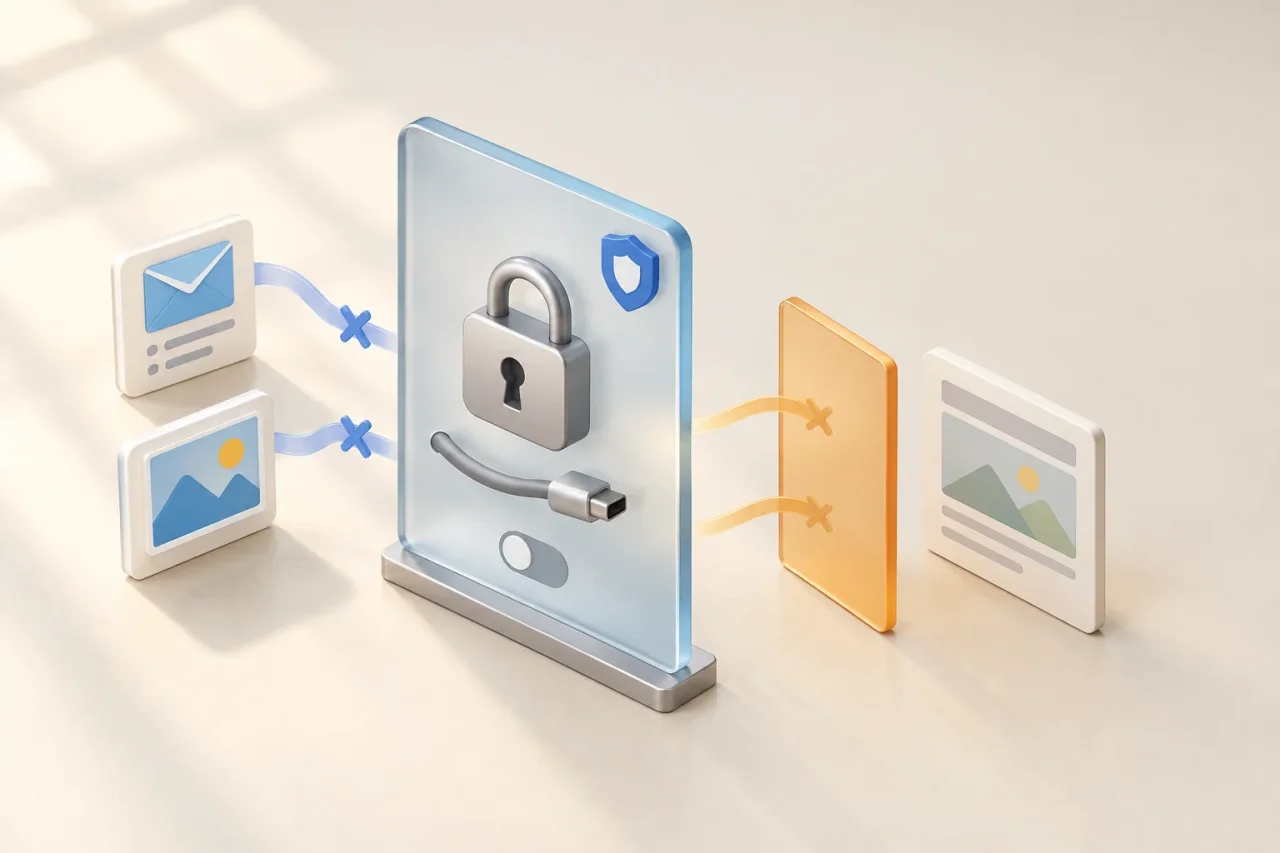
Personal Intelligence — это функция Google, позволяющая Поиску и Gemini использовать ваши личные данные (электронные письма, файлы, фотографии) для предоставления более персонализированных ответов. Это как если бы вы дали Google дополнительный ключ к нескольким комнатам в вашем доме, чтобы он мог быть более полезным. Изменение политики означает, что если вы предоставите этот ключ, то информация, которую Google получит, теперь также может влиять на вашу рекламу.
Функция работает по принципу «только по согласию»: ничего не подключается, пока вы это не сделаете. Подключение осуществляется для каждого приложения отдельно (Gmail, Диск, Google Фото, Workspace). Все подключённые приложения можно увидеть и управлять ими в разделе «Приложения с подключённым контентом» (Connected Content apps).
Пошаговая инструкция: как проверить и отключить Gmail и Google Фото
Ниже описаны шаги, которые помогут вам проверить и при необходимости отключить подключение ваших приложений Google к Personal Intelligence. Процесс займёт всего несколько минут.
- Откройте свой аккаунт Google. Откройте браузер и перейдите на страницу myaccount.google.com. Войдите в аккаунт, если потребуется. Вы попадёте на главную страницу вашего аккаунта Google.
- Перейдите в раздел «Данные и конфиденциальность». В меню слева нажмите «Данные и конфиденциальность» (Data & privacy). Откроется страница с разделами для вашей активности, настроек истории и персонализации. Прокрутите немного вниз, чтобы найти «Персонализация и активность» (Personalization & activity).
- Откройте настройки персонализации поиска. В разделе «Персонализация и активность» нажмите «Настройки персонализации» (Personalization settings). Затем нажмите «Управление персонализированными рекомендациями в сервисах поиска» (Manage Personalized Recommendations in Search Services).
- Найдите «Приложения с подключённым контентом». Прокрутите вниз до раздела «Дополнительный Personal Intelligence» (Additional Personal Intelligence). Нажмите «Приложения с подключённым контентом» (Connected Content apps). Вы увидите список приложений Google, таких как Gmail, Диск, Google Фото и Workspace, а также информацию о том, подключено ли каждое из них. Если ничего не подключено, значит, ваш контент не используется Personal Intelligence, и это исключение из политики к вам не применяется.
- Отключите ненужные приложения. Если Gmail, Диск, Google Фото или Workspace отображаются как подключённые, нажмите на соответствующее приложение и выберите опцию для его отключения. Повторите для каждого приложения, которое вы хотите отсоединить. После этого приложение будет отображаться как неподключённое, и его содержимое больше не будет использоваться Personal Intelligence и, следовательно, для персонализации рекламы.
Настройка: не забудьте про «Центр управления рекламой»
Важно понимать, что «Приложения с подключённым контентом» (Connected Content apps) и «Центр управления рекламой» (My Ad Center) — это два разных элемента управления:
- Приложения с подключённым контентом (Personal Intelligence): Определяет, будет ли содержимое ваших Gmail, Диска, Google Фото или Workspace использоваться функциями Поиска и Gemini, что затем может влиять на рекламу. Это применяется только после того, как вы сами включите эту функцию.
- Центр управления рекламой — Персонализированная реклама: Общий переключатель для персонализированной рекламы в Google, который обычно включён, если вы его не меняли. Google описывает эти системы как отдельные, поэтому отключение персонализированной рекламы не гарантирует отключение ваших приложений от Personal Intelligence.
Если вы хотите максимально защитить свою конфиденциальность, рекомендуется использовать оба элемента управления.
- Откройте «Центр управления рекламой». Перейдите на страницу myadcenter.google.com. Вы также можете найти его на странице «Данные и конфиденциальность», прокрутив до настроек рекламы. Откроется главная страница «Центра управления рекламой» с вашими рекламными темами, брендами и элементом управления «Персонализированная реклама».
- Отключите персонализированную рекламу (по желанию). Найдите переключатель «Персонализированная реклама» (Personalized ads) и отключите его, если вы предпочитаете видеть общую рекламу. Google попросит вас подтвердить действие. После этого переключатель будет отображаться как выключенный. Вы по-прежнему будете видеть рекламу, но Google утверждает, что она будет использовать контекстные или другие неперсонализированные сигналы, а не таргетинг на основе ваших личных данных.
Частые вопросы
Убедитесь, что вы вошли в нужный аккаунт Google. Проверьте полный путь: «Данные и конфиденциальность» > «Персонализация и активность» > «Настройки персонализации» > «Управление персонализированными рекомендациями в сервисах поиска» > «Дополнительный Personal Intelligence» > «Приложения с подключённым контентом». Если раздел всё равно не появляется, возможно, эта функция недоступна в вашем регионе (например, в ЕЭЗ, Швейцарии или Великобритании) или для вашего типа аккаунта.
Не обязательно. Google рассматривает «Центр управления рекламой» и Personal Intelligence как отдельные системы, поэтому отключение персонализированной рекламы само по себе не гарантирует отключение ваших приложений от Personal Intelligence. Рекомендуется проверить настройки «Приложений с подключённым контентом» отдельно, следуя шагам 1–5.
Отключение останавливает будущий обмен данными, но не подтверждено, полностью ли удаляются ранее обработанные выводы. Вы можете перейти в раздел «Данные и конфиденциальность» и открыть историю «Действия в интернете и приложениях» (Web & App Activity). Удаление прошлой активности там может уменьшить объём хранимых данных.
Если вы снова нажмёте «подключить» в режиме ИИ или Gemini, вы вернётесь к исключению из политики. Рекомендуется периодически проверять настройки «Приложений с подключённым контентом» каждые несколько месяцев, чтобы быть в курсе текущего состояния.