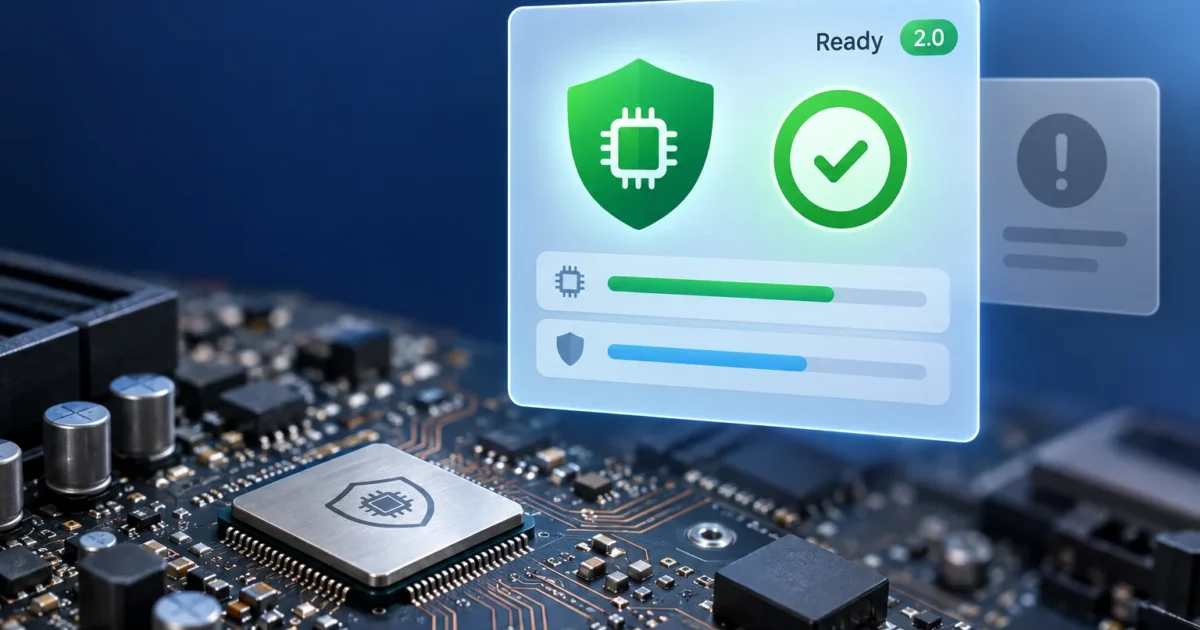
Сообщение «Этот ПК не может запустить Windows 11» или «Совместимый TPM не найден» обычно означает, что Windows не видит работающий чип безопасности TPM 2.0. Чтобы проверить статус TPM в Windows 11, нужно нажать Win + R, ввести tpm.msc и прочитать поля «Состояние» и «Версия спецификации». Если окно показывает «TPM готов к использованию» и версия 2.0, значит, всё в порядке.
Что понадобится
- ПК с Windows 11 (большинство шагов также работают на Windows 10).
- Учетная запись администратора для шага с PowerShell и для изменения настроек TPM или прошивки.
- Около пяти минут свободного времени.
- Ключ восстановления BitLocker, сохраненный в безопасном месте, если BitLocker включен. Он понадобится только в случае очистки TPM.
Что такое TPM и зачем он нужен Windows 11
Trusted Platform Module (TPM) — это процессор безопасности, который генерирует, хранит и защищает криптографические ключи. Он может быть отдельным чипом на материнской плате, прошивкой, работающей на основном процессоре, или процессором безопасности, интегрированным в ЦП. В настройках UEFI опция прошивки часто отображается как AMD fTPM на системах AMD или Intel PTT (Platform Trust Technology) на системах Intel.
BitLocker, Windows Hello и некоторые античитерские системы для игр могут использовать TPM для защиты ключей или проверки целостности устройства. Windows 11 требует TPM 2.0 как минимальное системное требование. Если Windows не видит включенный TPM 2.0, ПК не соответствует этому требованию. Часто TPM просто выключен и его можно включить, поэтому сначала важно проверить, что видит Windows.
Пошаговая инструкция, как проверить TPM 2.0 в Windows 11
Каждый метод показывает что-то свое. Используйте Метод 1 для быстрого ответа. Используйте Метод 4, когда что-то сломано и нужно точно знать, какая часть не работает.
-
Откройте консоль управления TPM (
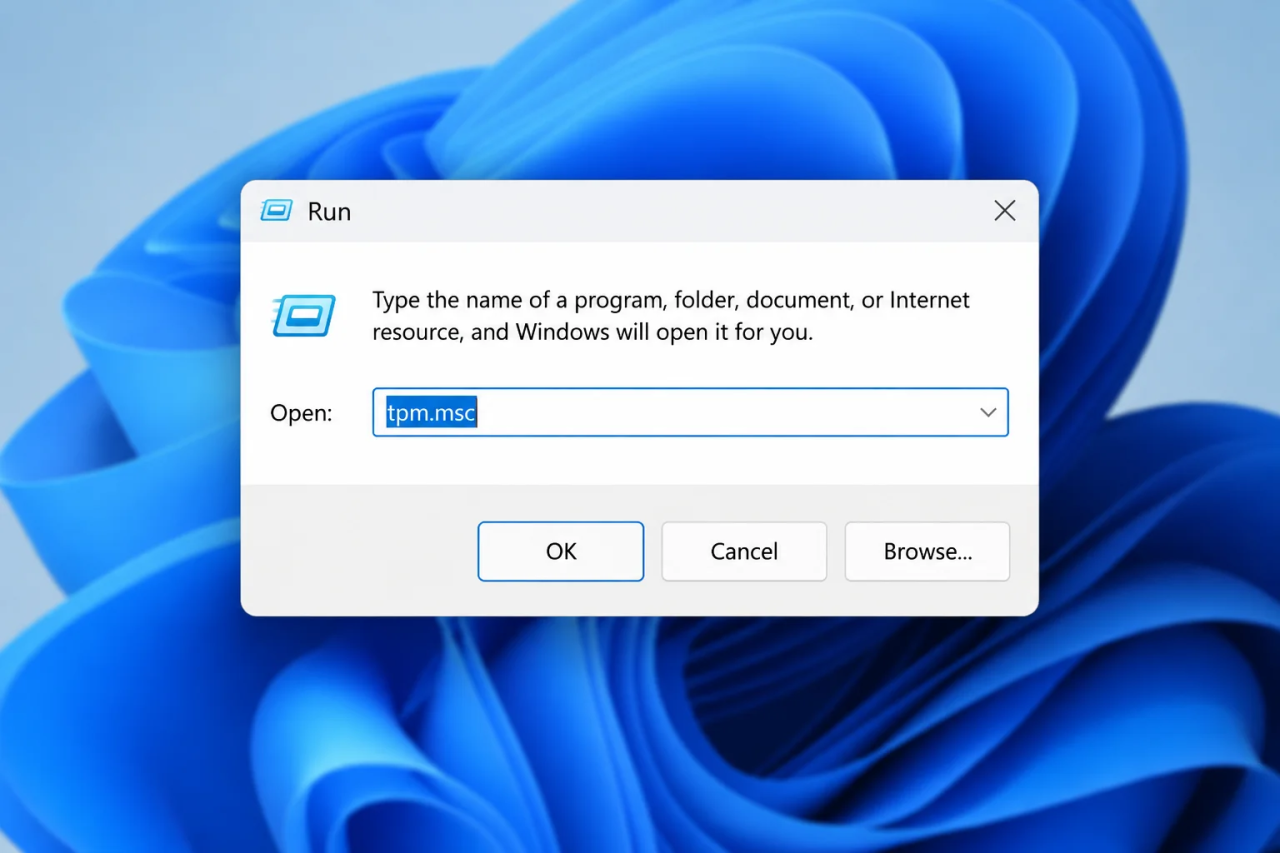
tpm.msc)- Нажмите Win + R, чтобы открыть диалоговое окно «Выполнить» (Run).
- Введите
tpm.mscи нажмите Enter. - Нажмите «Да» (Yes), если появится запрос контроля учетных записей.
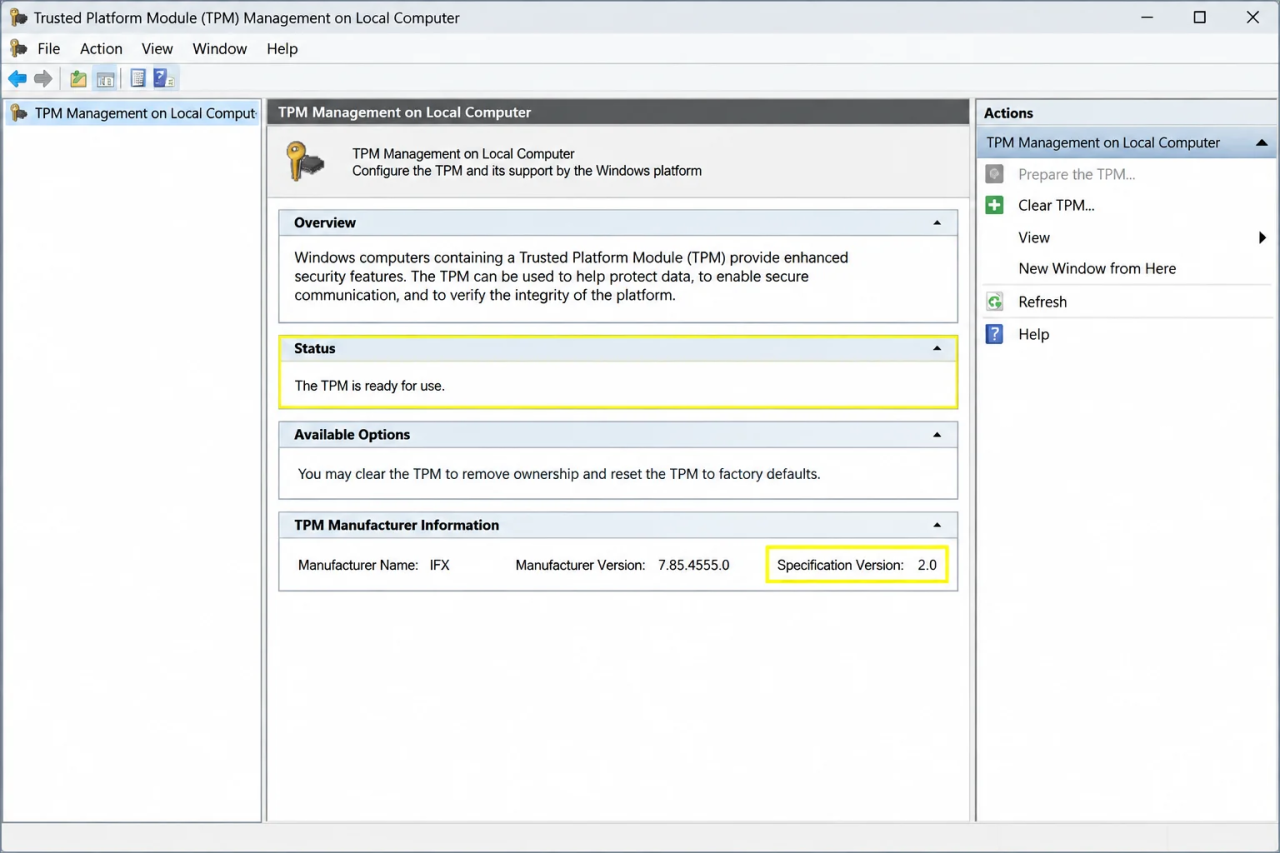
- В окне «Управление TPM на локальном компьютере» (TPM Management on Local Computer) прочитайте поле «Состояние» (Status) в средней панели.
- Прокрутите вниз до «Сведения о производителе TPM» (TPM Manufacturer Information) и прочитайте «Версия спецификации» (Specification Version).
- Ожидаемый результат: На ПК, готовом к Windows 11, в поле «Состояние» отображается «TPM готов к использованию», а «Версия спецификации» — 2.0. Если вы видите «Совместимый TPM не найден», Windows не обнаруживает TPM, который может использовать.
-
Проверьте «Безопасность Windows» > «Безопасность устройства»
- Нажмите «Пуск» (Start), введите «Безопасность Windows» (Windows Security) и откройте приложение.
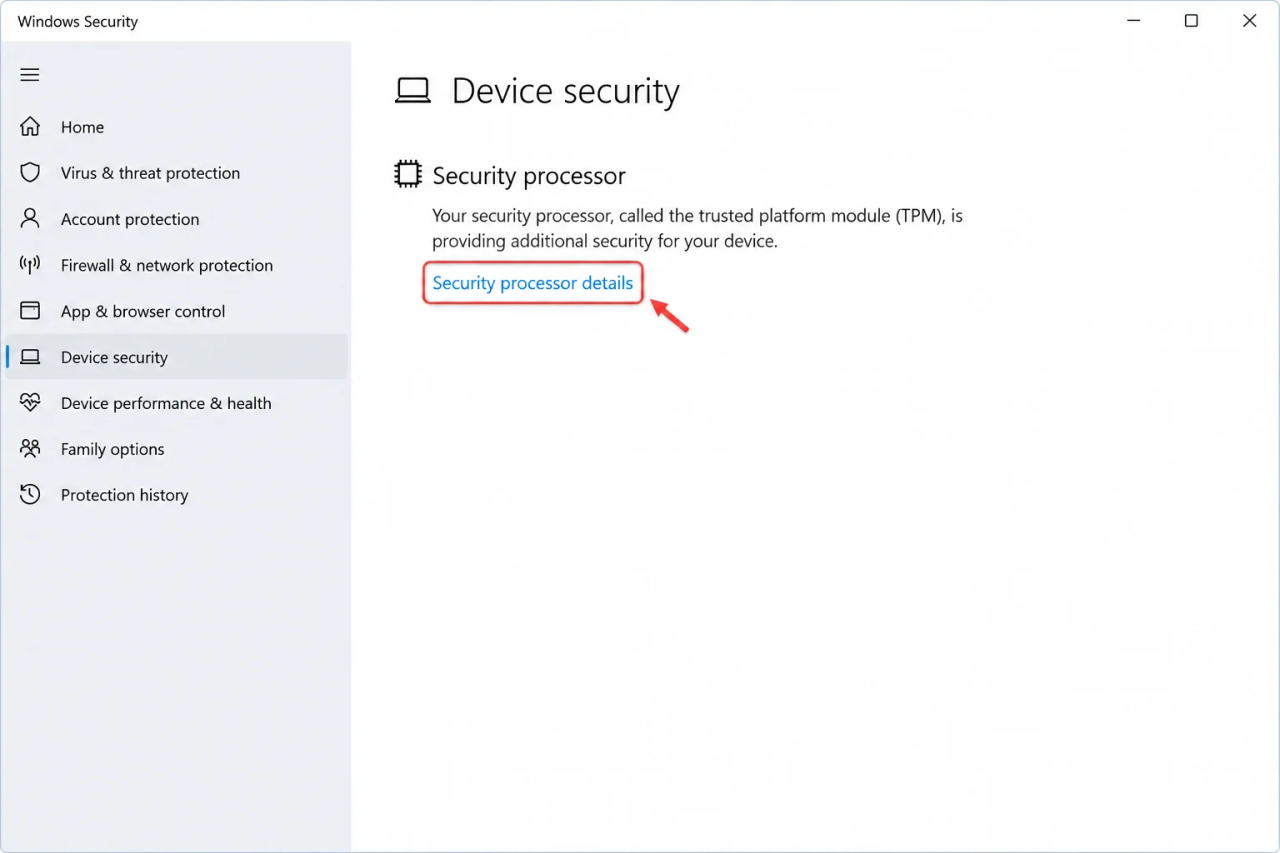
- В разделе «Процессор безопасности» (Security processor) нажмите «Сведения о процессоре безопасности» (Security processor details).
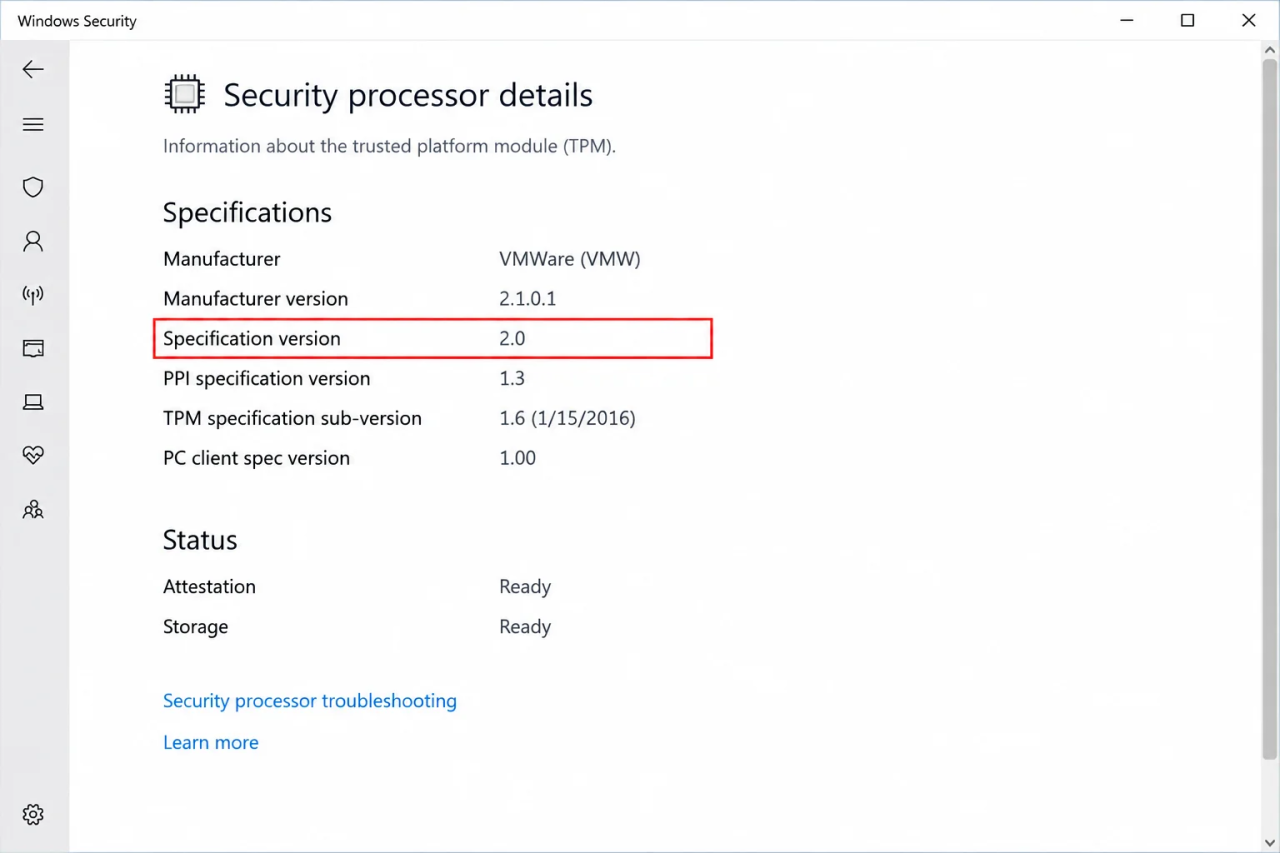
- Прочитайте «Версия спецификации» (Specification version) и строки «Состояние» (Status).
- Ожидаемый результат: Вы видите «Версию спецификации» 2.0, и ни одна из записей «Состояние» (например, аттестация или хранилище) не сообщает о проблеме. Если раздела «Процессор безопасности» вообще нет, скорее всего, на ПК отсутствует оборудование TPM или TPM не включен в UEFI.
-
Посмотрите в «Диспетчере устройств» > «Устройства безопасности»
- Щелкните правой кнопкой мыши «Пуск» (Start) и выберите «Диспетчер устройств» (Device Manager).
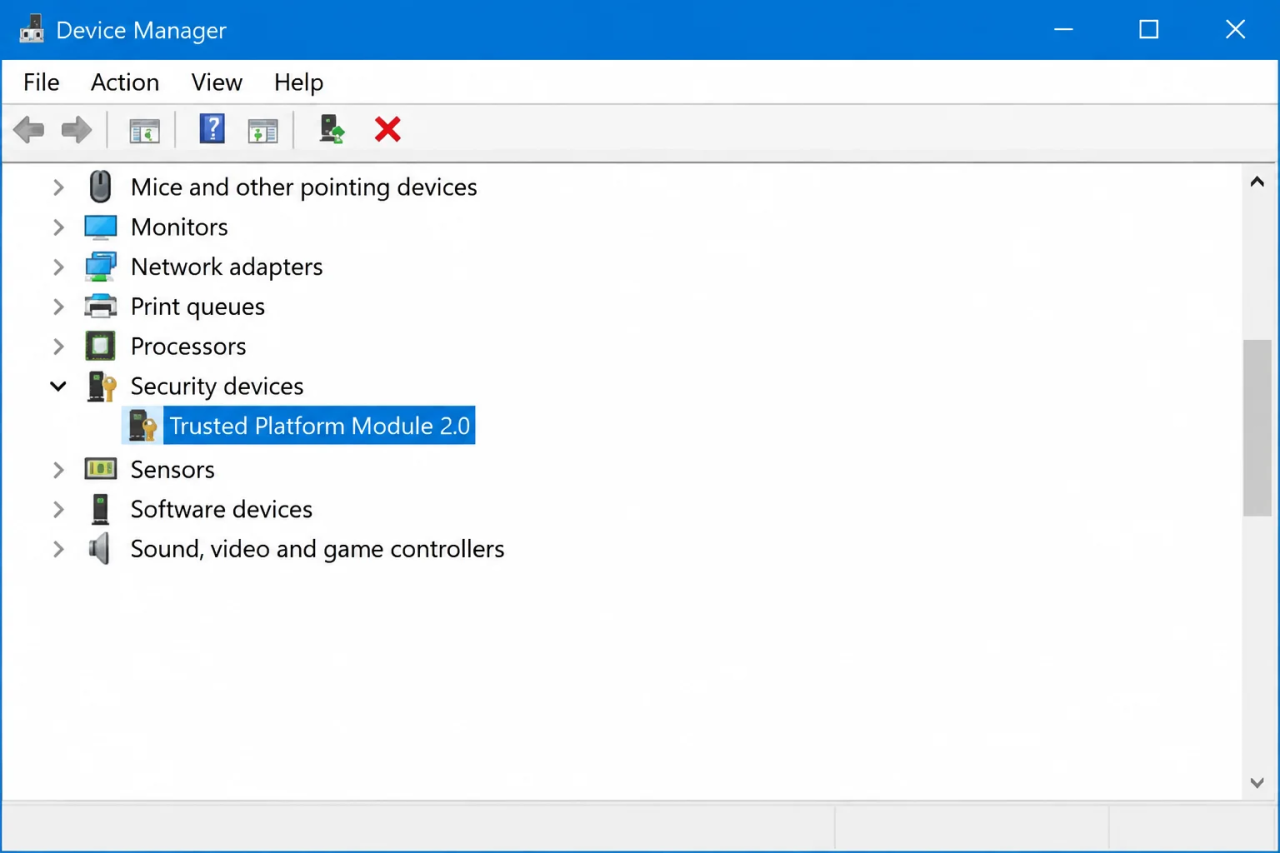
- Ожидаемый результат: Появится запись «Trusted Platform Module» без желтого предупреждающего значка.
- Если запись отсутствует: Чаще всего TPM выключен или скрыт в прошивке, или на ПК его нет.
- Если есть желтый предупреждающий значок: Windows видит устройство, но сообщает о проблеме. Дважды щелкните запись и прочитайте сообщение «Состояние устройства» (Device status).
-
Запустите
Get-Tpmв PowerShell- Щелкните правой кнопкой мыши «Пуск» (Start) и выберите «Терминал (Администратор)» (Terminal (Admin)). Нажмите «Да» (Yes) в запросе UAC.
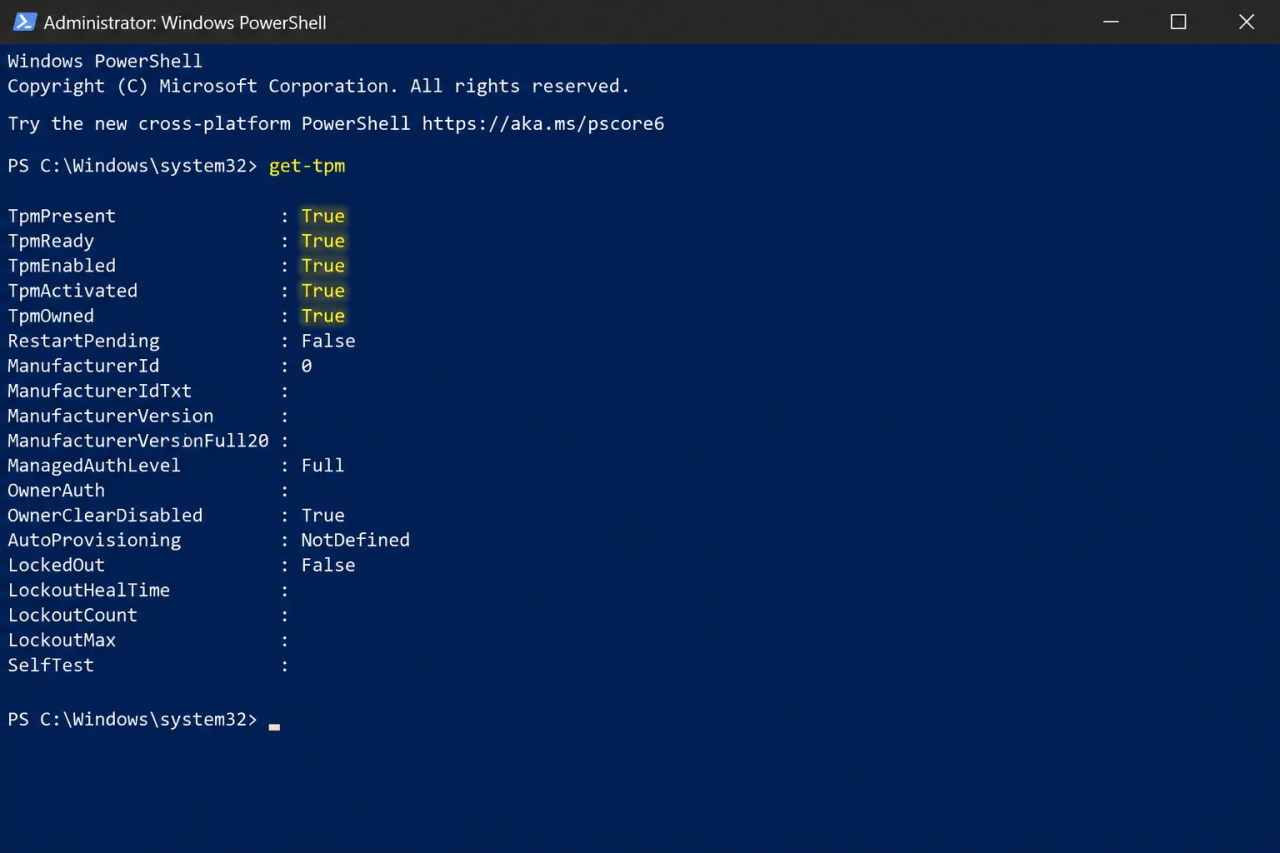
- Прочитайте первые пять строк вывода.
- Чтобы увидеть версию спецификации, выполните команду:
Get-WmiObject -Class Win32_Tpm -Namespace root\CIMV2\Security\MicrosoftTpm | Select-Object -ExpandProperty SpecVersion. - Ожидаемый результат: Флаги
TpmPresentиTpmReadyдолжны бытьTrue, аSpecVersionдолжен начинаться с2.0.
-
Проверьте режим UEFI и безопасную загрузку в «Сведениях о системе»
- Нажмите Win + R, введите
msinfo32и нажмите Enter. 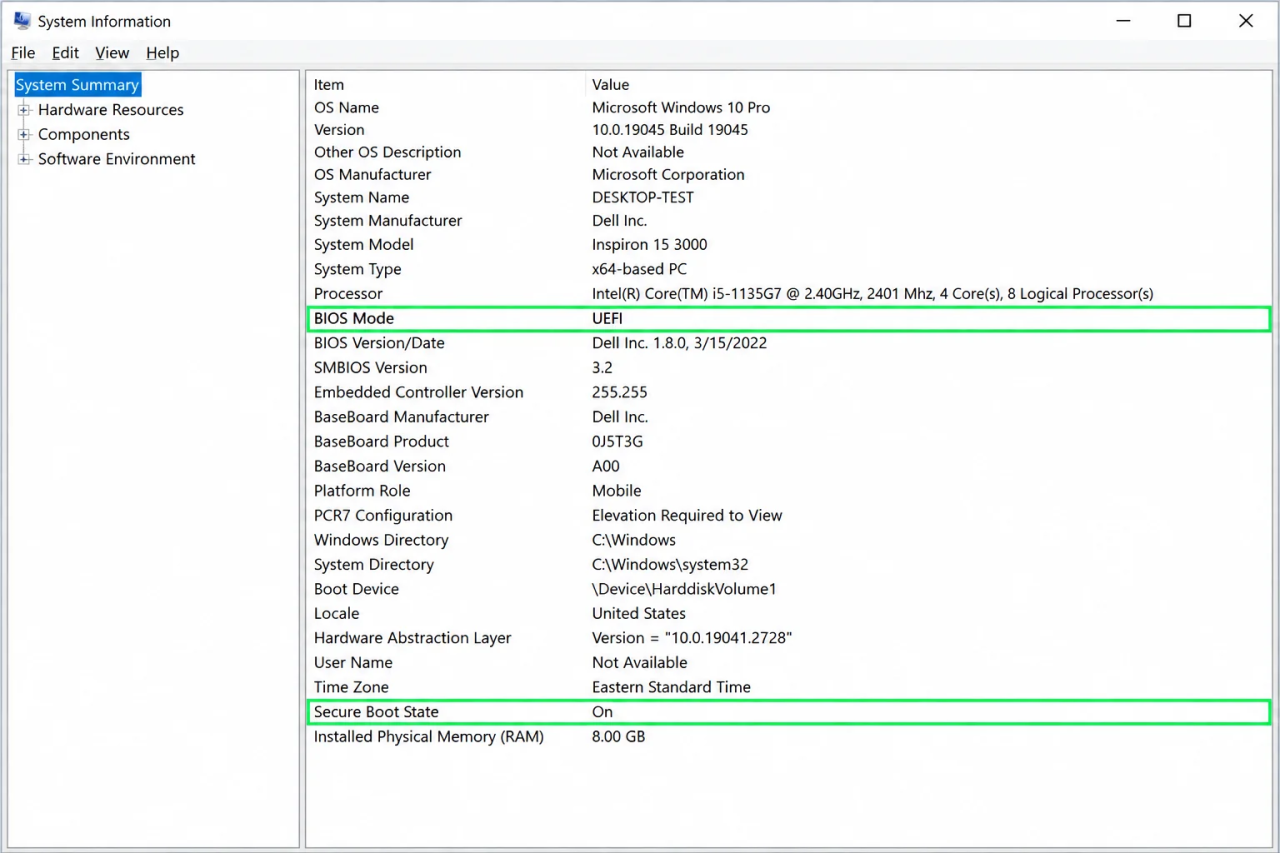
- В «Сводке сведений о системе» (System Summary) найдите «Режим BIOS» (BIOS Mode) и «Состояние безопасной загрузки» (Secure Boot State).
- Ожидаемый результат: «Режим BIOS» должен быть «UEFI». «Сведения о системе» не подтверждают наличие или работоспособность TPM, но подтверждают два связанных требования Windows 11: режим UEFI и безопасную загрузку.
- Нажмите Win + R, введите
Устранение неполадок
Эти исправления перечислены от наименее до наиболее инвазивных.
Исправление 1: Включите TPM, fTPM или PTT в прошивке UEFI
Используйте это исправление для сообщений «Совместимый TPM не найден», отсутствующей записи в «Диспетчере устройств» или TpmPresent : False.
- Перезагрузитесь в «Настройки прошивки UEFI» (UEFI Firmware Settings) через «Параметры» (Settings) > «Система» (System) > «Восстановление» (Recovery) > «Расширенный запуск» (Advanced startup) > «Перезагрузить сейчас» (Restart now) > «Устранение неполадок» (Troubleshoot) > «Дополнительные параметры» (Advanced options) > «Настройки прошивки UEFI» (UEFI Firmware Settings) > «Перезагрузить» (Restart).
- Найдите настройку TPM в меню «Безопасность» (Security), «Дополнительно» (Advanced) или «Доверенные вычисления» (Trusted Computing).
- Установите ее в положение «Включено» (Enabled), затем сохраните и выйдите.
- Вернувшись в Windows, снова запустите
tpm.msc, чтобы подтвердить изменение.
Исправление 2: Обновите прошивку BIOS/UEFI
Используйте это исправление для «ограниченной функциональности» или TPM, который сообщает версию 1.2.
- Найдите точную модель на странице «Параметры» (Settings) > «Система» (System) > «О системе» (About).
- Загрузите последнее обновление BIOS/UEFI с сайта поддержки производителя ПК или материнской платы.
- Установите его при питании от сети, не прерывайте процесс. Если BitLocker включен, сначала приостановите его.
Исправление 3: Очистите TPM (крайняя мера)
Рассматривайте это только на своем личном ПК, после перезагрузки и попыток исправления 1 и 2, когда TPM присутствует и включен, но TpmReady или TpmOwned все еще остаются False.
Частые вопросы
Это сообщение означает, что Windows может использовать TPM. Однако оно само по себе не указывает версию, поэтому всегда проверяйте «Версию спецификации».
TPM версии 1.2 не соответствует официальным требованиям Windows 11. Проверьте, предлагает ли производитель вашего ПК обновление прошивки TPM 2.0 для вашей конкретной модели.
Это TPM, предоставляемый прошивкой платформы вместо отдельного чипа. Он считается действительным, если «Версия спецификации» — 2.0.
Если Windows не обнаруживает TPM, скорее всего, он отключен в прошивке UEFI. Попробуйте включить его, следуя инструкциям в «Исправлении 1».