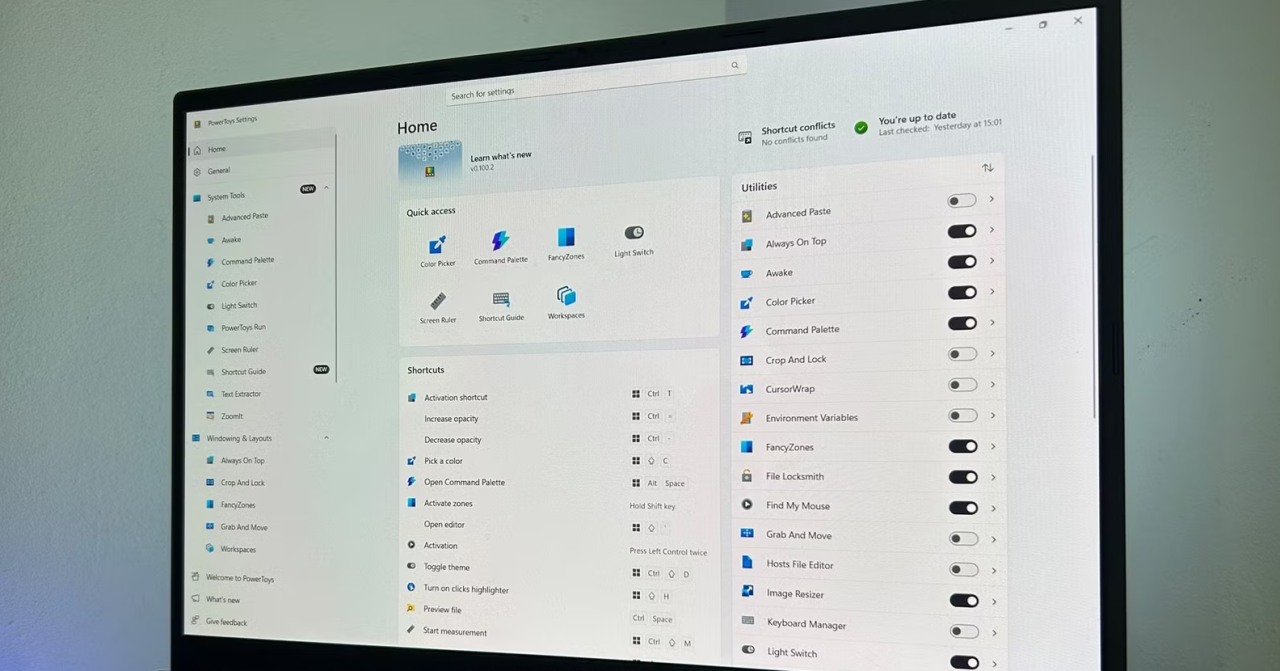
Многие пользователи устанавливают системный набор утилит от Microsoft исключительно ради инструмента FancyZones, позволяющего организовывать сетки окон на рабочем столе. Однако реальные скрытые возможности пакета гораздо шире и помогают автоматизировать рутинные действия за компьютером. Встроенные функции Microsoft PowerToys способны существенно ускорить переименование фотографий, упростить поиск потерявшегося курсора на нескольких дисплеях и избавить от постоянного переключения между вкладками.
Что понадобится
- Компьютер под управлением операционной системы Windows 10 или Windows 11.
- Установленный официальный пакет утилит Microsoft PowerToys (доступен через GitHub или магазин приложений Microsoft Store).
- Программа StartAllBack (дополнительно, если требуется вернуть классический вид панели задач, контекстных меню и меню «Пуск»).
5 модулей PowerToys для повседневных задач
В стандартном комплекте операционной системы часто не хватает мелких настроек комфорта, из-за чего приходится либо вручную выполнять монотонную работу, либо устанавливать разрозненные сторонние программы. Комплексные функции Microsoft PowerToys объединяют системные доработки в одном интерфейсе с низким потреблением ресурсов.
1. Модуль PowerRename: пакетное переименование без путаницы
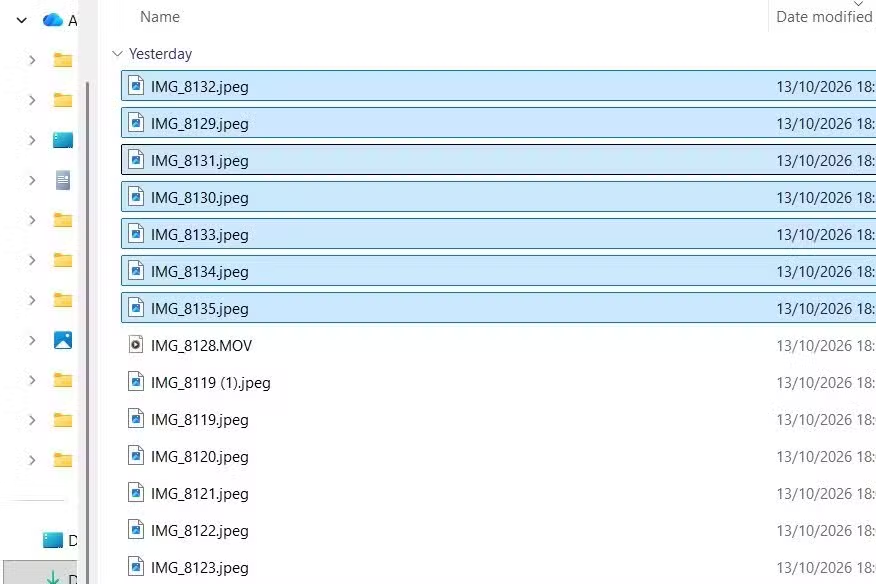
При переносе фотографий со смартфона на компьютер файлы часто складываются в общие каталоги с похожими цифровыми индексами. Если в одной папке находятся снимки разных устройств или проектов, разобрать их становится сложно. Инструмент PowerRename позволяет выделить нужные объекты и добавить к началу имен ключевое слово, сохранив существующую порядковую нумерацию. В окне утилиты реализован предварительный просмотр изменений перед их применением, что защищает от ошибок при обработке больших массивов данных.
2. Функция Light Switch: автоматическое переключение светлой и темной тем
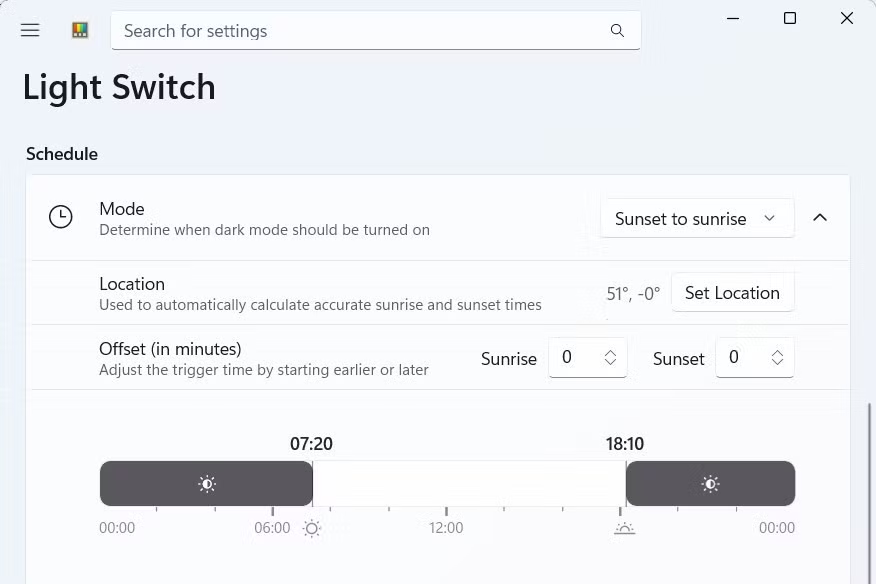
Переключать оформление интерфейса вручную при наступлении вечера неудобно. Модуль Light Switch переводит операционную систему между темным и светлым режимами по расписанию, привязанному к восходу и закату солнца. В параметрах доступна регулировка смещения времени (offset): например, указав значение -60 в поле Sunset, можно настроить активацию темной темы ровно за час до заката. Помимо снижения нагрузки на зрение в темное время суток, смена цветовой палитры служит естественным визуальным сигналом о завершении рабочего дня.
3. Поиск курсора мыши (Find My Mouse)
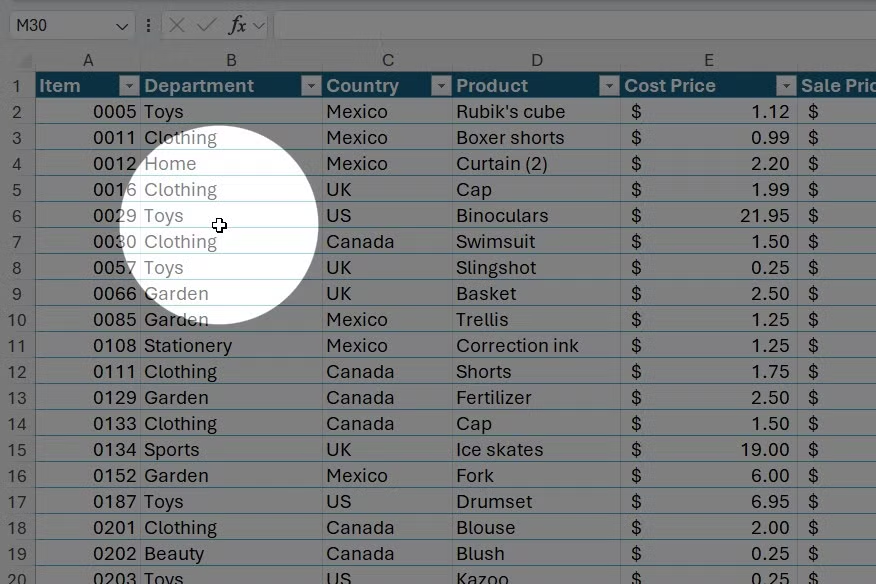
При работе с двумя или тремя мониторами легко потерять положение указателя мыши. Вместо хаотичных движений манипулятором достаточно дважды нажать левую клавишу Ctrl. Экран мгновенно затемняется, оставляя яркий световой круг вокруг стрелки. Это сохраняет точное позиционирование курсора над маленькой ячейкой таблицы Excel или мелкой кнопкой интерфейса, а также помогает людям с ослабленным зрением.
4. Быстрый просмотр файлов через Peek
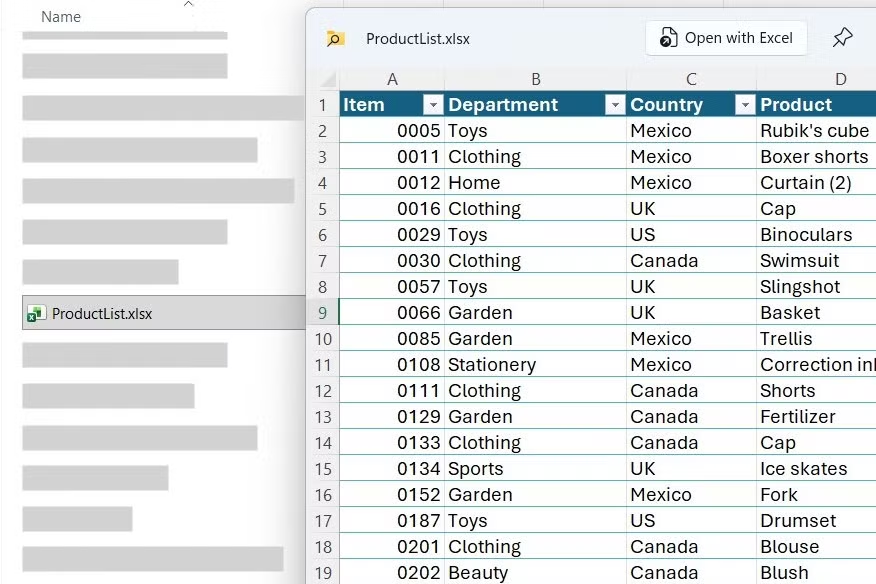
Открытие тяжелых рабочих книг Excel или графических макетов ради проверки содержимого отнимает много времени. Модуль Peek решает эту проблему: достаточно выделить файл в проводнике и нажать клавишу Space (Пробел). На экране сразу отобразится окно быстрого предпросмотра без запуска основной программы, что экономит системную память при разборе загрузок.
5. Закрепление окон поверх остальных (Always On Top)
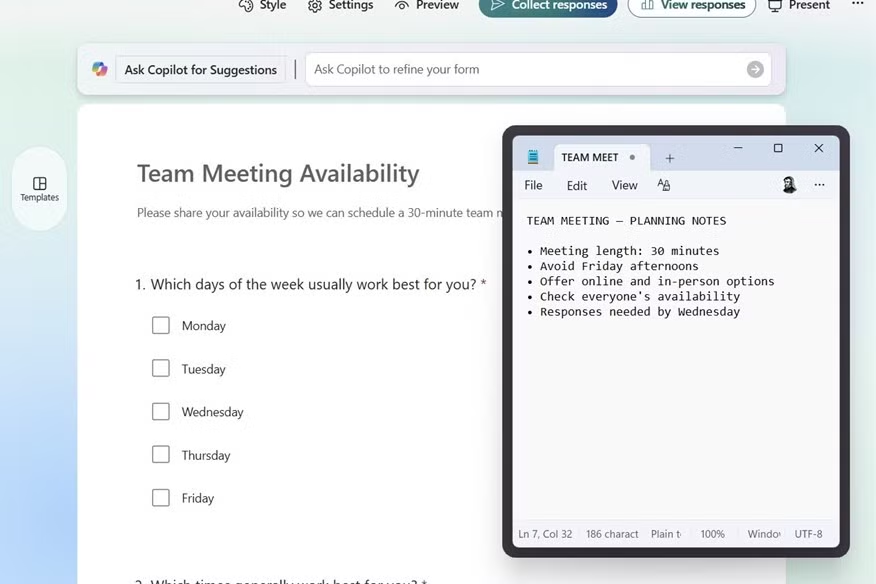
Функция Always On Top фиксирует выбранное приложение поверх всех остальных с помощью комбинации клавиш Win + Ctrl + T. Это удобно при сверке данных из чата, перепечатывании заметок в Word или выполнении пошаговых инструкций. Инструмент поддерживает одновременное закрепление нескольких окон, а сочетания Win + Ctrl + = и Win + Ctrl + - позволяют регулировать уровень прозрачности прикрепленного окна, чтобы не перекрывать важную информацию на заднем плане.
Пошаговая инструкция по настройке утилит
- Откройте приложение Microsoft PowerToys и перейдите во вкладку нужного модуля в боковом меню.
- Для настройки автоматической темы активируйте раздел Light Switch, задайте график по солнечному циклу и при необходимости укажите смещение в минутах (например,
-60). - Включите функцию Find My Mouse в блоке управления указателем мыши и проверьте ее срабатывание двойным нажатием левого
Ctrl. - Для просмотра документов без запуска программ выделите нужный файл в окне проводника и нажмите
Space. - Для фиксации справочного окна поверх других приложений нажмите комбинацию
Win + Ctrl + T, а для регулировки прозрачности используйтеWin + Ctrl + =илиWin + Ctrl + -.
Где скачать и ссылки
- Microsoft PowerToys — официальный набор системных расширений для Windows — GitHub
- StartAllBack — утилита для глубокой настройки интерфейса панели задач и меню «Пуск» — Официальный сайт
Частые вопросы
Модули пакета оптимизированы разработчиками Microsoft, работают в фоновом режиме и практически не расходуют ресурсы процессора и оперативной памяти.
Да, утилита позволяет зафиксировать сразу несколько окон одновременно с помощью комбинации клавиш Win + Ctrl + T для каждого из них.
Окно предпросмотра модуля Peek закрывается повторным нажатием клавиши Space (Пробел) либо клавиши Esc.
Да, модуль использует локальные системные часы и сохраненные параметры времени заката и рассвета для автоматического переключения тем.
Инструмент переименовывает файлы только после подтверждения пользователем, отображая предварительный список новых имен до нажатия кнопки применения.