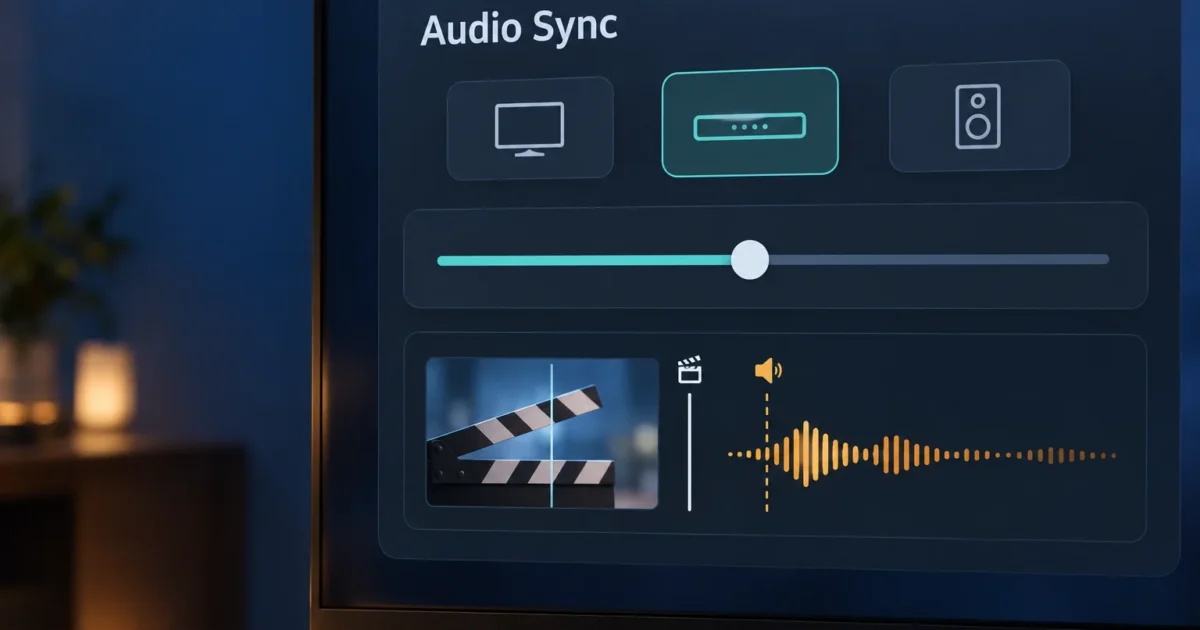
Рассинхрон звука и видео — это когда слова персонажа появляются на экране с задержкой или, наоборот, звук опережает изображение. Чтобы исправить рассинхрон звука и видео, нужно последовательно проверить источник проблемы: конкретный фильм, приложение, устройство воспроизведения или акустическую систему.
Что такое синхронизация звука?
Синхронизация звука означает, что звук и изображение воспроизводятся одновременно. Если вы видите, как дверь закрывается, а звук слышите позже, то звук запаздывает. Если вы слышите звук закрывающейся двери до того, как увидите это, то звук опережает изображение.
Задержка может возникать по нескольким причинам:
- Один фильм или серия: Проблема воспроизведения конкретного фильма или эпизода.
- Одно приложение: Другие приложения воспроизводятся нормально на том же устройстве.
- Одно устройство: Проблема проявляется во всех приложениях на телевизоре или стриминговой приставке.
- Один аудиовыход: Встроенные динамики телевизора работают нормально, но саундбар, ресивер или беспроводные колонки — нет.
Сравнения, описанные ниже, полезны независимо от того, смотрите ли вы контент на телевизоре, Apple TV, компьютере с Windows или Mac. Они помогут вам проследить путь звука через вашу систему, пока вы не найдёте источник задержки.
Что понадобится
- Фильм или стрим, где вы заметили задержку.
- Сцена с чётким звуковым сигналом, например, речь человека или закрывающаяся дверь.
- Другой фильм в том же приложении и второе стриминговое приложение.
- Доступ к встроенным динамикам телевизора или компьютера, если они есть.
- Другое устройство воспроизведения, если доступно, чтобы проверить, сохраняется ли проблема с конкретным фильмом.
- Элементы управления обновлением вашего устройства и инструкции производителя телевизора или саундбара.
- iPhone, если вы планируете использовать калибровку Wireless Audio Sync на Apple TV.
Вам не нужно устанавливать инструмент синхронизации. Записывайте, что вы тестируете, и исходное значение любой настройки, чтобы вы могли отменить изменение, которое не помогло.
Пошаговая инструкция
Шаг 1: Выберите один момент для повторного воспроизведения
Откройте проблемное видео и найдите короткий момент с очевидным звуком. Речь обычно проще всего: посмотрите, когда открывается рот человека, и прислушайтесь к первому слову. Приостановите воспроизведение, перемотайте на несколько секунд назад и воспроизведите этот момент дважды.
Запишите, опережает ли звук или запаздывает относительно изображения. Используйте этот же момент для последующих тестов. В противном случае сравнение двух сцен может быть похоже на сравнение двух часов, показывающих разное время.
Ожидаемый результат: Вы знаете, в какую сторону смещён звук, и у вас есть сцена, которую можно воспроизводить после каждого изменения.
Шаг 2: Попробуйте другой фильм и приложение
В том же приложении воспроизведите другой фильм с говорящими людьми. Затем откройте другое стриминговое приложение на том же устройстве и проверьте другое видео. Пока не меняйте динамики.
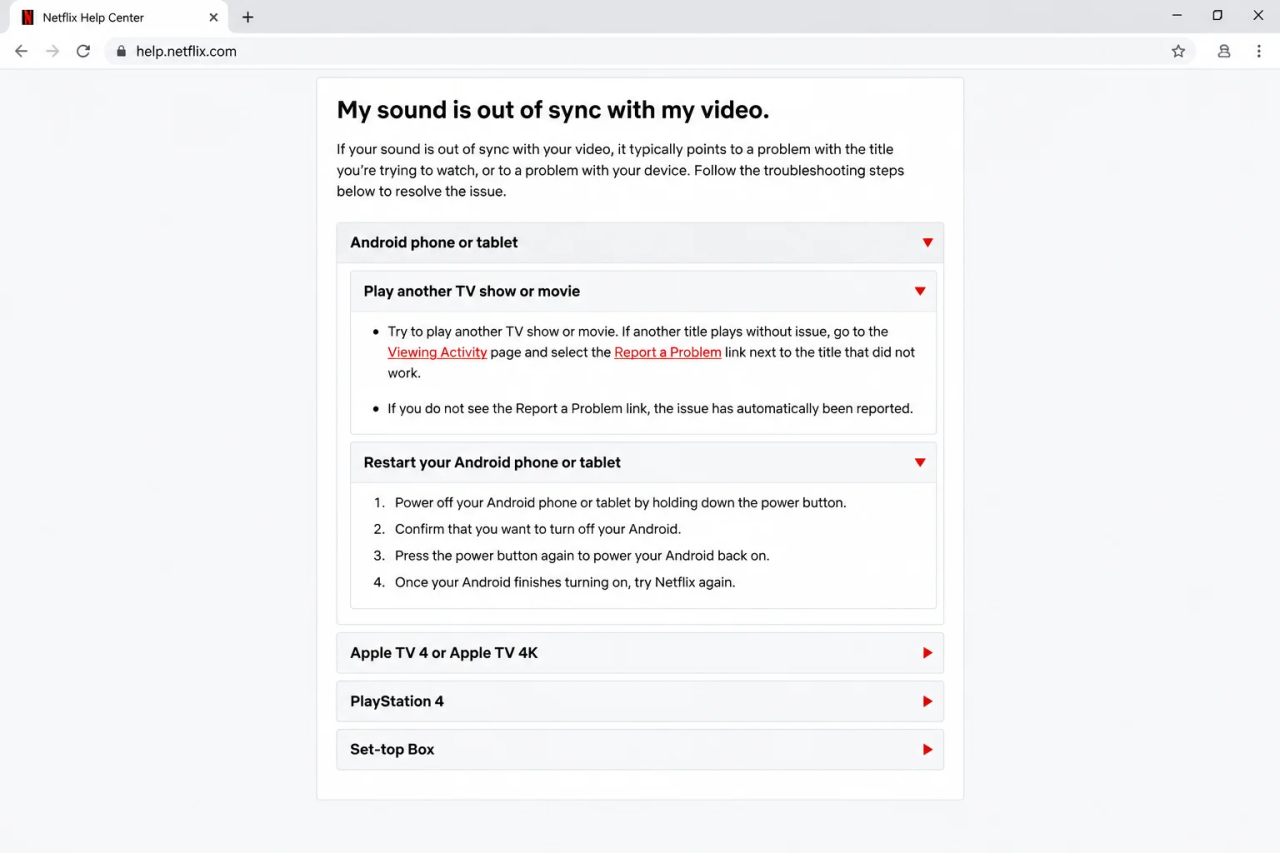
Если затронут только первый фильм, попробуйте воспроизвести его на другом устройстве, если оно у вас есть. Например, воспроизведите его на ноутбуке после обнаружения проблемы на телевизоре. Руководство по синхронизации звука Netflix использует эти сравнения для сужения круга проблем, связанных с конкретным фильмом.
Ожидаемый результат: Вы можете определить, ограничена ли задержка одним фильмом, одним приложением или несколькими приложениями. Если один и тот же фильм рассинхронизирован на двух устройствах, в то время как другие фильмы работают, сохраните его название для Шага 8.
Шаг 3: Сравните встроенные динамики с другим аудиовыходом
Воспроизведите тестовую сцену через встроенные динамики телевизора. Затем переключитесь обратно на саундбар, ресивер или беспроводной выход и воспроизведите её снова. Используйте меню Sound (Звук) или Audio Output (Аудиовыход) вашего телевизора для выбора динамиков; формулировка и путь к меню зависят от производителя.
На компьютере отключите внешние наушники или динамики или выберите встроенные динамики, используя Шаг 5. Саундбар, который запаздывает, в то время как динамики телевизора синхронизированы, указывает на проблему с внешним аудиоподключением или его настройками. Кабель HDMI, оптический кабель или Bluetooth-соединение являются частью этого пути.
Ожидаемый результат: Вы знаете, устраняет ли изменение аудиовыхода задержку. Если да, оставьте встроенные динамики выбранными, пока вы проверяете внешнее оборудование.
Шаг 4: Перезапустите и обновите затронутое приложение или устройство
Если задержка ограничена одним приложением, полностью закройте его, откройте снова и воспроизведите сцену. Если затронуто несколько приложений, перезапустите устройство воспроизведения. Затем проверьте наличие обновлений, используя экран настроек этого устройства или магазин приложений.
Для телевизора или стриминговой приставки, которым требуется перезапуск питания, выключите их и отсоедините от питания, затем снова подключите и повторите тест. Для Netflix на компьютере, служба поддержки Netflix рекомендует выключить компьютер, оставить его выключенным не менее 10 секунд и снова включить. Руководство по устранению неполадок YouTube для телевизоров также рекомендует перезапустить приложение или устройство и проверить наличие обновлений.
Ожидаемый результат: Та же сцена либо воспроизводится синхронно, либо остаётся рассинхронизированной. Если она остаётся рассинхронизированной, ваши предыдущие сравнения подскажут, какой путь проверять дальше.
Шаг 5: Проверьте платформу воспроизведения
Используйте подраздел для устройства, воспроизводящего видео. Оставьте ту же тестовую сцену и выбранный аудиовыход, пока вы проверяете его.
Windows
Нажмите Start (Пуск) > Power (Питание) > Shut down (Завершение работы). Подождите не менее 10 секунд, снова включите ПК и воспроизведите видео.
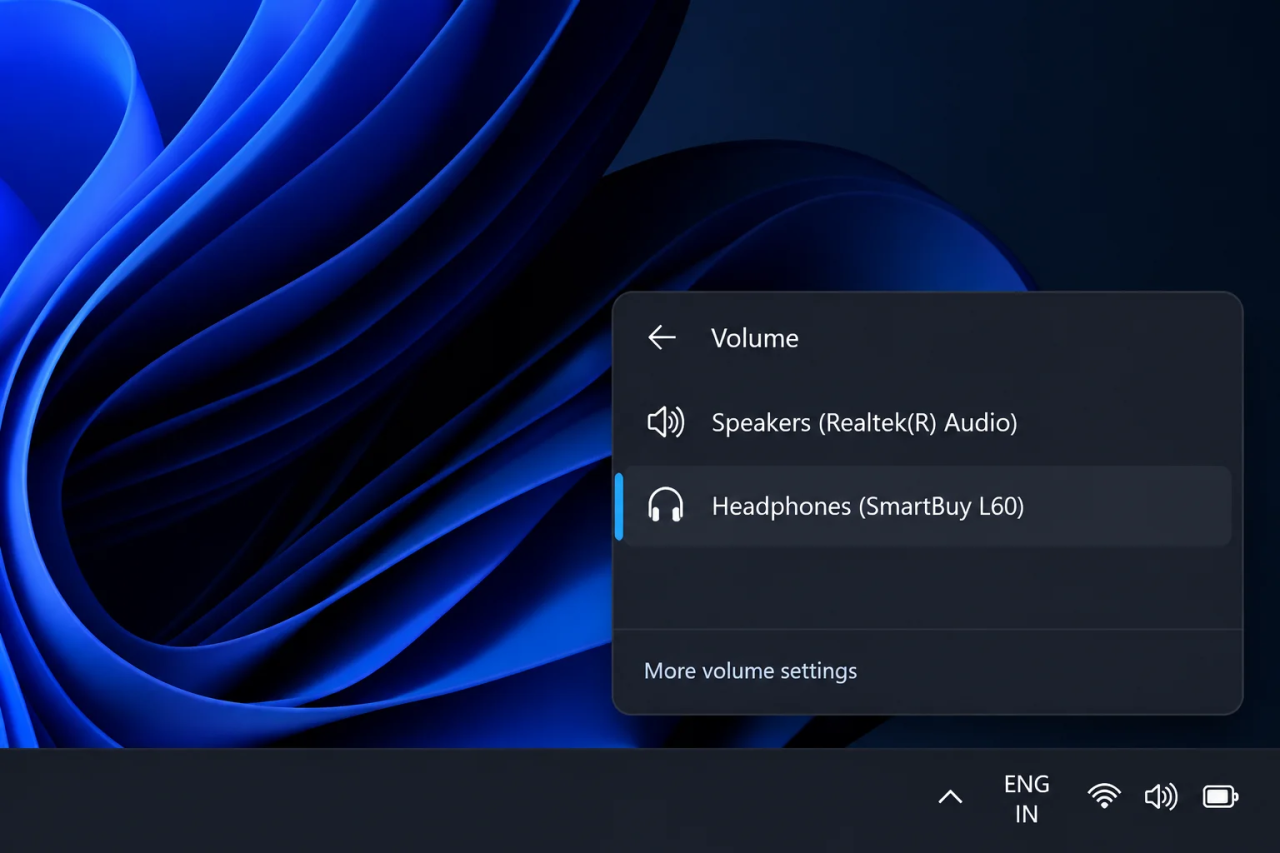
Чтобы сравнить выходы, нажмите значок динамика на панели задач, откройте селектор вывода рядом с регулятором громкости и выберите встроенные динамики ПК. Воспроизведите сцену, затем выберите наушники или внешние динамики и повторите тест. В Windows 11 проверьте наличие системных обновлений, открыв Start (Пуск) > Settings (Параметры) > Windows Update (Центр обновления Windows) > Check for updates (Проверить наличие обновлений) (в Windows 10 используется Update & Security (Обновление и безопасность)). Руководство Microsoft по обновлению Windows охватывает оба пути.
Ожидаемый результат: Если встроенные динамики работают, а внешний выход — нет, вы сузили проблему до этого выхода или соединения. Для этого сравнения не требуется общая настройка синхронизации звука в Windows.
macOS
Нажмите Apple menu (Меню Apple) > Shut Down (Выключить). Подождите не менее 10 секунд, запустите Mac и воспроизведите видео.
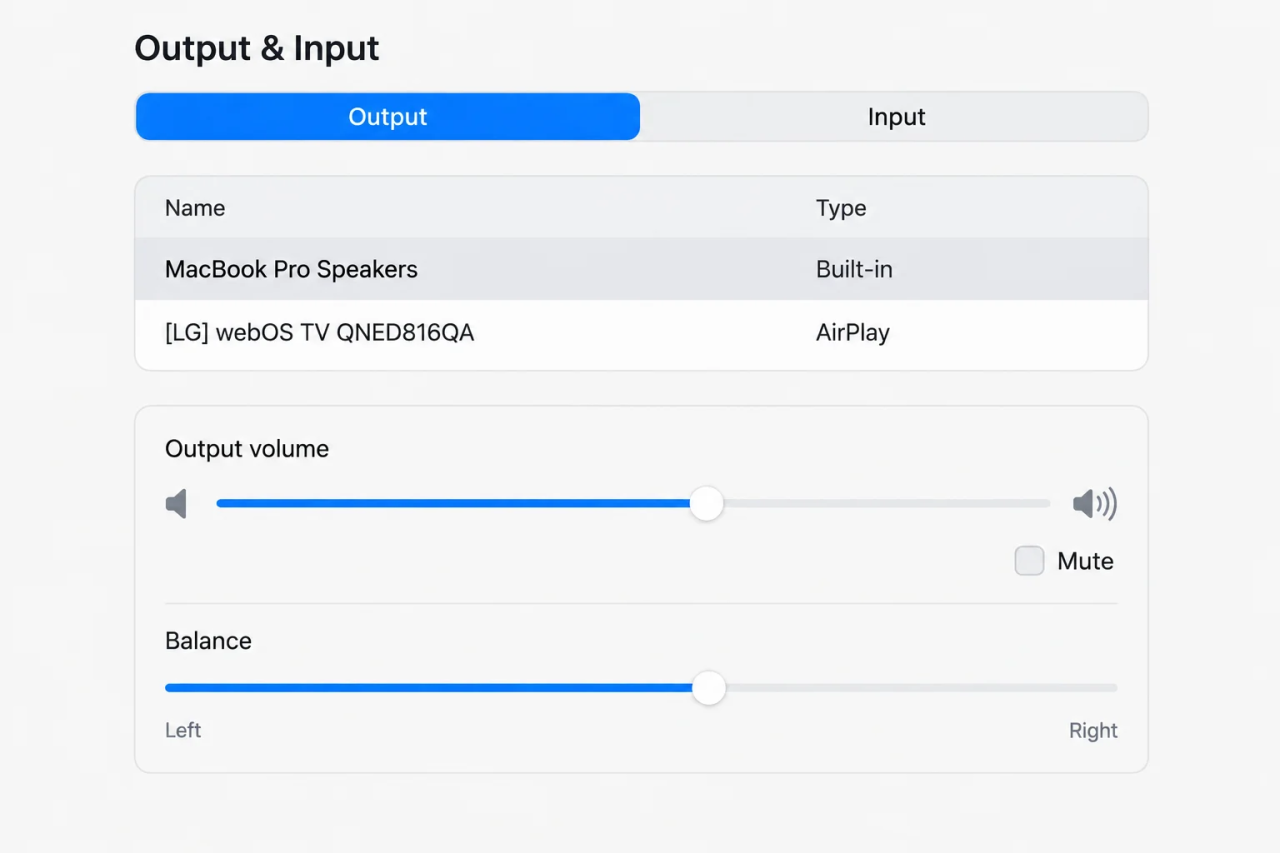
Чтобы сравнить выходы, нажмите Apple menu (Меню Apple) > System Settings (Системные настройки) > Sound (Звук) > Output (Выход). Выберите встроенные динамики Mac, протестируйте сцену, затем выберите внешний выход и повторите тест. Чтобы проверить наличие обновлений macOS, откройте Apple menu (Меню Apple) > System Settings (Системные настройки) > General (Основные) > Software Update (Обновление ПО), как описано в руководстве Apple по обновлению macOS.
Ожидаемый результат: Вы можете определить, сохраняется ли задержка при использовании внешнего выхода. Оставьте работающий выход выбранным, пока вы проверяете другое соединение.
Веб-браузер
Если вы стримите в браузере, оставьте ту же вкладку браузера открытой достаточно долго, чтобы отметить фильм и сцену, затем закройте вкладку и снова откройте сервис. Повторите тест сцены. Откройте второй фильм в этом сервисе, а затем видео в другом сервисе.
При подозрении на проблему с фильмом Netflix, откройте общедоступную страницу помощи Netflix по синхронизации звука и сравните свои результаты с её рекомендациями по конкретному фильму.
Ожидаемый результат: Вы знаете, остаётся ли проблема с одним веб-фильмом или сервисом, или проявляется более широко на компьютере.
Apple TV
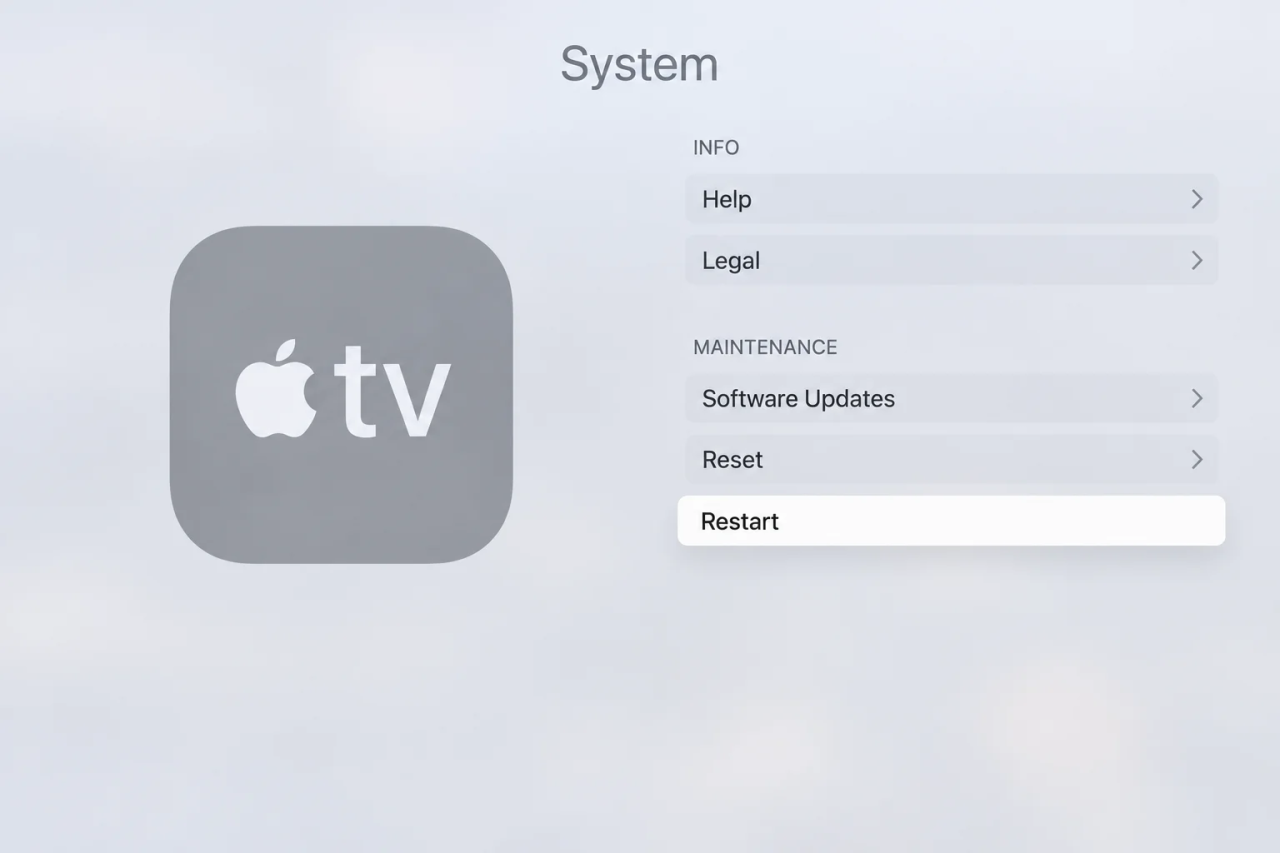
Откройте Settings (Настройки) > System (Система) > Restart (Перезапустить), затем воспроизведите сцену. Чтобы проверить наличие системных обновлений, откройте Settings (Настройки) > System (Система) > Software Updates (Обновления ПО) > Update Software (Обновить ПО) и установите доступное обновление. Повторите тест того же фильма после перезапуска Apple TV.
Ожидаемый результат: Вы исключили временный сбой Apple TV и можете перейти к соответствующим элементам управления звуком, если задержка сохраняется.
Шаг 6: Используйте элемент управления синхронизацией только в том случае, если он подходит для вашей настройки
Сначала проверьте свою запись из Шага 1. Если звук опережает, задокументированный элемент управления задержкой звука может помочь, задерживая звук. Если звук уже запаздывает, добавление дополнительной задержки звука отодвинет его ещё дальше от изображения.
Для телевизора или саундбара найдите его точную модель на сайте поддержки производителя или в руководстве. Ищите задокументированный элемент управления синхронизацией или задержкой звука и следуйте пути меню этой модели. Запишите исходное значение, сделайте один небольшой шаг регулировки и воспроизведите тестовую сцену. Если это не улучшит ситуацию, восстановите исходное значение. Названия элементов управления и доступные настройки различаются в зависимости от производителя; руководство Roku по синхронизации звука является полезным справочником для устройств Roku, но это не карта меню для каждого телевизора.
Если задержка появляется только с саундбаром или ресивером, также убедитесь, что его разъёмы HDMI или оптические разъёмы плотно вставлены. Если у вас есть запасной совместимый кабель HDMI или оптический кабель, поменяйте его и воспроизведите сцену, прежде чем что-либо покупать. Новый кабель стоит рассматривать только в том случае, если замена меняет результат.
Ожидаемый результат: Соответствующая регулировка улучшает сцену, или вы восстанавливаете исходную настройку и имеете более чёткое основание для обращения в службу поддержки оборудования.
Шаг 7: Попробуйте элементы управления Apple TV, которые соответствуют вашей проблеме
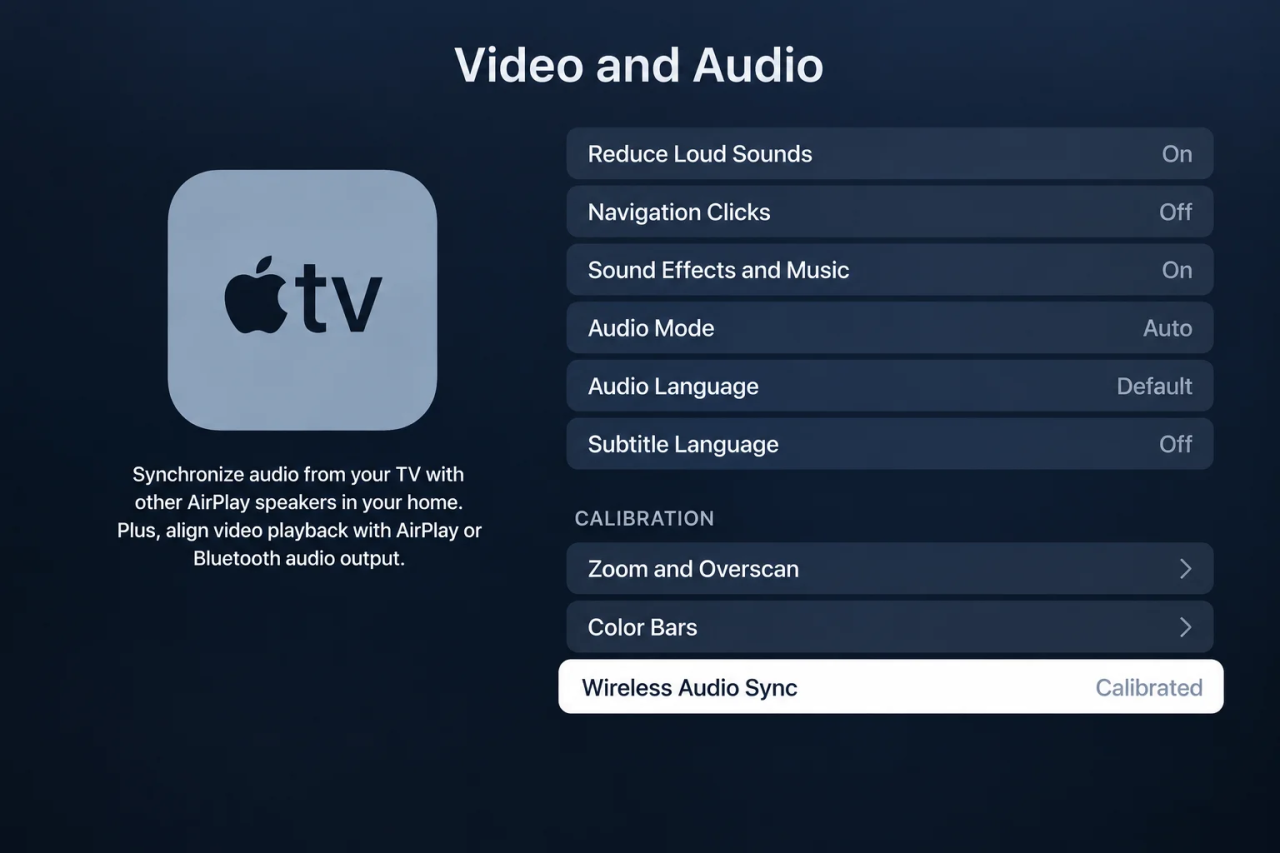
Для эха между проводными и беспроводными динамиками (Apple TV 4K): На Apple TV 4K откройте Settings (Настройки) > Video and Audio (Видео и аудио) > Calibration (Калибровка) > Wireless Audio Sync (Беспроводная синхронизация звука). Подготовьте iPhone, поднесите его к динамикам телевизора или ресивера и следуйте инструкциям на экране. Руководство Apple по калибровке в Руководстве пользователя Apple TV 4K описывает этот тест проводных и беспроводных динамиков.
Ожидаемый результат: Apple TV завершает калибровку. Воспроизведите сцену, используя комбинацию динамиков, которая вызвала эхо.
Для звука Netflix, который остаётся рассинхронизированным на Apple TV 4K: Сначала запишите текущий формат. Затем следуйте тесту формата звука Netflix для Apple TV: откройте Settings (Настройки) > Video and Audio (Видео и аудио) > Audio Format (Формат звука), включите Change Format (Изменить формат), затем выберите New Format (Новый формат). Протестируйте Dolby Digital 5.1 с той же сценой Netflix. Если он остаётся рассинхронизированным, протестируйте Stereo. Восстановите предыдущий формат, если ни один из них не помогает. Руководство Apple по форматам звука и руководство Netflix по синхронизации звука описывают этот специфический для Apple TV 4K тест; Apple TV HD не имеет этого меню Audio Format.
Ожидаемый результат: Один формат исправляет задержку Netflix, или вы возвращаетесь к исходному формату без длительных изменений.
Шаг 8: Сообщите о неисправности фильма или обратитесь в службу поддержки оборудования
Если один фильм Netflix остаётся рассинхронизированным, другие фильмы воспроизводятся нормально, и проблема следует за этим фильмом на другое устройство, откройте Netflix в веб-браузере. Перейдите в Viewing Activity (История просмотров) вашей учётной записи, найдите фильм, выберите Report a Problem (Сообщить о проблеме), следуйте инструкциям и выберите Report Problem (Сообщить о проблеме). Включите название фильма или эпизода и то, что вы наблюдали. Руководство Netflix по поддержке объясняет этот путь отчётности.
Если несколько приложений затронуты только при использовании саундбара, ресивера или беспроводного выхода, обратитесь в службу поддержки производителя этого оборудования. Предоставьте им номера моделей, как подключены устройства, опережает ли звук или запаздывает, и результаты сравнения с динамиками телевизора. Эти детали намного лучше, чем «голоса кажутся странными».
Ожидаемый результат: Неисправность, связанная с конкретным фильмом, доходит до стримингового сервиса, или служба поддержки оборудования получает достаточно подробностей, чтобы предложить решение для вашей конкретной настройки.
Конфигурация: Какую настройку следует изменить?
- Звук опережает через телевизор или саундбар: Задокументированный элемент управления синхронизацией или задержкой звука модели. Задерживает звук; запишите начальное значение и протестируйте небольшие изменения.
- Звук запаздывает только через внешний выход: Проверка соединения и поддерживаемых аудиоформатов. Помогает найти, где начинается дополнительная задержка. Дополнительная задержка звука не поможет запаздывающему звуку.
- Проводные и беспроводные динамики Apple TV издают эхо: Использует iPhone для калибровки этой комбинации динамиков.
- Netflix рассинхронизирован на Apple TV: Тест формата звука Netflix. Проверяет, работает ли другой формат с вашим подключённым оборудованием. Восстановите старый выбор, если он не помогает.
- Один фильм не работает на разных устройствах: Сообщите о проблеме для этого фильма. Предоставляет стриминговому сервису конкретную неисправность для расследования.
Меняйте одну настройку за раз и воспроизводите ту же сцену. В противном случае вы можете исправить задержку, не зная, какое изменение это сделало (или усложнить отслеживание новой проблемы).
Советы и устранение неполадок
- Проблема: Задержка, кажется, меняется во время одного видео.
- Приостановите видео, затем возобновите воспроизведение.
- Вернитесь к вашей чёткой тестовой сцене и проверьте её снова.
- Закройте и снова откройте приложение, если задержка возвращается.
- Проблема: Динамики телевизора работают нормально, но саундбар запаздывает.
- Подтвердите разницу, используя ту же сцену и фильм.
- Переподключите соединения HDMI или оптические соединения с обоих концов.
- Проверьте руководства саундбара и телевизора на предмет поддерживаемых аудиоформатов и элементов управления синхронизацией. Следуйте только путям, задокументированным для ваших моделей.
- Проблема: Звук опережает изображение.
- Проверьте, происходит ли это как через динамики телевизора, так и через саундбар.
- Если ваша модель имеет задокументированный элемент управления задержкой звука, запишите его исходное значение.
- Сделайте одну небольшую регулировку и воспроизведите сцену. Восстановите исходное значение, если время ухудшается.
- Проблема: Затронуто только одно приложение.
- Закройте и снова откройте это приложение.
- Проверьте наличие обновления приложения на устройстве воспроизведения.
- Перезапустите устройство и сравните другой фильм в том же приложении. Если только один фильм по-прежнему не работает, сообщите об этом фильме.
- Совет: Держите свой тест простым. Короткая реплика диалога лучше, чем насыщенная экшн-сцена. Гораздо легче заметить, когда слово и рот не совпадают.
Самое быстрое решение начинается с определения того, где задержка следует за вами: один фильм, одно приложение, одно устройство или одно подключение динамиков. Это пятиминутное сравнение гораздо менее расстраивает, чем попытки случайных чисел синхронизации.
Где скачать и ссылки
- Apple TV — стриминговая приставка — официальный сайт
- iPhone — смартфон — официальный сайт
- Netflix — стриминговый сервис — официальный сайт
- Windows — операционная система — официальный сайт
- macOS — операционная система — официальный сайт
- YouTube — видеохостинг — официальный сайт
- Roku — стриминговые устройства — официальный сайт
Частые вопросы
Рассинхрон может возникать из-за проблем с конкретным фильмом, приложением, устройством воспроизведения или аудиовыходом. Это может быть вызвано задержкой в обработке звука или видео на разных этапах воспроизведения.
Если звук опережает изображение, попробуйте использовать функцию задержки звука (audio delay) на вашем телевизоре или саундбаре. Запишите исходное значение, внесите небольшие изменения и проверьте результат. Если ситуация ухудшается, вернитесь к исходным настройкам.
Если звук запаздывает, добавление дополнительной задержки звука не поможет. В этом случае нужно проверить соединения (HDMI, оптический кабель), перезапустить приложение или устройство, а также убедиться, что все компоненты обновлены до последних версий прошивки или ПО.
Проверьте воспроизведение другого фильма в том же приложении, а затем попробуйте другой фильм в другом стриминговом приложении. Если проблема сохраняется только с одним фильмом, попробуйте воспроизвести его на другом устройстве. Это поможет сузить круг возможных причин.
Если проблема с рассинхроном звука сохраняется только с одним фильмом Netflix на разных устройствах, сообщите о проблеме через свою учётную запись Netflix. Если несколько приложений затронуты только при использовании внешнего аудиовыхода (саундбар, ресивер), обратитесь в службу поддержки производителя этого оборудования, предоставив подробную информацию о вашей системе.