Неожиданное письмо с темой «Учётная запись Apple изменена» может вызвать беспокойство, но не стоит паниковать. Прежде чем предпринимать какие-либо действия, важно напрямую проверить свою учётную запись Apple ID, игнорируя любые ссылки или номера телефонов из подозрительного сообщения, чтобы избежать фишинга и защитить свои данные.
Что понадобится
- Доступ к интернету.
- Надёжное устройство (компьютер, смартфон или планшет), которое не было скомпрометировано.
- Ваши учётные данные для входа в Apple ID.
Быстрая диагностика: пять шагов
Если вы получили письмо «Учётная запись Apple изменена», выполните следующие шаги, чтобы быстро проверить и обезопасить свой аккаунт.
Шаг 1: Игнорируйте ссылки и номера телефонов из письма
Даже если имя отправителя кажется знакомым, а дизайн письма выглядит профессионально, это не гарантирует безопасность ссылок. То же самое относится к неожиданным уведомлениям о покупках. Сохраните письмо только как запись о его содержимом, но ни в коем случае не нажимайте на ссылки, не звоните по указанным номерам, не отвечайте и не сообщайте пароли или коды подтверждения. Откройте новую вкладку в браузере для выполнения следующего шага.
Шаг 2: Проверьте свою учётную запись Apple напрямую
Письмо может сообщать о реальных изменениях или быть ложным. Чтобы это выяснить, проверьте свою учётную запись самостоятельно. Введите account.apple.com в адресную строку браузера. Войдите, используя свои обычные данные Apple ID. Проверьте своё имя, контактные данные и список устройств на предмет чего-либо незнакомого. Если вы не можете войти, перейдите к шагу 3. Apple рекомендует проверять данные учётной записи и устройства, если вы подозреваете несанкционированный доступ.
Шаг 3: Смените пароль или начните восстановление
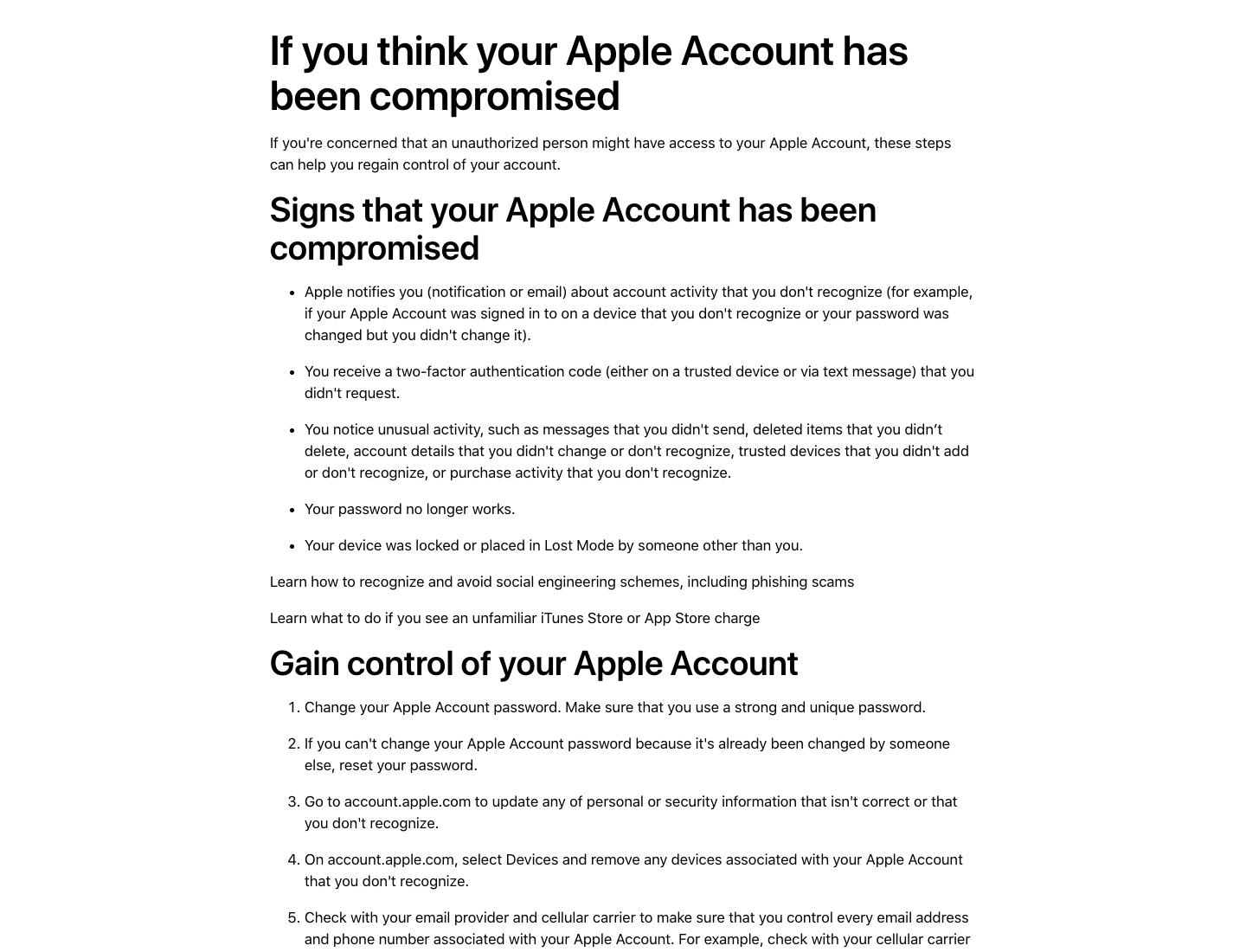
Действуйте немедленно, если вы обнаружили изменения, которые не вносили, ваш пароль перестал работать или вы поделились им с кем-то. Если вы можете войти, откройте раздел «Вход и безопасность» (Sign-In and Security) на сайте account.apple.com и смените пароль. Выберите уникальный пароль, который вы не используете нигде больше. Менеджер паролей может помочь вам его сохранить. Если вы не можете войти, введите iforgot.apple.com в новой вкладке браузера и следуйте инструкциям Apple по восстановлению. Возможно, придётся подождать завершения процесса восстановления учётной записи. Если вы использовали старый пароль на другом сервисе, смените его и там. Apple объясняет, что повторное использование пароля на разных сервисах может скомпрометировать другие учётные записи, и рекомендует обновить такие пароли.
Шаг 4: Проверьте устройства и контактные данные
Неизвестное устройство или контактные данные могут указывать на несанкционированный доступ. Проверьте информацию, прежде чем что-либо удалять, так как это может быть ваше старое устройство iPhone, Mac или семейное устройство. На сайте account.apple.com откройте раздел «Устройства» (Devices). Выберите каждое незнакомое устройство и сравните его данные со своими собственными устройствами. Удаляйте устройство только в том случае, если вы уверены, что оно не ваше. Используйте соответствующий элемент управления для удаления. Удаление собственного устройства может привести к выходу из сервисов Apple на нём. Откройте «Вход и безопасность» (Sign-In and Security) > «Электронная почта и номера телефонов» (Email & Phone Numbers), чтобы просмотреть свои контактные адреса электронной почты и номера телефонов. Отдельно откройте «Вход и безопасность» (Sign-In and Security) > «Безопасность учётной записи» (Account Security) и проверьте раздел «Доверенный номер телефона» (Trusted Phone Number), используемый для кодов подтверждения. Apple описывает этот путь в своей документации. Исправьте изменения контактных данных или доверенного номера, которые вы не вносили. Если вы потеряли доступ, используйте Шаг 3. Apple объясняет, как просматривать и удалять устройства в своих рекомендациях по безопасности учётной записи.
Шаг 5: Проверьте двухфакторную аутентификацию и другие входы
Неожиданный код подтверждения может означать, что кто-то пытался войти, но это не значит, что ему это удалось. Не сообщайте код и не вводите его на странице, ссылка на которую приведена в письме. На сайте account.apple.com откройте раздел «Вход и безопасность» (Sign-In and Security) и проверьте данные двухфакторной аутентификации для вашей учётной записи Apple. Проверьте устройства и доверенные контактные данные, используемые для входа. Убедитесь, что они ваши. Если вы получили неожиданный код или обнаружили изменение учётной записи, свяжитесь со своим провайдером электронной почты и оператором сотовой связи, чтобы убедиться, что вы контролируете каждый связанный адрес и номер. Apple специально рекомендует проверять у оператора наличие несанкционированной переадресации SMS. Проверьте используемые вами сервисы Apple, такие как iCloud для Windows, Apple Music или iCloud в браузере. Ищите изменения или доступ, которые вы не узнаёте. Если вы обнаружили изменения, которые не вносили, выполните Шаги 3 и 4. Apple объясняет оповещения и запросы на подтверждение в своих рекомендациях по безопасности. Никогда не сообщайте неожиданный код тому, кто с вами связывается.
Что делать, если вы уже перешли по ссылке или сообщили информацию
Дальнейшие действия зависят от того, что именно вы сообщили. Открытие страницы несёт иной риск, чем ввод пароля, сообщение кода или предоставление кому-либо контроля над вашим компьютером.
Шаг 6: Защитите то, что могло быть скомпрометировано
Если вы позвонили по номеру, ввели данные учётной записи на связанной странице, сообщили код или установили программное обеспечение по чьей-либо просьбе, это означает, что злоумышленник или сайт теперь может иметь вашу информацию или доступ к вашему компьютеру.
- Немедленно завершите звонок или чат. Не следуйте никаким дальнейшим инструкциям от этого контакта.
- Если вы ввели или сообщили свой пароль, используйте другое надёжное устройство, чтобы открыть account.apple.com и сменить его.
- Проверьте разделы «Устройства» (Devices), «Вход и безопасность» (Sign-In and Security) > «Электронная почта и номера телефонов» (Email & Phone Numbers), а также «Вход и безопасность» (Sign-In and Security) > «Безопасность учётной записи» (Account Security) на предмет изменений устройств, контактов и доверенных номеров, которые вы не вносили.
- Если вы сообщили код подтверждения, немедленно защитите свою учётную запись. Проверьте её устройства и контактные данные.
- Если звонивший всё ещё имеет удалённый доступ, используйте другое надёжное устройство, чтобы связаться с официальной поддержкой для получения помощи в прекращении этого доступа. Для ПК с Windows Microsoft рекомендует удалить приложения, которые звонивший просил установить, выполнить полное сканирование Windows Security и рассмотреть возможность сброса устройства после предоставления доступа. Для Mac используйте официальные каналы поддержки Apple для получения помощи с нежелательным программным обеспечением; не предполагайте, что процедура сканирования Windows применима к macOS.
- Если вы уже заплатили звонившему, свяжитесь со своим провайдером кредитной карты, чтобы оспорить платежи и рассказать им о случившемся. Microsoft отмечает, что провайдер, вероятно, захочет отменить и заменить скомпрометированные карты.
- Если вы не можете войти, начните восстановление на сайте iforgot.apple.com.
Распространённые сообщения об ошибках и предупреждения
- «Учётная запись Apple изменена» в неожиданном письме: Это заявление об изменении, а не доказательство того, что оно произошло. Откройте account.apple.com самостоятельно и проверьте свою учётную запись.
- Неожиданное уведомление о покупке: Заявление о покупке, которое необходимо проверить. Не звоните по номеру из письма; проверьте свою учётную запись Apple и активность покупок через сервис Apple, который вы открыли самостоятельно.
- Ваш обычный пароль больше не работает: Ваш пароль мог быть изменён, или возникла другая проблема со входом. Начните с iforgot.apple.com.
- Неожиданный код подтверждения: Кто-то может пытаться войти. Не сообщайте код; проверьте свою учётную запись самостоятельно.
- Незнакомое устройство в разделе «Устройства» (Devices): Это может быть старое устройство или признак несанкционированного доступа. Проверьте его данные, затем удалите, если вы уверены, что оно не ваше.
Требование немедленно позвонить, сообщить пароль или продиктовать код подтверждения — это тревожный сигнал, даже если письмо выглядит убедительно.
Особенности для разных платформ
Windows
Откройте браузер и введите account.apple.com в адресную строку. Используйте разделы «Устройства» (Devices) и «Вход и безопасность» (Sign-In and Security) для выполнения Шагов 4 и 5. Если вы используете iCloud для Windows или другое приложение Apple на своём ПК, убедитесь, что вы всё ещё можете войти после защиты своей учётной записи.
macOS
Откройте меню Apple > «Системные настройки» (System Settings) и выберите свою учётную запись Apple, чтобы просмотреть её настройки. Чтобы проверить устройства и контактные данные в интернете, самостоятельно введите account.apple.com в браузере.
iPhone и iPad
Откройте «Настройки» (Settings) > [ваше имя] > «Вход и безопасность» (Sign-In & Security), чтобы просмотреть безопасность учётной записи. Если у вас всё ещё есть доступ и вам нужно сменить пароль, откройте «Настройки» (Settings) > [ваше имя] > «Вход и безопасность» (Sign-In & Security) > «Изменить пароль» (Change Password). Введите account.apple.com в браузере, если вам нужны веб-представления устройств и контактных данных.
Веб
Напрямую введите account.apple.com, чтобы проверить настройки вашей учётной записи. Напрямую введите iforgot.apple.com, если вы не можете войти. Следуйте шагам восстановления, показанным для вашей учётной записи.
Ошибки в настройках, которых следует избегать
- Использование ссылки из письма для доступа к учётной записи: Всегда вводите
account.apple.comсамостоятельно, даже если имя отправителя и дизайн кажутся правильными. - Предположение, что каждое неизвестное устройство является злоумышленником: Проверьте его данные, прежде чем удалять. Старое устройство может всё ещё быть в вашей учётной записи.
- Предположение, что двухфакторная аутентификация уже настроена: Проверьте её статус в разделе «Вход и безопасность» (Sign-In and Security). Если вы используете физический ключ безопасности, держите его под рукой для восстановления и проверок входа.
- Сообщение кода для «отмены» изменения: Код подтверждения предназначен для вашего собственного входа. Не сообщайте его тому, кто вам звонил или писал.
Получение помощи
Вам не нужен файл журнала Windows для этой проверки. Сохраните письмо. Отметьте, когда оно пришло, что оно утверждало, и любые изменения учётной записи, которые вы обнаружили. Не отправляйте никому свой пароль или коды подтверждения. Если восстановление застопорилось, неизвестные изменения возвращаются, или вы не можете удалить устройство, которое вам не принадлежит, ознакомьтесь с рекомендациями Apple по скомпрометированной учётной записи. Попросите своего провайдера электронной почты и оператора сотовой связи проверить, что вы всё ещё контролируете связанный адрес и номер, включая любую переадресацию SMS. Вы также можете связаться со службой поддержки Apple через их сайт, который вы должны открыть самостоятельно.
Советы по предотвращению
- Используйте уникальный пароль для учётной записи Apple и храните его в менеджере паролей.
- Поддерживайте актуальность контактных адресов электронной почты в разделе «Вход и безопасность» (Sign-In and Security) > «Электронная почта и номера телефонов» (Email & Phone Numbers). Отдельно проверяйте доверенные номера телефонов в разделе «Вход и безопасность» (Sign-In and Security) > «Безопасность учётной записи» (Account Security).
- Проверяйте раздел «Устройства» (Devices) после замены или передачи устройства Apple.
- Относитесь к неожиданному коду подтверждения как к причине для проверки вашей учётной записи. Никогда не передавайте его звонящему.
Итоги
Лучшим первым шагом является Шаг 2 — прямая проверка account.apple.com. Он покажет, что требует внимания. Если ваш пароль перестаёт работать или продолжают появляться неизвестные устройства, незамедлительно используйте каналы восстановления и поддержки Apple.
- Отложите ссылки и номер из письма.
- Проверьте account.apple.com напрямую.
- Смените пароль или начните восстановление.
- Подозреваемый доступ к учётной записи или потеря доступа.
- Проверьте устройства и контактные данные.
- Проверьте безопасность входа и сервисы Apple.
Где скачать и ссылки
- Apple ID — учётная запись для доступа к сервисам Apple — официальный сайт
- iCloud для Windows — программа для синхронизации данных Apple на ПК с Windows — страница поддержки Apple
- Apple Music — музыкальный стриминговый сервис Apple — официальный сайт
- iCloud — облачное хранилище Apple — официальный сайт
- Windows — операционная система от Microsoft — официальный сайт
- Windows Security — встроенный антивирус и защита в Windows — официальный сайт
- Mac — линейка персональных компьютеров Apple — официальный сайт
- macOS — операционная система для компьютеров Mac — официальный сайт
- iPhone — смартфон от Apple — официальный сайт
- Apple — компания-производитель электроники и ПО — официальный сайт
Частые вопросы
Если вы перешли по ссылке, немедленно закройте вкладку. Если вы ввели свои данные, смените пароль на account.apple.com с другого надёжного устройства. Проверьте все свои устройства и контактные данные в учётной записи на предмет несанкционированных изменений.
Настоящие письма от Apple никогда не будут просить вас перейти по ссылке для ввода пароля или сообщать его по телефону. Всегда проверяйте свою учётную запись напрямую через account.apple.com, вводя адрес вручную в браузере.
Двухфакторная аутентификация — это дополнительный уровень безопасности, который требует ввода кода, отправленного на ваше доверенное устройство, помимо пароля. Это значительно усложняет доступ злоумышленникам, даже если они знают ваш пароль.
Да, вполне возможно, что старое устройство, которое вы давно не использовали или передали кому-то, всё ещё числится в вашей учётной записи. Перед удалением всегда проверяйте детали устройства, чтобы убедиться, что оно действительно вам не принадлежит.
Если вы не можете войти, перейдите на сайт iforgot.apple.com и следуйте инструкциям Apple по восстановлению учётной записи. Возможно, вам потребуется подождать, пока процесс восстановления будет завершён.